Como consultar e gerir produtos fiscais
Veja como consultar, filtrar, criar, importar do Catálogo Aegro e editar os produtos fiscais usados na emissão das suas notas fiscais eletrônicas.
Os produtos fiscais da sua propriedade ficam no menu Cadastros, identificado pelo ícone de livro no canto superior direito, na opção Produtos fiscais.
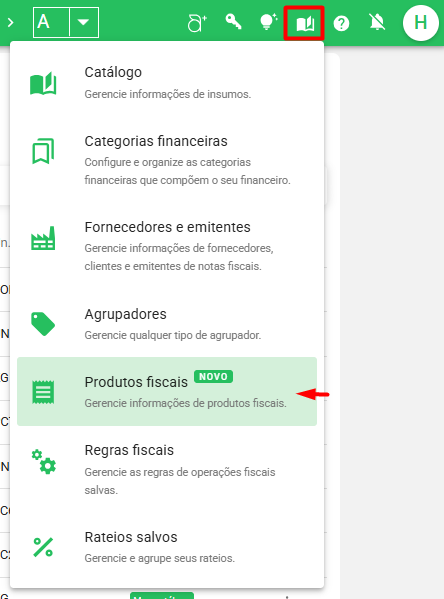
A seção lista tanto os produtos adicionados manualmente quanto os produtos do catálogo geral do Aegro.
Verificando produtos fiscais
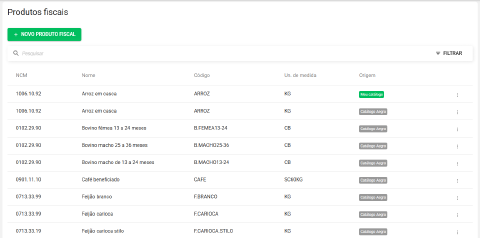
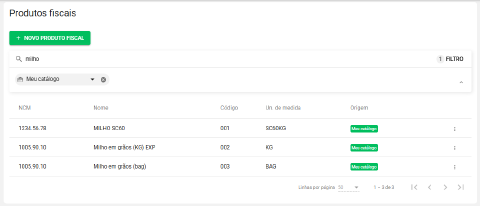
Clicando em Produtos fiscais, você é direcionado ao catálogo dos produtos usados na emissão das suas notas, com os produtos criados pelos usuários da propriedade e os do catálogo geral do Aegro.
Os produtos são listados e identificados pelas colunas, conforme o preenchimento:
- NCM
- Nome
- Código
- Un. de medida
- Origem
- Meu catálogo: produtos fiscais únicos da sua propriedade, criados por usuários com permissão;
- Catálogo Aegro: produtos fiscais do catálogo global do Aegro, que podem ser importados para o catálogo da sua propriedade.
Filtro
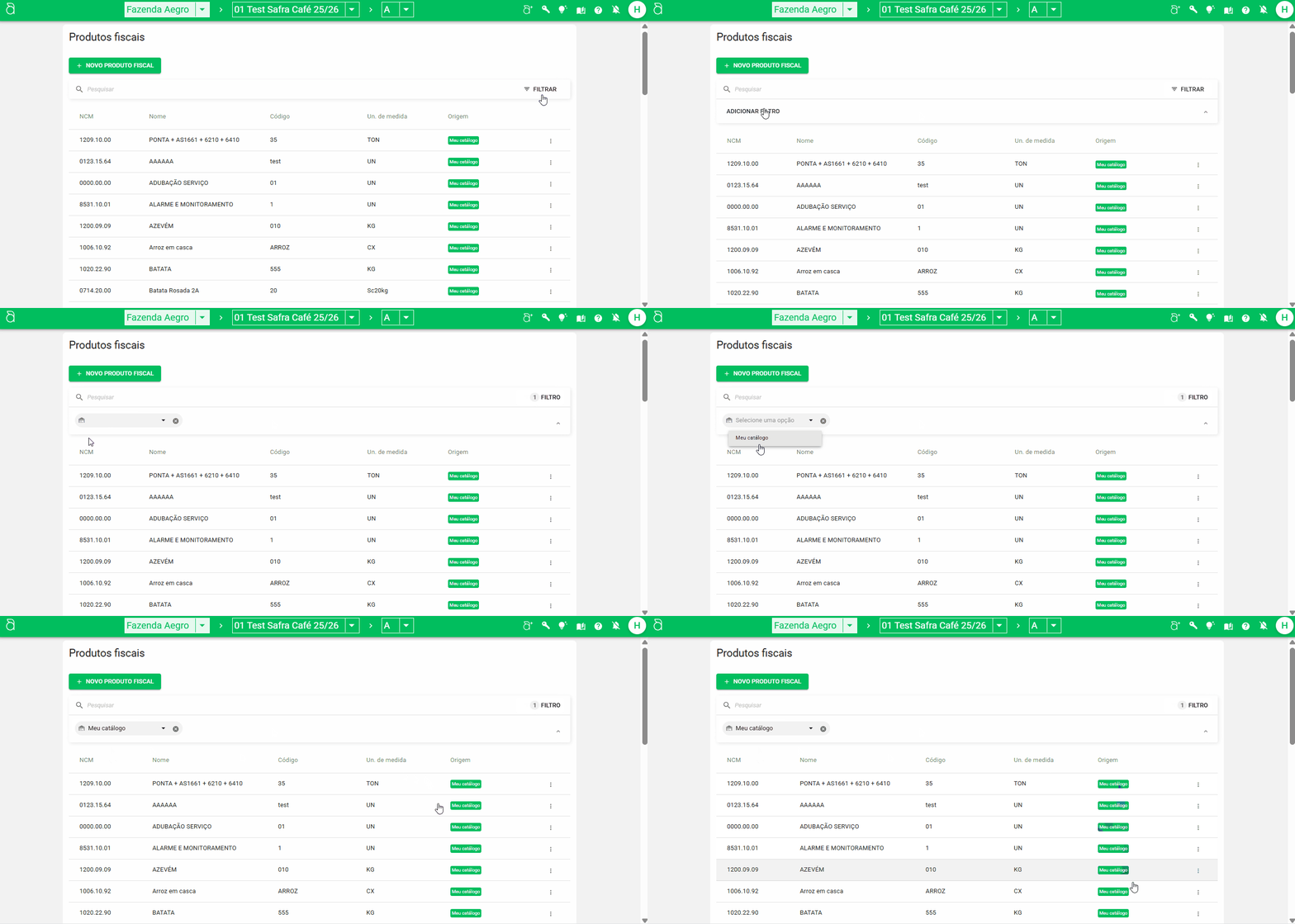
Você pode filtrar pela origem dos produtos: clique em Filtrar e selecione Origem.
Selecionando Meu catálogo, o Aegro lista somente os produtos fiscais do seu catálogo, que você pode consultar ou editar.
Pesquisar
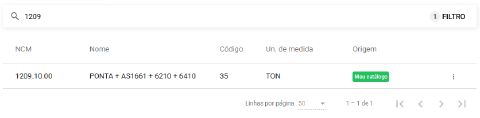
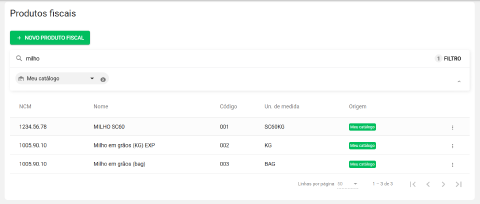
Na barra Pesquisar, digite o NCM, Nome ou Código e o Aegro busca os produtos fiscais correspondentes ao texto informado.
Visualizando um produto fiscal
Para ver as informações de um cadastro, clique sobre o produto ou, no menu Ações (3 pontos ao lado), em Ver detalhes.
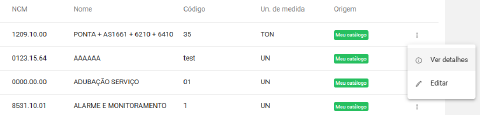
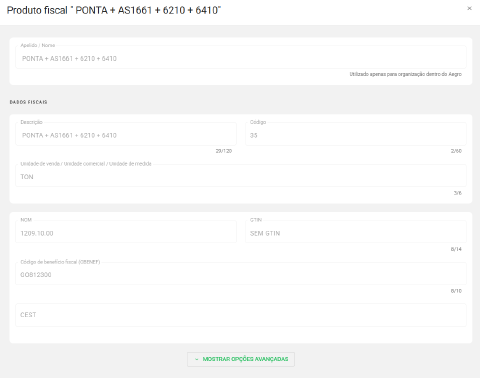
Uma nova janela lista todas as informações do produto em cinza, indicando somente visualização:
- Apelido/Nome: nome usado para identificar o item no Aegro; não é usado no documento fiscal.
- Dados Fiscais: dados fiscais que serão utilizados na nota fiscal.
- Descrição: nomenclatura do produto; em geral, o nome do produto usado na nota.
- Código: código de uso único que identifica o produto na sua fazenda.
- Unidade de venda / Unidade comercial / Unidade de medida: unidade comercial informada na nota.
- NCM: Nomenclatura Comum do Mercosul, código único de produto definido pela Receita Federal.
- GTIN: se houver necessidade, o Número Global de Item Comercial — identificador único e reconhecido internacionalmente de um produto.
- Código de benefício fiscal (cBENEF): se houver obrigatoriedade em seu estado, o código que identifica o benefício fiscal vinculado ao produto.
- CEST: se houver necessidade, o Código Especificador da Substituição Tributária, que identifica o produto sujeito à Substituição Tributária do ICMS.
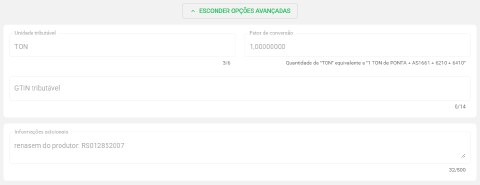
Clicando em MOSTRAR OPÇÕES AVANÇADAS, a visualização expande e você confere Unidade tributável, Fator de conversão, GTIN tributável e Informações adicionais.
Criando um novo produto fiscal
Você pode criar quantos produtos fiscais forem necessários para a sua operação de emissão de notas. Há duas opções.
Criando um produto fiscal do zero
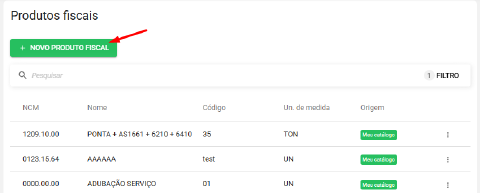
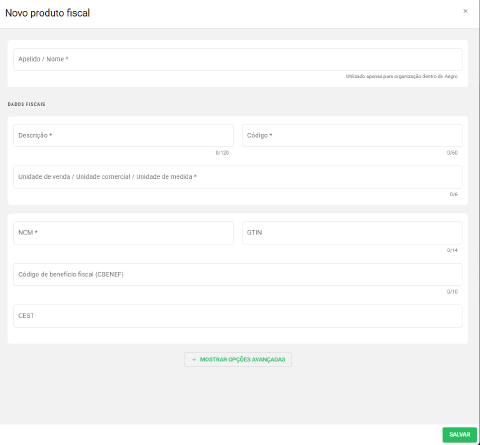
Clique em + NOVO PRODUTO FISCAL para abrir uma janela com os campos vazios e preencher os dados conforme sua necessidade.
Importando um produto fiscal do Catálogo Aegro
Localize o produto desejado com Origem no Catálogo Aegro, clique no menu Ações (3 pontos ao lado) e em Adicionar ao meu catálogo.
A janela abre com os campos já preenchidos conforme o catálogo global, e você pode personalizar os dados.

Preenchendo o produto fiscal
Nos dois casos, o preenchimento é o mesmo — a única diferença do produto importado é que ele vem com dados previamente preenchidos para você confirmar.
- Apelido/Nome: campo obrigatório; nome usado para identificar o item no Aegro, não utilizado no documento fiscal.
- Dados Fiscais: dados fiscais que serão utilizados na nota fiscal.
- Descrição: campo obrigatório; nomenclatura do produto, em geral o nome usado na nota. Até 120 caracteres.
- Código: campo obrigatório; código de uso único que identifica o produto na sua fazenda. Até 60 caracteres.
- Unidade de venda / Unidade comercial / Unidade de medida: campo obrigatório; unidade comercial informada na nota. Até 6 caracteres.
- NCM: campo obrigatório; Nomenclatura Comum do Mercosul, código único de produto definido pela Receita Federal. Deve ter 8 caracteres numéricos.
- GTIN: campo opcional; se houver necessidade, o Número Global de Item Comercial — identificador único e reconhecido internacionalmente de um produto. Até 14 caracteres.
- Código de benefício fiscal (cBENEF): campo opcional; se houver obrigatoriedade em seu estado, o código que identifica o benefício fiscal vinculado ao produto. Até 10 caracteres.
- CEST: campo opcional; se houver necessidade, o Código Especificador da Substituição Tributária, que identifica o produto sujeito à Substituição Tributária do ICMS. Deve ter 7 caracteres numéricos.
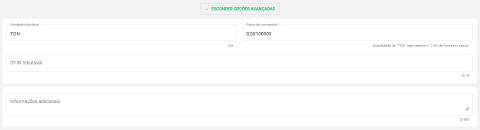
Clicando em MOSTRAR OPÇÕES AVANÇADAS, são disponibilizados campos opcionais:
- Unidade tributável: se houver necessidade, a unidade tributável informada na nota, com até 6 caracteres. O preenchimento deste campo obriga informar o fator de conversão.
- Fator de conversão: obrigatório quando há unidade tributável; indica qual quantidade da unidade tributável equivale a 1 unidade comercial.
- GTIN tributável: se houver necessidade, o Número Global da unidade tributável — identificador único e reconhecido internacionalmente de um produto. Até 14 caracteres.
- Informações adicionais: campo de texto livre, de acordo com sua necessidade, com até 500 caracteres.
Depois de preencher, clique em SALVAR para adicionar o produto ao seu catálogo.
Editando um produto fiscal
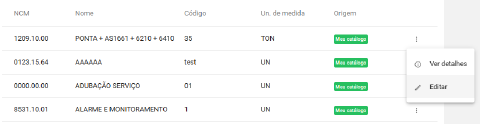
Você pode editar produtos fiscais criados na sua propriedade, ou seja, com Origem igual a Meu catálogo.
Clique no menu Ações (3 pontos no canto direito do item) e em Editar.
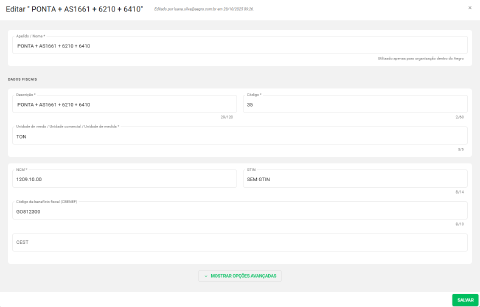
Ajuste os campos conforme necessário e clique em SALVAR para aplicar as alterações.
Uso em emissão de notas fiscais
O produto fiscal é usado na composição da emissão de notas fiscais da sua propriedade, exclusivamente para esta finalidade.
Para utilizá-lo, clique na aba Fiscal e no botão + NOVA EMISSÃO DE NF-E.
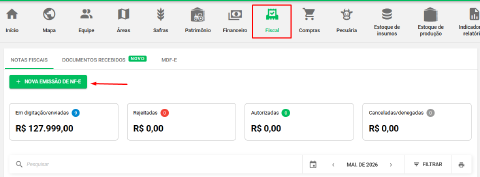
Será aberta a janela de preenchimento da nova nota, com campos obrigatórios como emitente, destinatário e operação.
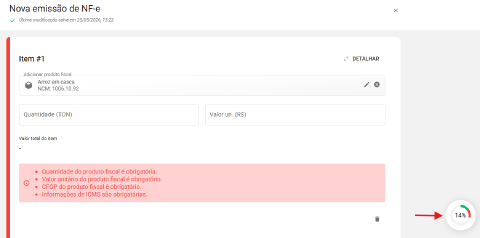
Depois de preenchê-los, você chega ao campo ITEM #1, onde escolhe um produto fiscal e informa quantidade e valor unitário — o sistema calcula o valor total do item.
Vídeo 1.mp4
O Aegro destaca em vermelho as seções da nota com informações faltantes, para que você complete e gere a nota por completo.
Pronto! Agora você sabe como gerir os produtos fiscais para utilização nas suas notas fiscais eletrônicas.
Este artigo foi útil?
Obrigado pelo feedback! 🙏
Não encontrou o que procurava?