Como consultar, criar e ativar regras fiscais
No emissor de notas do Aegro, você pode selecionar operações pré-cadastradas para agilizar o preenchimento e a emissão. Na tela de Regras fiscais você consulta as regras disponíveis para a sua fazenda, cadastra as suas próprias e pode ativá-las para usar na Operação da nota, sem depender de aprovação do time fiscal da Aegro.
O que é uma regra fiscal
Uma regra fiscal é um preenchimento de tributação já pronto, guardado no Aegro e amarrado a uma combinação que identifica a regra: natureza da operação, tipo e finalidade da NF-e, UF de origem, UF de destino e NCM. Quando você escolhe a operação na emissão da NF-e, os dados definidos na regra (CFOP, CST, ICMS, PIS/COFINS, IBS/CBS e informações ao fisco, entre outros) já vêm preenchidos.
A regra vale para uma combinação específica. Para outro NCM ou outro destino, cadastre outra regra. O nome da regra não entra nessa combinação, ele serve só para você reconhecer o cadastro na listagem.
Acesso às Regras Fiscais
Para acessar a seção de Regras Fiscais, abra o menu Cadastros pelo ícone de livro na barra verde superior, no canto direito, e selecione Regras fiscais, o item descrito como “Gerencie as regras de operações fiscais salvas.”.
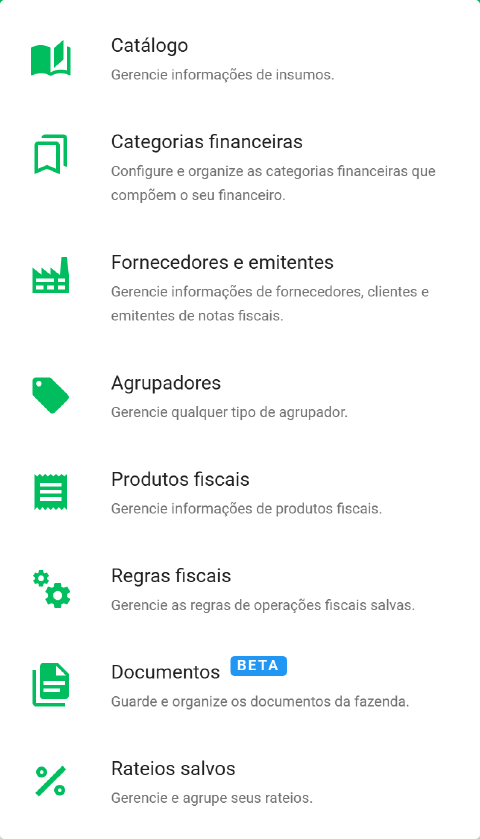
Nela você vê as regras que a sua fazenda pode usar na emissão e as que ela mesma cadastrou, inclusive os rascunhos em digitação, e pode criar novas regras fiscais para utilizar na seção Operação, durante a emissão de notas fiscais eletrônicas no Aegro.
Consulta e status
Abaixo estão as formas de localizar regras, entender de onde cada uma vem, acompanhar a vigência e verificar os dados de cada regra fiscal.
Escopo
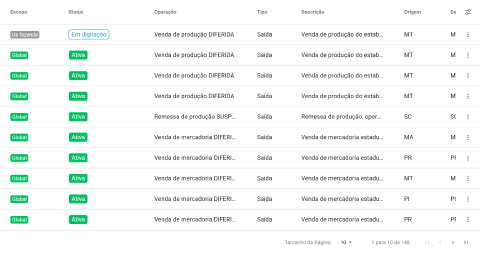
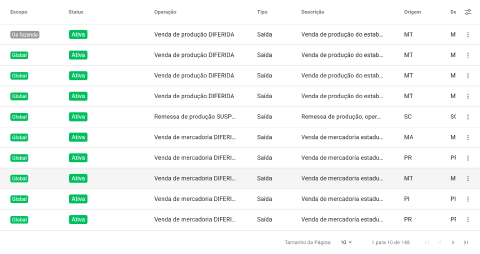
A coluna Escopo mostra de onde vem cada regra fiscal da lista:
- Global: regra do catálogo da Aegro, disponível para todas as fazendas.
- Da fazenda: regra que a sua fazenda cadastrou. Ela vale somente para a sua fazenda e não fica visível para as outras.
A regra que a sua fazenda acabou de cadastrar aparece no começo da lista. O Escopo é uma informação de consulta e não tem filtro próprio.
| Escopo | Quem cadastra | Para quem vale | Quem ativa |
|---|---|---|---|
| Da fazenda | a sua fazenda | a sua fazenda | um perfil da sua fazenda com permissão de escrita em regras fiscais |
| Global | o time fiscal da Aegro, no catálogo de regras gerais | todas as fazendas do Aegro | o time fiscal da Aegro |
Vigência da regra
Quando a regra tem período de validade, a listagem e o detalhe mostram um selo com a situação da vigência:
- Programada: a regra ainda não começou a valer, e o detalhe informa a partir de quando.
- Expira em N dias, Expira amanhã e Expira hoje: aviso que aparece nos 30 dias que antecedem o fim da validade.
- Expirada: o período terminou. A regra continua na listagem para consulta e deixa de sugerir o preenchimento na emissão.
No detalhe da regra, o período aparece por extenso, como “Vale de 12/08/2026 até 05/09/2026” ou “Vale somente em 12/08/2026”. Regra sem período informado não tem selo: ela segue valendo enquanto estiver Ativa.
Status
O status mostra o estado atual de cada regra fiscal listada:
- Ativa: a regra vale na emissão das notas fiscais da sua fazenda e aparece para seleção na Operação da nota. Ao clicar sobre ela, as informações aparecem preenchidas e sem opção de edição.
- Em digitação: a regra está salva como rascunho da sua fazenda e ainda não vale na emissão. Ela passa a valer quando você abre a regra e usa ATIVAR PARA MINHA FAZENDA.
Visualizar uma regra fiscal
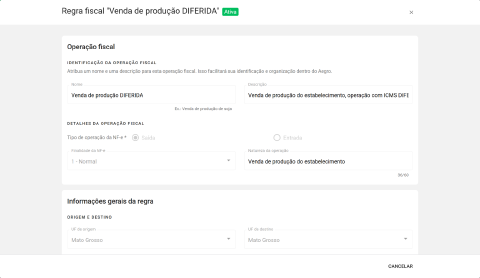
Para abrir uma regra fiscal, basta clicar sobre ela.
Será aberta uma janela com os dados do cadastro da regra. Use a barra de rolagem, no canto direito, para ver todas as informações.
Pesquisar
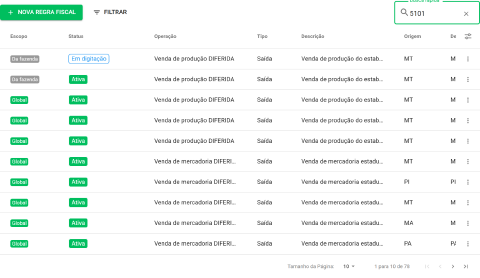
Na barra de pesquisa, busque as operações cadastradas pelo nome da operação, Natureza, NCM ou CFOP.
Ao digitar o dado completo, são exibidas todas as operações com correspondência.
Filtrar
Clique em Filtrar para abrir uma linha extra com a opção Adicionar Filtro.
Há 5 filtros de propriedades da operação:
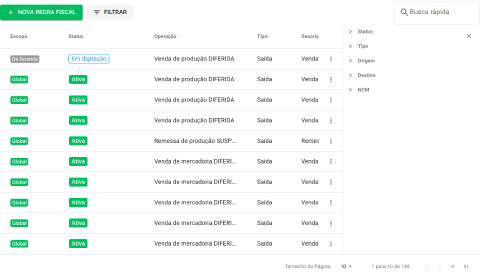
- Status: filtra pelo status atual da regra — Ativa, Em digitação, Rejeitada ou Em validação.
- Tipo: filtra por operação de Entrada ou Saída.
- Origem: filtra pelo Estado informado como origem — qualquer Estado do Brasil.
- Destino: filtra pelo Estado informado como destino — qualquer Estado do Brasil.
- NCM: busca pela numeração de NCM informada na regra fiscal; preencha todos os dígitos para localizar as operações correspondentes.
Ações disponíveis na regra
Clique nos 3 pontos ao lado da regra fiscal para ver as opções:
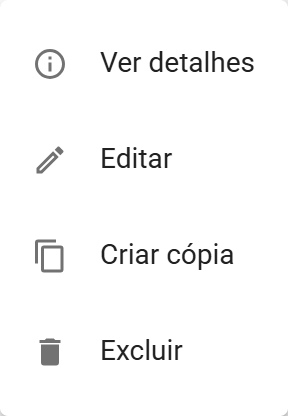
- Editar: disponível para regras Em digitação. Abre a regra em modo de edição para os ajustes necessários. Após editar, clique em SALVAR. É também por aqui que você chega ao botão ATIVAR PARA MINHA FAZENDA, que aparece na regra Em digitação.
- Ver detalhes: disponível em regras de todos os status. Abre uma janela com a regra para visualização e conferência.
- Criar cópia: abre uma nova regra com os dados da regra escolhida, para você ajustar o que precisa. A cópia é salva como rascunho da sua fazenda: para ela passar a valer, reabra a regra em Editar e use ATIVAR PARA MINHA FAZENDA.
- Excluir: disponível para regras Em digitação ou Rejeitada. Abre uma janela de confirmação e, uma vez confirmada, a regra é excluída e some da listagem, sem possibilidade de recuperação.
Como cadastrar a regra da sua fazenda
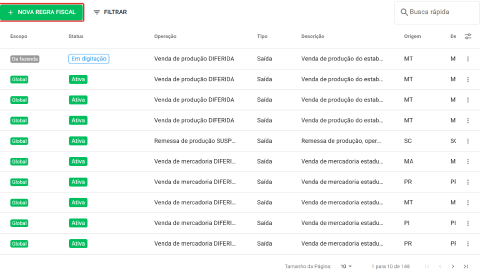
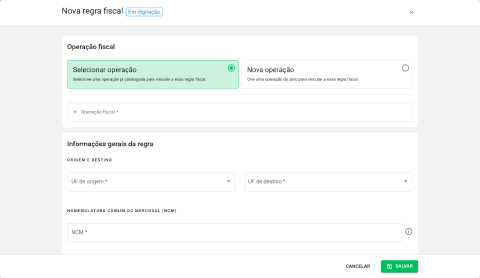
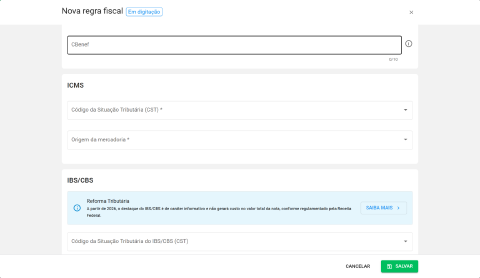
Para cadastrar uma nova regra fiscal, clique em + NOVA REGRA FISCAL. Será aberta uma nova janela com os dados para preenchimento.
É possível cadastrar uma regra a partir de uma operação fiscal já criada: clique em Selecionar operação e escolha a operação já catalogada. Ou crie uma operação nova, com preenchimento manual, clicando em Nova operação.
Preencha a identificação da operação fiscal (nome, descrição, tipo de operação da NF-e, finalidade e natureza da operação), o NCM, o CFOP e os dados de tributação. O período de validade da regra é opcional: quando informado, a regra vale somente durante o período definido.
Confirme as informações com sua contabilidade, para garantir a adequação à legislação estadual vigente.
Clique em SALVAR. A regra é criada com escopo Da fazenda e status Em digitação, e aparece no começo da lista.
Campos da regra e obrigatoriedades
| Campo | Obrigatório? | Descrição |
|---|---|---|
| Nome | Sim | Como a operação aparece na listagem e na busca durante a emissão. |
| Descrição | Sim | Texto livre que ajuda a identificar a operação. |
| Tipo de operação da NF-e | Sim | Saída ou Entrada. |
| Finalidade da NF-e | Sim | Finalidade da nota, por exemplo “1 - Normal”. |
| Natureza da operação | Sim | Texto que vai para a nota, com até 60 caracteres. |
| UF de origem e UF de destino | Sim | Definem em qual trajeto a regra se aplica. |
| NCM | Sim | Código de oito dígitos que classifica a mercadoria. |
| Período de validade da regra | Opcional | Quando informado, a regra vale somente dentro do período. |
| CFOP | Sim | É o preenchimento central da regra, por exemplo “5101 - Venda de produção do estabelecimento”. |
| CBenef | Conforme a UF | O próprio campo avisa: “Este campo é obrigatório para os seguintes Estados: DF, ES, GO, PR, RJ, RS e SC.” Aceita de 8 a 10 caracteres. |
| CST do ICMS | Sim | Define o enquadramento do ICMS e, com ele, quais campos de base, alíquota, redução e diferimento aparecem no formulário. |
| Origem da mercadoria | Sim | Origem do produto para fins de ICMS. |
| IBS/CBS: CST e Classificação Tributária | Conforme o caso | Campos da Reforma Tributária. A Classificação Tributária aparece depois que você escolhe o CST, e os dois precisam ser coerentes entre si. |
| PIS/COFINS: “Preencher de acordo com:” e CST | Sim | No mesmo bloco ficam disponíveis os campos Alíquota PIS (%) e Alíquota COFINS (%), que o formulário não cobra: preencha-os quando a sua operação usa alíquota específica. |
| Recolhimento do Funrural | Sim | Com Funrural, Sem Funrural, Isento ou Suspenso. |
| Informações de interesse ao fisco | Conforme o CST | É obrigatório sempre que o CST do ICMS não é o de tributação integral (00). É o caso, por exemplo, do CST 51, de diferimento, em que a fundamentação legal precisa constar na nota. |
Os cinco primeiros campos são da operação fiscal e aparecem quando você escolhe Nova operação. Ao escolher Selecionar operação, eles vêm da operação já catalogada e não são editáveis.
Como ativar a regra para a sua fazenda
Enquanto está Em digitação, a regra não vale na emissão. Para ativá-la:
- Na listagem, abra o menu de ações da linha da regra e clique em Editar.
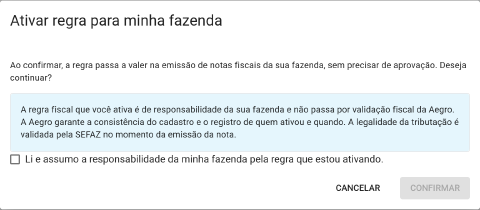
- No rodapé da janela, clique em ATIVAR PARA MINHA FAZENDA.
- Leia o aviso de responsabilidade, marque Li e assumo a responsabilidade da minha fazenda pela regra que estou ativando. e clique em CONFIRMAR. Enquanto a marcação não estiver feita, o botão CONFIRMAR fica indisponível.
- A regra passa para o status Ativa e vale na emissão das notas fiscais da sua fazenda.

Se o Aegro não conseguir concluir a ativação, ele avisa com Não foi possível concluir a ativação. Tente novamente. e a regra continua Em digitação. Nesse caso, tente de novo e, se o aviso repetir, fale com o suporte.
Quando já existe uma regra geral igual à sua
Ao ativar, o Aegro compara a sua regra com o catálogo. Se o preenchimento for igual ao de uma regra geral da Aegro, aparece o aviso Encontramos uma regra geral equivalente, com os dados da regra do catálogo (operação, natureza, tipo, finalidade, origem, destino, NCM e CFOP), e você escolhe:
| Escolha | O que acontece |
|---|---|
| Manter a própria | Você segue para o aceite de responsabilidade e ativa a regra da sua fazenda. A regra geral segue valendo para as outras fazendas. |
| Adotar a geral | A regra geral da Aegro passa a valer para a fazenda e o seu rascunho é descartado, sem possibilidade de recuperação. O Aegro pede uma confirmação antes de concluir. |
| Cancelar | Nada é alterado e a regra continua Em digitação. |
A comparação considera a regra já salva. Alterações que você ainda não salvou nesta tela ficam de fora dela e se perdem em qualquer uma das escolhas.
Como a regra age na emissão da NF-e
Na emissão, ao escolher a operação na seção Operação da nota, o Aegro traz o preenchimento definido pela regra. Veja o artigo completo sobre essa seção em Operação da Nota Fiscal Eletrônica.
- É pré-preenchimento sugerido. A regra adianta o trabalho, e a conferência dos dados antes de transmitir a nota continua sendo sua.
- Sem regra que atenda, sem sugestão. Se nenhuma regra corresponde ao item, os campos de tributação ficam sem sugestão e você preenche manualmente.
- O texto ao fisco vai para a nota. O que você escreveu em Informações de interesse ao fisco é acrescentado às Informações Adicionais da nota.
Informações importantes
Confira as informações previamente com sua contabilidade para garantir a conformidade da regra com as exigências da SEFAZ estadual, evitando retrabalho.
Você pode pedir à sua contabilidade os dados para o preenchimento:
- Nome da operação
- Descrição
- Tipo de operação (se Saída ou Entrada)
- Finalidade da NFe (se Normal, Complementar, Ajuste ou Devolução de mercadoria)
- Natureza da operação
- UF de origem (conforme informado no emitente)
- UF de destino (conforme informado no destinatário)
- NCM
- Validade (opcional, somente se há validade mencionada na legislação)
- CFOP
- cBENEF
- CST ICMS (CST + Origem)
- CST Pis e Cofins (se aplicável, para PJ, se PF, geralmente informado 08)
- Alíquota PIS/COFINS (se aplicável)
- Recolhimento do FUNRURAL
- Legislação do ICMS para infos complementares
Com estas informações, você preenche o cadastro da regra fiscal diretamente no seu acesso ao Aegro.
Dúvidas frequentes
Posso editar a regra depois de ativá-la?
Não. A edição fica disponível enquanto a regra está Em digitação. Depois de ativa, ela abre em modo de consulta por Ver detalhes. Para mudar o preenchimento de uma regra que já está Ativa, fale com o nosso suporte: a sua fazenda não edita, não exclui e não arquiva regra ativa, e duas regras da fazenda para a mesma combinação não podem ficar ativas ao mesmo tempo. O Criar cópia do menu da linha serve para cadastrar, a partir de uma regra que já existe, uma regra de outra combinação.
Como faço para uma regra ativa deixar de valer?
A própria fazenda não exclui nem arquiva uma regra que já está Ativa. O jeito de programar o fim é o Período de validade da regra, informado no cadastro: ao passar da data de Válida até, a regra deixa de preencher a emissão. Se uma regra ativa não deve mais valer e não tem data de fim, fale com o nosso suporte.
Por que eu não vejo o botão + NOVA REGRA FISCAL ou o ATIVAR PARA MINHA FAZENDA?
Há quatro motivos possíveis. A sua fazenda não tem o módulo fiscal contratado, e nesse caso o item Regras fiscais não aparece no menu Cadastros: fale com o nosso time para contratar. A novidade ainda não chegou na sua fazenda, e nesse caso o botão da listagem aparece como + SUGERIR REGRA FISCAL. O seu perfil não tem permissão de escrita em regras fiscais, e nesse caso o botão de criar não aparece na listagem e o rodapé do formulário mostra o aviso “Seu perfil não pode cadastrar nem ativar regras fiscais”. Ou a regra aberta não é um rascunho da sua fazenda: o botão de ativar aparece só em regra Da fazenda com status Em digitação, e não aparece nas telas de criação e de cópia, onde a ação é SALVAR.
A Aegro confere se a minha regra está correta?
O Aegro confere três pontos técnicos do cadastro: CFOP preenchido, coerência entre o CST do IBS/CBS e a Classificação Tributária e a validade do período informado. O que falhar em algum deles barra o salvamento e a ativação. O preenchimento dos demais campos da regra é da sua fazenda e não é conferido pelo Aegro. A adequação da regra à legislação não é avaliada pela Aegro, e a autorização da SEFAZ na emissão não atesta que a tributação está correta.
E as regras que eu já tinha enviado para validação?
Elas continuam com o status que já tinham, inclusive Em validação, e não são ativadas automaticamente. Você pode acompanhá-las pelo filtro de Status na listagem. Se alguma dessas regras precisa valer agora na sua fazenda, fale com o nosso suporte.
A regra que eu ativo vira regra geral?
Não. A regra ativada tem escopo Da fazenda: ela é cadastro da sua fazenda e não entra no catálogo de regras gerais, que é o que atende as demais fazendas. Na listagem, o selo Da fazenda distingue o seu cadastro do catálogo da Aegro.
Fica registrado quem ativou a regra?
Sim. A ativação guarda quem ativou, quando ativou e o aceite de responsabilidade que foi marcado no momento da confirmação.
Como sei que a minha regra foi aplicada na nota?
A emissão não mostra de qual regra veio o preenchimento. Confira se os valores trazidos (CFOP, CST, alíquotas e informações ao fisco) são os que você cadastrou. Se vieram diferentes, verifique na listagem se a regra está Ativa, se a combinação de natureza da operação, tipo e finalidade da NF-e, UF de origem, UF de destino e NCM é a mesma do item e se a regra está dentro do período de validade.
Pronto! Agora você sabe como consultar as regras fiscais disponíveis para a sua fazenda, cadastrar a sua própria regra e ativá-la para usar na emissão das suas Notas Fiscais Eletrônicas.
Este artigo foi útil?
Obrigado pelo feedback! 🙏
Não encontrou o que procurava?