Como emitir CT-e no Aegro
Quem presta o frete das próprias fazendas, ou de terceiros, agora emite o CT-e (Conhecimento de Transporte Eletrônico) dentro do Aegro, a partir das NF-e que já estão aqui. Remetente, destinatário, valor e peso da carga vêm da nota, e você não precisa redigitar nada em outro sistema.
Este guia mostra como habilitar o emitente, preencher e emitir o CT-e, e o que fazer depois da autorização: baixar o DACTE, cancelar, corrigir por carta de correção, emitir complementar ou substituto e gerar o MDF-e da viagem.
Sobre o CT-e
O CT-e é o documento fiscal eletrônico que registra uma prestação de serviço de transporte de carga. Ele acompanha a viagem junto com as NF-e da mercadoria e, assim como a NF-e, é autorizado pela SEFAZ e tem validade jurídica pela assinatura digital do emitente.
No Aegro, o CT-e emitido é o modelo 57, do modal rodoviário, com tipo de serviço Normal. Você pode emitir três tipos de CT-e:
| Tipo | Quando usar |
|---|---|
| Normal | O CT-e do frete. É o que você emite na maioria das vezes. |
| Complementar | Para complementar o valor da prestação ou do ICMS de um CT-e Normal já autorizado. |
| Substituto | Para substituir um CT-e Normal autorizado que saiu com informação errada que a carta de correção não pode corrigir, como valor ou tomador. |
O documento impresso que acompanha a carga é o DACTE (Documento Auxiliar do Conhecimento de Transporte Eletrônico).
Antes de começar: habilite o emitente para CT-e
O CT-e usa um emitente já cadastrado no Aegro, o mesmo que você usa para NF-e e MDF-e. Antes da primeira emissão, configure nele a emissão de CT-e:
- Acesse Cadastros › Fornecedores e emitentes e abra a aba Emitentes.
- Abra o emitente que vai emitir o CT-e.
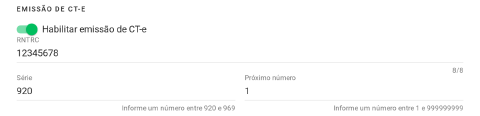
- Na seção Emissão de CT-e, ligue Habilitar emissão de CT-e.
- Preencha o RNTRC (8 dígitos), a Série e o Próximo número.
- Salve o cadastro.
| Campo | Regra |
|---|---|
| RNTRC | Exatamente 8 dígitos numéricos. Fora disso, aparece “RNTRC deve ter 8 dígitos”. |
| Série | Emitente com CNPJ: de 0 a 999, exceto de 890 a 899, que são reservadas pela SEFAZ. Emitente com CPF: de 920 a 969. |
| Próximo número | O número do próximo CT-e. Se você já emitia CT-e em outro sistema, confirme com a sua contabilidade a última numeração usada nesta série. |
O passo a passo completo do cadastro de emitente está em Como cadastrar um emitente e destinatário para emissão de NF-e.
Como acessar
Vá em Fiscal e abra a aba CT-e (marcada como Beta). A lista mostra os CT-e da fazenda com status, data de emissão, série, número, tipo, emitente, tomador, UF de início e de fim e valor da prestação.
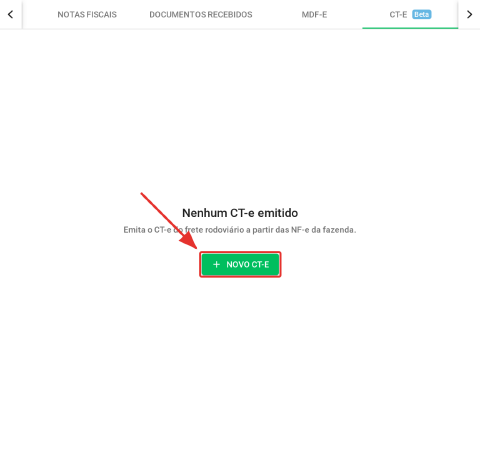
Se você ainda não emitiu nenhum CT-e, a página mostra Nenhum CT-e emitido e o botão Novo CT-e. Se nenhum emitente da fazenda estiver habilitado para CT-e, o botão aparece como Configurar emitente e leva para o cadastro de emitentes.
Para encontrar um CT-e, use a busca por número ou chave e os filtros de período, Emitente, Tomador, Status e Tipo. Se nenhum CT-e atender aos filtros, aparece Nenhum CT-e encontrado para os filtros com o botão Limpar filtros. Se a lista não carregar, aparece Não foi possível carregar os CT-e com o botão Tentar novamente.
Preenchendo o CT-e
Clique em Novo CT-e. O formulário abre em tela cheia, dividido em seções, com um painel de progresso que mostra o que ainda falta preencher. O Aegro salva sozinho cada alteração: você pode fechar e continuar depois, e o CT-e fica na lista como Rascunho.
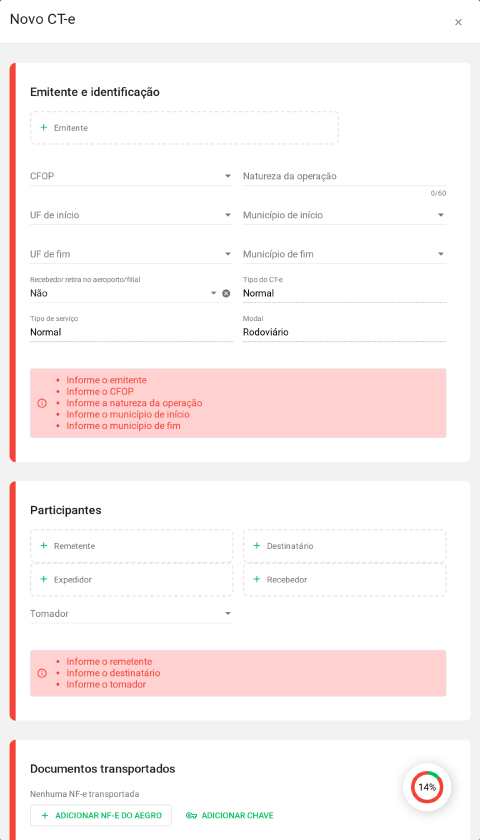
Emitente e identificação
- Emitente: escolha um emitente habilitado para CT-e. Se ele não estiver habilitado, aparece o aviso para configurar o emitente, com o link Configurar emitente.
- CFOP: só os CFOP de prestação de serviço de transporte (5.351 a 5.360, 5.932, 6.351 a 6.360, 6.932 e 7.358).
- Natureza da operação: até 60 caracteres.
- UF de início e Município de início, UF de fim e Município de fim da prestação.
- Recebedor retira no aeroporto/filial: Não ou Sim.
Os campos Tipo de serviço (Normal) e Modal (Rodoviário) aparecem preenchidos e não podem ser alterados.
Participantes
Informe o Remetente e o Destinatário, que são obrigatórios, e, se houver, o Expedidor e o Recebedor. Depois escolha quem é o Tomador do serviço, quem paga o frete: Remetente, Expedidor, Recebedor, Destinatário ou Outro. Com Outro, informe o tomador no campo que aparece.
Os participantes vêm do cadastro de fornecedores e emitentes. Se faltar algum dado que o CT-e exige (CPF/CNPJ, logradouro, número, bairro, município ou UF), o campo mostra Cadastro incompleto com os dados que faltam e o link Editar cadastro. O CT-e pode ficar salvo assim, mas só pode ser emitido depois que o cadastro estiver completo.
Documentos transportados
Informe as NF-e da carga transportada. Há dois jeitos:
- Adicionar NF-e do Aegro: abre uma busca por número, chave ou participante com as NF-e emitidas e recebidas da fazenda. Selecione as notas e clique em Adicionar.
- Adicionar chave: para NF-e emitida fora do Aegro, cole a chave de acesso e clique em Incluir.
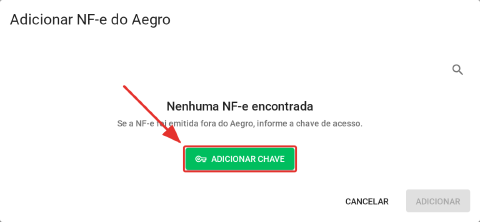
Se a busca não encontrar a nota, o diálogo mostra Nenhuma NF-e encontrada e o botão Adicionar chave, para você informar a chave de acesso de uma NF-e emitida fora do Aegro.
Ao adicionar NF-e do Aegro, o Aegro aproveita os dados da nota para adiantar o preenchimento:
- se o Remetente estiver vazio, ele recebe o emitente da primeira NF-e;
- se o Destinatário estiver vazio, ele recebe o destinatário da primeira NF-e;
- o Valor total da carga recebe a soma dos valores das NF-e;
- a quantidade em KG recebe a soma do peso bruto das NF-e.
Campo que você já tinha preenchido não é sobrescrito.
Carga
Informe o Valor total da carga, o Produto predominante (até 60 caracteres) e, se quiser, Outras características. Inclua ao menos uma quantidade com Unidade (M3, KG, TON, UNIDADE, LITROS ou MMBTU), Tipo da medida (por exemplo, PESO BRUTO) e Quantidade, maior que zero. Use Adicionar quantidade para incluir outras medidas.
Valores da prestação
Informe o Valor total da prestação, que precisa ser maior que zero, e o Valor a receber, que vai de zero até o valor total. Se quiser detalhar o frete, use Adicionar componente com o Nome do componente (até 15 caracteres) e o Valor do componente.
ICMS
Escolha o CST do ICMS. Cada opção mostra só os campos que ela pede:
| CST | Campos |
|---|---|
| 00 - Tributação normal | Base de cálculo, alíquota e valor do ICMS |
| 20 - Com redução de base de cálculo | % de redução da base, base de cálculo, alíquota e valor do ICMS |
| 40 - Isenta, 41 - Não tributada, 51 - Diferida | Nenhum valor |
| 60 - Cobrado por substituição tributária | Base de cálculo do ST retido, alíquota, valor do ICMS e valor do crédito |
| 90 - Outros | % de redução da base, base de cálculo, alíquota e valor do ICMS |
| Simples Nacional | Nenhum valor |
Quando o tomador não é contribuinte de ICMS (não tem inscrição estadual) e a UF de início é diferente da UF de fim, aparece também o bloco Partilha UF fim, com a base de cálculo, o % de FCP, as alíquotas e os valores de partilha entre as UF de início e de fim. Preencha conforme a orientação da sua contabilidade.
Informações adicionais
Use Observações gerais para as informações complementares que a sua contabilidade ou a SEFAZ pedirem.
Conferir e emitir
O painel de progresso marca cada seção que ainda impede a emissão, com Adicionar ou Corrigir para ir direto a ela. Com tudo preenchido, clique em Avançar para emissão, confira o resumo e clique em Emitir.
O Aegro envia o CT-e para autorização e mostra CT-e enviado para autorização. A partir daí, o CT-e fica Em processamento enquanto a SEFAZ responde, e a resposta chega em segundo plano.
Se a SEFAZ demorar, abra o CT-e em Ver detalhes e clique em Atualizar situação para consultar a resposta na hora. Enquanto o CT-e está em processamento, ele não pode ser editado nem excluído.
Status do CT-e
| Status | O que significa |
|---|---|
| Rascunho | Ainda não foi enviado à SEFAZ. Pode ser editado, emitido ou excluído. |
| Em processamento | Foi enviado e aguarda a resposta da SEFAZ. |
| Rejeitado | A SEFAZ recusou. Abra, corrija e emita de novo. |
| Autorizado | Documento fiscal válido. |
| Cancelado | Foi cancelado na SEFAZ. |
CT-e rejeitado
Se a SEFAZ rejeitar o CT-e, ele fica Rejeitado na lista. Clique em Editar: o topo do formulário mostra o código e a mensagem da rejeição. Corrija o que a mensagem aponta e emita de novo.
Se o problema for apontado antes de chegar à SEFAZ, por exemplo um dado obrigatório inválido, o CT-e continua como Rascunho, e o formulário mostra a mensagem no topo.
Depois de autorizado
Cada CT-e da lista tem um menu de ações. As opções mudam conforme o status do documento.
Baixar DACTE e XML
Escolha Baixar DACTE (PDF) ou Baixar XML no menu do CT-e autorizado ou cancelado. O XML de um CT-e cancelado já traz o evento de cancelamento.
Para baixar vários de uma vez, marque os CT-e na lista e use Baixar DACTE ou Baixar XML no topo: o Aegro gera um arquivo .zip com um arquivo por CT-e.
E-mail ao tomador
Quando o CT-e é autorizado, o Aegro envia automaticamente um e-mail com o XML e o DACTE ao tomador e, se houver e-mail cadastrado, ao destinatário. Para mandar de novo, use Reenviar e-mail. Se nenhum dos dois tiver e-mail no cadastro, a opção fica desabilitada.
Se o envio do e-mail falhar, o CT-e continua autorizado normalmente.
Cancelar
Escolha Cancelar, escreva a Justificativa (de 15 a 255 caracteres) e clique em Confirmar. Se a SEFAZ aceitar, o CT-e passa a Cancelado. Se recusar, por exemplo porque o prazo de cancelamento passou, o CT-e continua autorizado, e o diálogo mostra o motivo.
Carta de correção
Para corrigir um dado que não muda o valor nem os participantes do frete, escolha Carta de correção num CT-e autorizado. Para cada correção, escolha o Campo a corrigir e informe o Valor corrigido. Você pode corrigir mais de um campo na mesma carta. Depois clique em Enviar carta.
Os campos que podem ser corrigidos são:
- Observações gerais
- Natureza da operação
- Produto predominante
- Características da carga
- Endereço do remetente, do destinatário ou do tomador: logradouro, número, complemento, bairro ou CEP
A carta registrada aparece nos detalhes do CT-e, numerada em ordem (1ª, 2ª…). CFOP, UF, CPF/CNPJ e inscrição estadual dos participantes, tomador, valores e ICMS não podem ser corrigidos por carta: a SEFAZ não permite. Para esses casos, use o CT-e substituto.
CT-e complementar
Para cobrar um valor que faltou num CT-e Normal autorizado, escolha Emitir complementar. O formulário abre com o tipo Complementar e a chave do CT-e original. Emitente, participantes, municípios e CFOP vêm do original e não podem ser alterados. Informe o valor complementar da prestação, os componentes e o ICMS, e emita.
Depois de autorizado, o complementar aparece na lista com o tipo Complementar, e os detalhes do CT-e original mostram os complementares emitidos.
CT-e substituto
Para substituir um CT-e Normal autorizado, escolha Emitir substituto. O formulário abre com o tipo Substituto, a chave do CT-e original e os demais dados copiados do original, que você pode alterar.
Depois de autorizado, o CT-e original continua autorizado e mostra Substituído pelo CT-e nº com o número do substituto. A partir daí, o original não aceita mais complementar, substituto nem carta de correção.
Gerar o MDF-e da viagem
Com os CT-e autorizados, você gera o MDF-e da viagem direto da lista. Marque os CT-e autorizados de um mesmo emitente e clique em Gerar MDF-e. O formulário do MDF-e abre como Prestador de serviço de transporte (CT-e), com o emitente, a UF de início e um município de descarregamento para cada município de fim, já com os CT-e de cada um.
Se os CT-e selecionados forem de emitentes diferentes, o botão fica desabilitado com Selecione CT-e de um mesmo emitente. Para continuar o preenchimento, veja Como emitir MDF-e no Aegro.
Copiar e excluir
- Copiar: abre um CT-e novo com tudo preenchido a partir de um CT-e da lista, menos número, chave, status e protocolo. É o jeito mais rápido de emitir o frete de uma viagem parecida com uma anterior.
- Excluir: disponível só para Rascunho e Rejeitado. O rascunho sai da lista e não pode ser recuperado. CT-e autorizado ou cancelado nunca é excluído.
O que ainda não está disponível
- CT-e OS (modelo 67) e CT-e Simplificado.
- Modais aéreo, aquaviário, ferroviário, dutoviário e multimodal: só o rodoviário.
- Tipos de serviço Subcontratação, Redespacho, Redespacho intermediário e Vinculado a multimodal.
- Nota em papel (modelo 1/1A), nota de produtor ou outros documentos como carga transportada: só NF-e.
- Lançamento automático da conta a receber do frete no Financeiro.
Este artigo foi útil?
Obrigado pelo feedback! 🙏
Não encontrou o que procurava?