Como emitir MDF-e no Aegro
Este guia mostra o processo de emissão do MDF-e no Aegro, do cadastro na SEFAZ ao preenchimento do manifesto.
Para emitir o MDF-e (Manifesto Eletrônico de Documentos Fiscais), é necessário cadastrar-se na Secretaria da Fazenda do seu estado. Em caso de dúvidas sobre credenciamento e habilitação, fale com a sua contabilidade ou com a secretaria.
Sobre o MDF-e
O MDF-e (ou Manifesto Eletrônico de Documentos Fiscais) é um documento digital que vincula os documentos fiscais de um transporte de carga. Assim como a Nota Fiscal eletrônica, ele é emitido e armazenado eletronicamente, por meio de conexão com a SEFAZ.
O MDF-e é obrigatório em todo o Brasil e tem as seguintes características:
- É emitido por empresas que transportam mercadorias em veículos próprios, arrendados ou com transportador autônomo.
- É usado quando há mais de uma carga em um mesmo veículo, agrupando as informações das NF-es de cada mercadoria.
- A validade jurídica é garantida pela assinatura digital do emitente
- Simplifica os procedimentos fiscais e logísticos
- Permite o acompanhamento em tempo real das operações comerciais pelo Fisco
Da mesma maneira que a NF-e, o MDF-e também possui um manual próprio de instruções de preenchimento, layout e regras.
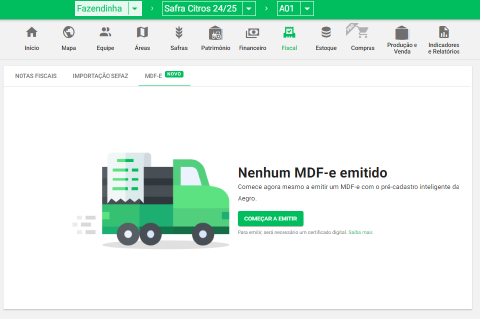
Ao acessar a aba Fiscal, há uma terceira opção para realizar suas operações fiscais dentro do Aegro.
Para acessar, vá em Fiscal e, em seguida, na opção MDF-e. Caso ainda não tenha emitido nenhum manifesto, clique em Começar a emitir para preencher a sua primeira MDF-e.
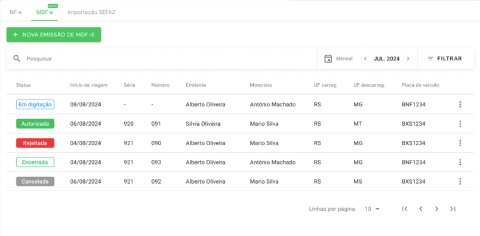
Caso você já tenha emitido, seus manifestos aparecem listados com os respectivos status. Para gerar uma nova MDF-e, clique em Nova Emissão de MDF-e.
Preenchendo o manifesto
Agora vamos aos passos para o preenchimento deste manifesto!
Documento fiscal referenciado
Neste campo você vai informar a chave de acesso da nota fiscal eletrônica para a qual está emitindo o MDF-e. Ela precisa ser de modelo 55, o mesmo emitido pelo Aegro.

Você consegue referenciar chaves de acesso de NF-es emitidas dentro ou fora do Aegro. Se você utiliza a emissão 2.0 do Aegro, ao informar uma chave de acesso, algumas informações são preenchidas automaticamente com base nos dados da nota correspondente do seu emissor.
Se você emite fora do Aegro, precisará preencher manualmente as informações da sua MDF-e.
Ao inserir a chave de acesso, o sistema já identifica se a nota foi emitida pelo Aegro ou não.
Se foi emitida pelo Aegro e todas as informações da nota estiverem corretas, a barra lateral esquerda aparece em verde — você pode partir direto para a adição de outro documento ou para o preenchimento do Emitente.
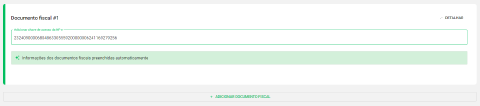
Se as informações não estiverem completas ou a nota não foi emitida pelo Aegro, ao adicionar a chave de acesso, já são informados que há campos obrigatórios sem preenchimento.
Se o peso líquido total e o peso bruto total não forem preenchidos na NF-e, ao anexar a chave de acesso na sua MDF-e será gerado o aviso Peso bruto total da carga deve estar entre 0 kg e 99999999999 kg, e será necessário preencher manualmente conforme abaixo.
Para preencher estes campos, clique no Detalhar no canto direito da sessão do documento:
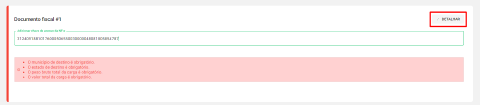
Preencha todas as informações desta parte conforme a nota emitida
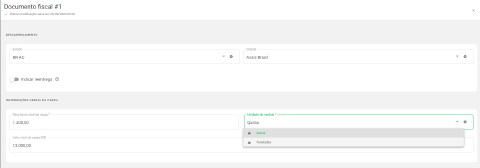
Após preencher, o processo é salvo automaticamente e você pode clicar no X no canto superior direito para retornar ao preenchimento das demais infos do seu manifesto!
Emitente
Aqui você vai adicionar o emitente desejado, sendo que o emitente deverá ser o mesmo do NF-e, assim, poderá utilizar o mesmo em ambas emissões.
Caso não tenha emitido a NF-e no Aegro, será necessário cadastrar o emitente e informar os dados vinculados a ele, assim como um certificado A1 válido para que seu manifesto possa ser emitido.
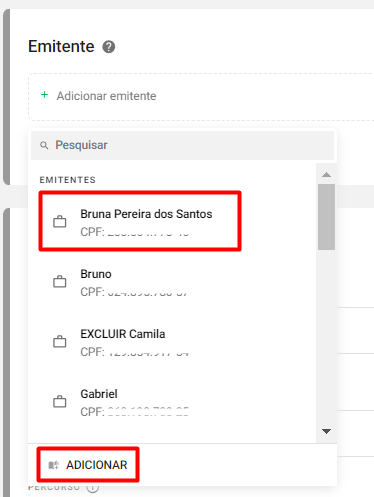
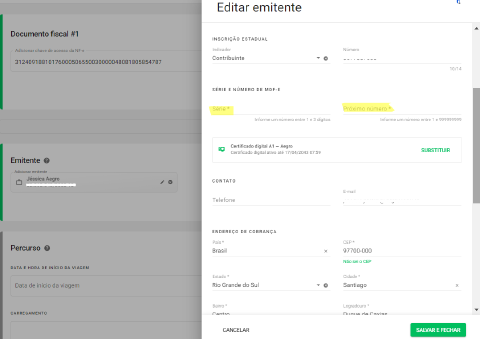
Após selecionar o emitente, será necessário atualizar no emitente o número e série do MDFe, no lápis ao lado do cadastro. Lembrando que a numeração é diferente da NFe e deve ser:
- Série: entre 1 e 3 dígitos. (Série na faixa [920-969]: reservada para emissão por contribuinte pessoa física com inscrição estadual)
- Próximo número da MDF-e: de 1 a 999999999.
Se for sua primeira MDF-e, pode estar inserindo a série 920 e numeração 1. Caso não seja, confirme com sua contabilidade qual a série e última numeração utilizada e informe o próximo número.
Percurso
Aqui você vai preencher as informações referente ao percurso que será feito pela carga.
Você vai informar quando esta carga iniciará a viagem, com data e hora de saída.
Então onde foi carregada, ou seja, qual a origem desta carga.
No campo Percurso vai informar por quais estados este produto será transportado, por exemplo, se irá sair do RS e tem destino SP, vai informar neste campo todos os estados do trajeto: SC, PR, SP.
O Descarregamento será preenchido automaticamente de acordo com o preenchido na sessão de Documento fiscal.
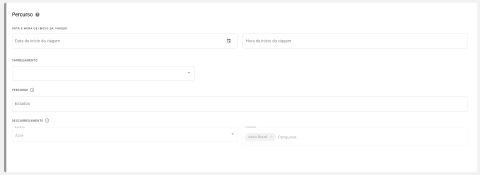
Após preenchido estes campos, siga para a próxima etapa, pois o Aegro irá salvar automaticamente cada alteração realizada no manifesto!
Modal Rodoviário
Nesta etapa são cadastrados os dados de seu veículo, reboques e motorista vinculados a este manifesto
Veículo
Você vai precisar cadastrar cada veículo com seus dados respectivos. Ali você consegue cadastrar tanto seus veículos motorizados quanto os reboques, caso tenha uma placa diferente do cavalinho.
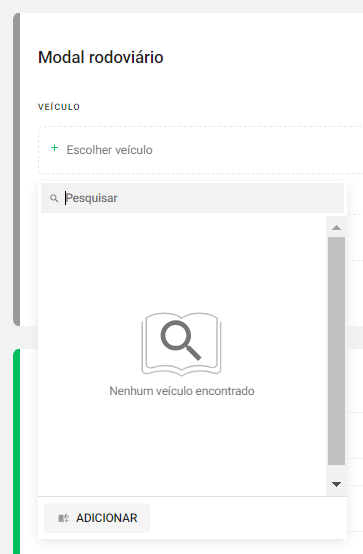
Clicando em Escolher veículo, aparecerão listados os veículos cadastrados e você pode selecionar o desejado.
Se for sua primeira vez cadastrando um veículo, você pode clicar em Adicionar e preencher o cadastro.
Se não houver cadastro deste veículo na lista de veículos, digite o nome dele e depois clique em Adicionar.
Ao clicar em adicionar veículo, você será direcionado para o preenchimento do cadastro de novo veículo.
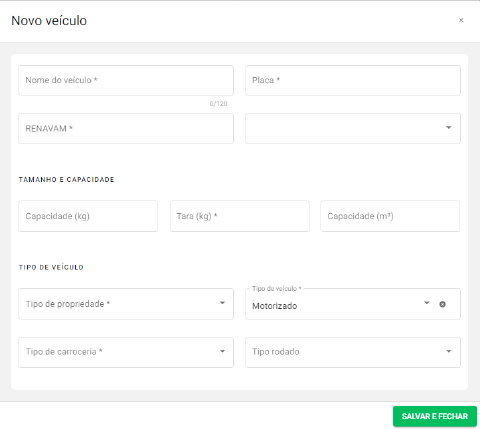
Após informar todos os campos, clique em Salvar e Fechar para finalizar o cadastro do veículo.
Reboques
Caso você tenha reboques com placa diferente do seu cavalo, você pode anexá-los no Detalhar no canto direito do Modal rodoviário.

Para cadastrar, clique em Adicionar outro reboque e então cadastre como um novo veículo de tipo Reboque
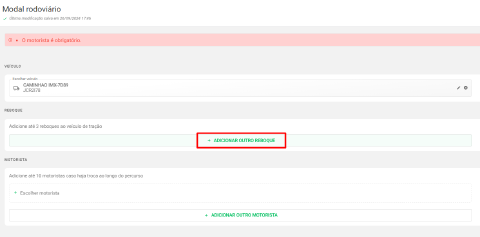
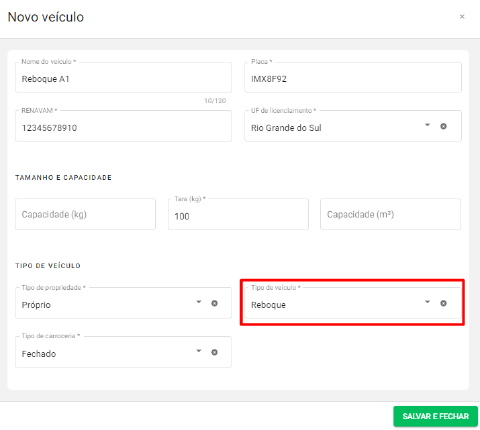
Após salvar, ele será incluído automaticamente no MDF-e atual e também em sua lista de veículos, onde estará disponível para as próximas emissões.
Você pode inserir até 3 reboques em um mesmo manifesto. Caso não tenha cadastrado, basta repetir o cadastramento acima mencionado.
Motorista
Após preenchido o veículo, você vai precisar preencher o Motorista, tanto pela sessão de Modal Rodoviário quanto pelo Detalhar da sessão.
A primeira opção é mais indicada para informar o motorista principal que levará esta carga.
Se houver mais de um motorista, informe o primeiro nesta etapa e os demais você pode adicionar ali no Detalhar no canto direito da sessão Modal Rodoviário.
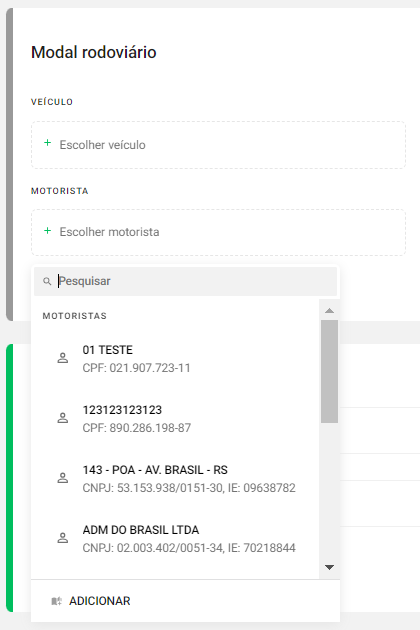
Se você não preencheu a opção de Motorista no campo anterior, também pode adicionar dentro do Detalhar, clicando em Escolher motorista e pesquisar pelo motorista cadastrado.
Caso não tenha cadastro do mesmo, você pode clicar em Adicionar.
O processo é bem semelhante ao de cadastro de um novo fornecedor — veja Como gerenciar fornecedores.
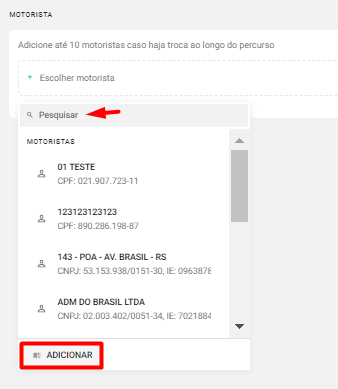
No Detalhar você pode adicionar até 10 motoristas no total caso haja troca ao longo do percurso. Esta opção será utilizada em distâncias maiores.

Carga
Esta sessão será preenchida automaticamente com as informações inseridas na sessão Documento Fiscal, no campo Detalhar.
Se julgar necessário, você pode alterar o dado de unidade de medida ou retornar ao campo mencionado acima para ajustar as informações preenchidas anteriormente.

Infos adicionais
Este campo funciona de forma similar ao campo de Informações adicionais de uma NF-e, você preenche de acordo com a orientação da sua contabilidade ou exigências da SEFAZ estadual correspondente.

Caso queira adicionar dados ou Terceiros Autorizados, clique no Detalhar e preencha os campos desejados
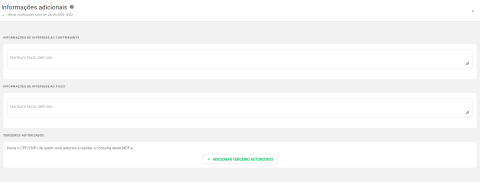
Após o seu preenchimento, basta clicar no X no canto superior direito para voltar a tela geral da MDF-e.
Conferência e confirmar emissão
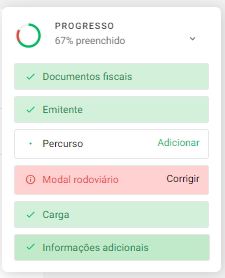
A qualquer momento no preenchimento do manifesto, você pode ir conferindo o avanço do preenchimento pela porcentagem no canto inferior direito
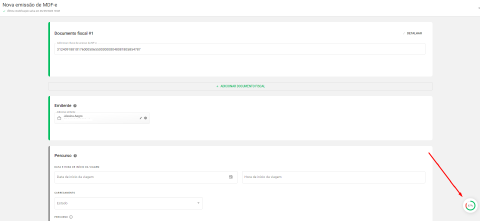
Ao clicar acima dela, irão aparecer as sessões de sua MDF-e e as que houverem pendências de preenchimento aparecerão sinalizadas em vermelho:
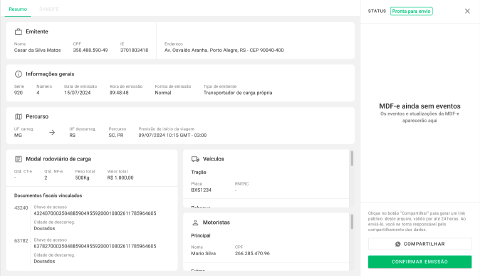
A fim de conferir os dados antes da efetiva emissão do MDF-e, o Aegro monta um resumo, e assim facilita que você confirme o que foi colocado.
Esta é uma pré-visualização e não o documento fiscal válido.
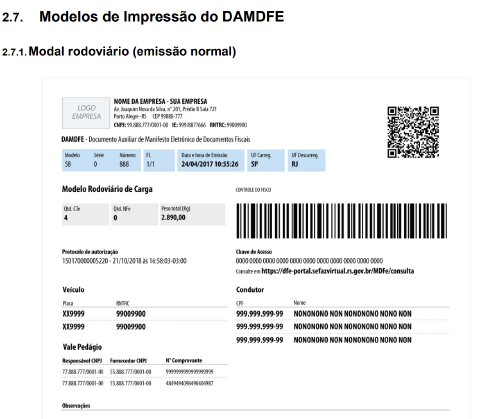
Assim, cabe ressaltar que o documento de impressão ao fisco será diferente: chama-se DAMDFE (Documento Auxiliar do Manifesto Eletrônico de Documentos Fiscais) e será emitido logo após a confirmação da MDF-e.
Somente após a emissão do Manifesto que será gerado e que poderá ser utilizado oficialmente para acompanhamento da carga, sendo o resumo do Aegro se trata apenas de um auxílio para conferência de dados.
Gerar DAMDFE ou XML
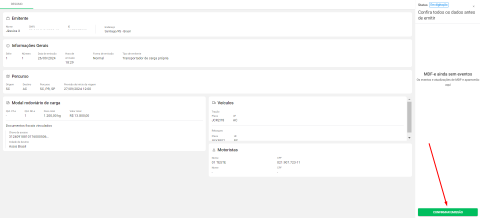
Para gerar a DAMDFE (Documento Auxiliar do Manifesto Eletrônico de Documentos Fiscais) ou o XML do seu manifesto, clique em Confirmar Emissão.
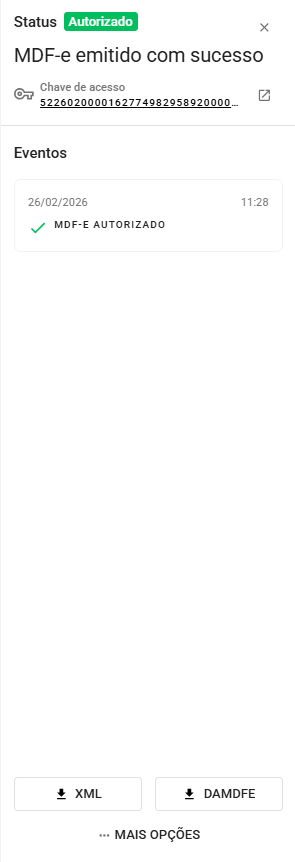
Após a autorização do documento, o Aegro exibirá o resumo de seu manifesto e os eventos na lateral direita, junto com algumas opções.
O Status Autorizado indica que o MDF-e foi emitido com sucesso e poderá ser utilizado como documento fiscal válido.
Para baixar, clique na opção desejada:
- XML: baixa a MDF-e em formato XML no seu computador.
- DAMDFE: baixa a MDF-e em formato PDF no seu computador.
Prontinho, agora você já sabe todo o processo de emissão de MDF-e pelo Aegro!
Este artigo foi útil?
Obrigado pelo feedback! 🙏
Não encontrou o que procurava?