Como emitir NF-e de importação e exportação
Quem vende a produção para um comprador de outro país, ou compra insumo direto do exterior, agora emite a NF-e da operação no próprio emissor do Aegro. A nota de exportação sai com CFOP 7.xxx e os dados de embarque; a nota de importação sai com CFOP 3.xxx, a Declaração de Importação (DI ou DUImp), as adições e os impostos da importação (II e IPI).
Este guia mostra como cadastrar o parceiro estrangeiro, preencher cada tipo de nota e o que o Aegro confere e calcula por você. O restante da nota (emitente, transporte, valores, informações adicionais e conferência) segue igual a qualquer NF-e: veja Como emitir NF-e no emissor 2.0 da Aegro.
Quando usar
| Operação | Tipo da nota | CFOP | O que a nota exige a mais |
|---|---|---|---|
| Venda ou remessa para comprador no exterior (exportação direta) | Saída | 7.xxx | Seção Exportação com UF e local de embarque; unidade tributável de comércio exterior no produto |
| Compra ou entrada de mercadoria vinda do exterior (importação) | Entrada | 3.xxx | Declaração de importação com adições, Imposto de importação (II) e IPI em cada item |
Nos dois casos, o participante da nota é uma empresa ou pessoa estrangeira: na exportação ele é o destinatário; na importação, o remetente, que fica no mesmo campo de destinatário da nota de entrada.
Antes de começar: cadastre o parceiro estrangeiro
O cadastro é feito pela própria nota, no campo do destinatário:
- Em Fiscal, na lista de Notas fiscais, clique em + Nova emissão de NF-e e escolha Emissão de NF-e manual (primeiras emissões). No Painel, o mesmo caminho começa pelo botão Nova emissão.
- Selecione o emitente.
- Em destinatário, clique em + Adicionar destinatário e em Adicionar.
- Em Tipo de pessoa, escolha Estrangeira. O campo ao lado passa a ser Número do documento, com até 20 caracteres: informe o documento de identificação do parceiro no país dele (por exemplo, o número de registro fiscal da empresa).
- Preencha Apelido e, em contato, o E-mail. Para estrangeira, o e-mail é obrigatório.
- Em Endereço de cobrança, escolha o País (qualquer um, menos Brasil) e preencha Código postal, Bairro, Logradouro e Número. A Cidade é opcional e é preenchida pela busca de endereço.
- Clique em Salvar e fechar.
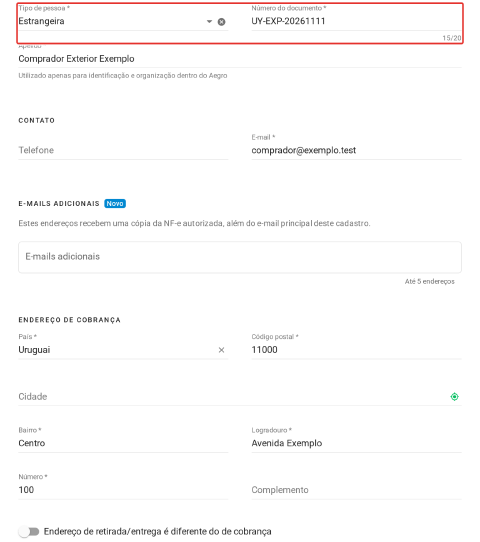
Depois de salvo, o parceiro aparece na busca de destinatário das próximas notas pelo nome ou pelo número do documento, sem CPF nem CNPJ. No card do destinatário, a nota mostra o número do documento estrangeiro.
| Regra do cadastro estrangeiro | Como funciona |
|---|---|
| País | Obrigatório e diferente de Brasil. Se o endereço principal estiver no Brasil, a emissão é recusada com “Destinatário estrangeiro precisa ter endereço no exterior. Corrija o país no cadastro do destinatário ou use CPF/CNPJ.” |
| Cidade | Opcional, sem asterisco. Ao trocar o país, a cidade fica vazia ou mantém a que você escolheu; ela nunca volta para uma cidade do Brasil. |
| Obrigatório só para destinatário estrangeiro. Sem ele, a emissão mostra “E-mail do destinatário é obrigatório.” | |
| Indicador de Inscrição Estadual | O estrangeiro é sempre tratado como Não contribuinte. Na nota de saída para ele, isso não gera a Rejeição 696, porque essa regra vale só para operações dentro do Brasil. |
O cadastro completo de destinatários está em Como cadastrar um emitente e destinatário para emissão NF-e.
CFOP de operação com o exterior
Com destinatário estrangeiro, o seletor de CFOP do item mostra só os CFOPs de operação com o exterior que estão ativos:
- nota de Saída: só CFOPs que começam com 7 (por exemplo, “7101 - Venda de produção do estabelecimento”);
- nota de Entrada: só CFOPs que começam com 3 (por exemplo, “3101 - Compra p/ industrialização ou produção rural”).
Para achar o código mais rápido, digite o começo dele na busca do campo (por exemplo, “310”). Com destinatário brasileiro, a lista de CFOPs continua a mesma de sempre.
Se você não usa uma regra fiscal com destino Exterior (veja Regra fiscal com destino Exterior), o item nasce sem CFOP sempre que a sugestão automática traria um código que não começa com 3 nem com 7. Nesse caso, escolha o CFOP no seletor. Se a sugestão já for 3.xxx ou 7.xxx, ela é mantida.
NF-e de exportação
Passo a passo
Abra a nova emissão e selecione o emitente e o destinatário estrangeiro, como em Antes de começar.
Em Operação, clique em Digitar manualmente e preencha o Tipo de Operação Saída, a Finalidade “1 - Normal” e a Natureza da operação (por exemplo, “Exportação de produção do estabelecimento”). Se a sua fazenda tem regra fiscal com destino Exterior, você também pode usar Selecionar operação.
Logo abaixo do destinatário aparece o card Exportação. Preencha UF de embarque e Local de embarque (até 60 caracteres), que são obrigatórios. Local de despacho (até 60 caracteres) é opcional.
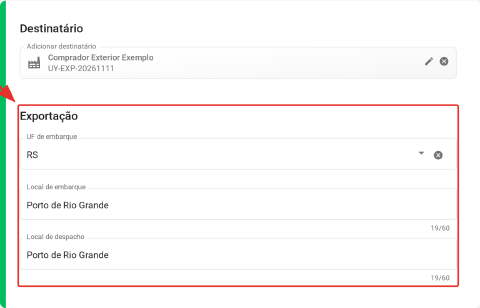
Adicione o produto fiscal, a quantidade e o valor unitário.
Clique em DETALHAR no item e escolha o CFOP de exportação, por exemplo “7101 - Venda de produção do estabelecimento”. Preencha o ICMS e o IBS/CBS conforme a orientação da sua contabilidade. Em uma exportação direta, por exemplo, é comum o ICMS com CST “41 - Não tributada” e o IBS/CBS com CST “410 - Imunidade e não incidência” e classificação “410004 - Exportações de bens e serviços”.
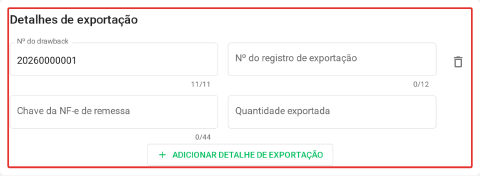
Se a operação pede, abra a seção Detalhes de exportação do item e clique em Adicionar detalhe de exportação. Os detalhes são opcionais na exportação direta; veja a tabela abaixo.
Preencha transporte e valores como em qualquer NF-e e clique em Avançar para emissão.
Confira a pré-visualização da DANFE. Com o status Pronta para envio, clique em Confirmar emissão.
Detalhes de exportação do item
Cada item pode ter um ou mais detalhes. Use Adicionar detalhe de exportação e Remover detalhe de exportação para incluir e tirar linhas.
| Campo | Regra |
|---|---|
| Nº do drawback | Opcional. O campo aceita até 11 caracteres. |
| Nº do registro de exportação | Opcional. Até 12 dígitos, só números. |
| Chave da NF-e de remessa | Opcional. Precisa ser uma chave de NF-e válida, com 44 dígitos. |
| Quantidade exportada | Opcional. |
Na exportação indireta (quando você remete a mercadoria a uma empresa comercial exportadora), o registro de exportação, a chave da NF-e de remessa e a quantidade exportada vão juntos: se preencher um, preencha os três. Faltando algum, a pendência aparece como “Item 1: na exportação indireta, informe juntos o registro de exportação, a chave da NF-e de remessa e a quantidade exportada.”. A chave da nota de remessa é digitada: o Aegro não vincula sozinho a exportação às notas de remessa.
Unidade tributável de comércio exterior e a Rejeição 817
Na exportação, a SEFAZ exige que a unidade tributável do item seja a unidade de comércio exterior do NCM do produto, que consta na tabela publicada pela Receita Federal e pela SEFAZ. Ela pode ser diferente da unidade em que você vende (saca de 60 kg, por exemplo). Quando a unidade tributável não é a esperada para o NCM, a SEFAZ rejeita a nota com a Rejeição 817 (unidade tributável incompatível com o NCM informado na operação com comércio exterior).
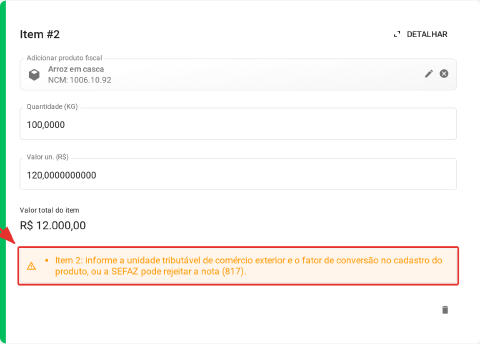
Para avisar antes do envio, o Aegro mostra um aviso amarelo quando um item com CFOP 7.xxx usa um produto sem unidade tributável própria:
Item 1: informe a unidade tributável de comércio exterior e o fator de conversão no cadastro do produto, ou a SEFAZ pode rejeitar a nota (817).
O aviso não impede a emissão: ele só lembra de conferir. Vale só para itens com CFOP 7.xxx; não aparece na importação nem na exportação indireta com CFOP 5.501 ou 6.501.
Para corrigir:
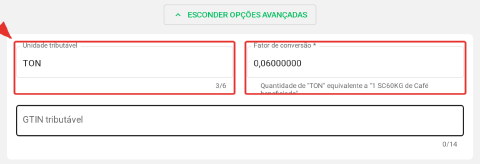
- Clique no lápis ao lado do produto do item para abrir o cadastro do produto fiscal.
- Clique em Mostrar opções avançadas.
- Em Unidade tributável, informe a unidade de comércio exterior do NCM do produto. Enquanto o campo está vazio, ele mostra a dica: “Na exportação, a SEFAZ exige a unidade tributável de comércio exterior do NCM (ex.: TON), com o fator de conversão.”
- Em Fator de conversão, informe quantas unidades tributáveis equivalem a uma unidade de venda. O próprio campo explica a conta. Por exemplo, para um produto vendido em sacas de 60 kg com unidade tributável TON, o fator é 0,06 (uma saca de 60 kg equivale a 0,06 tonelada).
- Clique em Salvar.
Se a nota já foi rejeitada com a 817, ajuste o produto como acima, volte à nota e use Reenviar NF-e. Veja também o motivo da Rejeição 817 e como corrigir.
NF-e de importação
Passo a passo
- Abra a nova emissão e selecione o emitente e o parceiro estrangeiro que vendeu a mercadoria.
- Em Operação, clique em Digitar manualmente e preencha Tipo de Operação Entrada, Finalidade “1 - Normal” e a Natureza da operação (por exemplo, “Importação de insumo agropecuário”).
- Adicione o produto fiscal, a quantidade e o valor unitário.
- Clique em DETALHAR no item e escolha o CFOP de importação, por exemplo “3101 - Compra p/ industrialização ou produção rural”.
- Preencha o ICMS. Na Origem da mercadoria, use a opção de mercadoria estrangeira que corresponde à operação, por exemplo “1 - Estrangeira: importação direta, exceto a indicada no código 6”. Preencha também o IBS/CBS conforme a orientação da sua contabilidade.
- Na seção Declaração de importação, clique em + Adicionar declaração de importação e preencha a DI e as adições (veja abaixo).
- Preencha o Imposto de importação (II) e o IPI do item (veja abaixo).
- Confira se a lista de pendências está vazia, preencha transporte e valores e clique em Avançar para emissão.
- Confira a pré-visualização da DANFE, que mostra “0 - ENTRADA”, o município EXTERIOR e a UF EX, e clique em Confirmar emissão.
Declaração de importação (DI/DUImp)
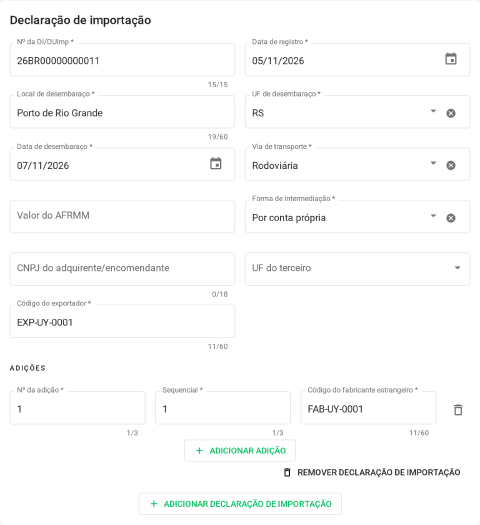
| Campo | Regra |
|---|---|
| Nº da DI/DUImp | Obrigatório, de 1 a 15 caracteres. Aceita o número da DUImp (por exemplo, 25BR00000123456). |
| Data de registro | Obrigatório. |
| Local de desembaraço | Obrigatório, até 60 caracteres. |
| UF de desembaraço | Obrigatório. |
| Data de desembaraço | Obrigatório. |
| Via de transporte | Obrigatório. Opções: Marítima, Fluvial, Lacustre, Aérea, Postal, Ferroviária, Rodoviária, Conduto ou rede de transmissão, Meios próprios, Entrada ou saída ficta, Courier, Em mãos e Por reboque. |
| Valor do AFRMM | Obrigatório quando a via de transporte é Marítima. Nas outras vias, é opcional. |
| Forma de intermediação | Obrigatório: Por conta própria, Conta e ordem ou Encomenda. |
| CNPJ do adquirente/encomendante e UF do terceiro | Obrigatórios quando a forma de intermediação é Conta e ordem ou Encomenda. Em Por conta própria, ficam dispensados. |
| Código do exportador | Obrigatório, até 60 caracteres. |
Cada DI precisa de pelo menos uma adição, até 999. Clique em Adicionar adição e preencha os três campos de cada uma: Nº da adição e Sequencial, de 1 a 999, e Código do fabricante estrangeiro. Use Remover adição para tirar uma linha.
Um mesmo item pode ter mais de uma DI: clique de novo em + Adicionar declaração de importação. Para tirar uma DI, use Remover declaração de importação.
A DI é obrigatória em todo item com CFOP 3.xxx, com exceção dos CFOPs 3.201, 3.202, 3.503 e 3.553, que dispensam a declaração.
Imposto de importação (II), IOF e IPI
O bloco Imposto de importação (II) do item tem quatro campos: Valor aduaneiro (base de cálculo do II), Despesas aduaneiras, Valor do II e Valor do IOF. Esse grupo vai inteiro para a nota ou não vai: se você preencher um dos campos, os quatro passam a ser exigidos.
O Valor do IOF é sempre digitado por você, nunca calculado. Ele entra na base do ICMS da importação, mas não na base do IPI.
O bloco IPI é obrigatório em todo item com CFOP 3.xxx e tem CST, Base, Alíquota, Valor e Código de enquadramento:
- CST: escolha na lista oficial, que mostra o código e a descrição. Na entrada aparecem só os CSTs de entrada (00 a 05 e 49, como “03 - Entrada não tributada”); na saída, só os de saída (50 a 55 e 99). Se você trocar o tipo da operação, um CST da outra direção é limpo.
- Base e Alíquota (ou Valor): exigidos quando o CST é tributado.
- Código de enquadramento: escolha na tabela oficial de enquadramento legal do IPI. A lista é filtrada pelo CST: com CST 04 ou 54 aparecem só códigos de imunidade; com 05 ou 55, só de suspensão; com 02 ou 52, só de isenção; com os demais, os códigos de redução e o “999 - Tributação normal IPI; Outros”. Se você trocar o CST e o código escolhido não couber mais, ele é limpo. O campo não vem preenchido por padrão.
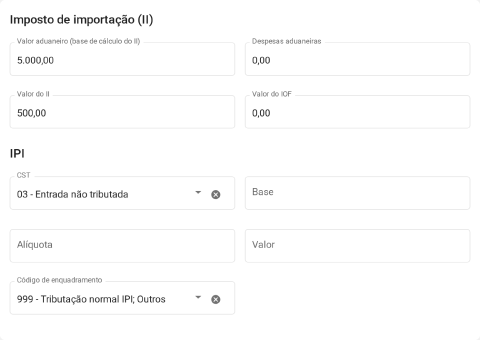
O valor total da nota de importação soma o II e o IPI de todos os itens ao valor dos produtos. Por exemplo, um item de R$ 5.000,00 com R$ 500,00 de II e IPI não tributado resulta em uma nota de R$ 5.500,00.
Cálculo automático ou manual
O seletor Calcular tributos automaticamente, no rodapé do DETALHAR do item, também vale para a importação.
Com o cálculo automático ligado, o Valor aduaneiro (base de cálculo do II) é obrigatório, e o Aegro calcula os impostos a partir dele e das alíquotas da regra fiscal com destino Exterior:
| Imposto | Como é calculado |
|---|---|
| II | valor aduaneiro × alíquota do II da regra |
| IPI | (valor aduaneiro + II) × alíquota do IPI da regra |
| PIS e COFINS | valor aduaneiro × alíquota de PIS ou COFINS. Vale para qualquer CST tributado por alíquota. Se o PIS e a COFINS são por quantidade, a conta usa o valor por unidade. |
| Base do ICMS | (valor aduaneiro + II + IPI + PIS + COFINS + IOF + despesas aduaneiras + AFRMM) ÷ (1 − alíquota do ICMS) |
| ICMS | base do ICMS × alíquota do ICMS |
Os valores são arredondados em duas casas decimais. O ICMS da importação só é calculado com CST 00: com alíquota zero ou com CST de isenção ou não tributação (40, 41 e 50), o ICMS fica em 0,00 e a base não é informada.
Os campos de II e de IPI ficam somente leitura apenas quando a regra fiscal traz a alíquota. Sem alíquota na regra, ou sem regra com destino Exterior, eles ficam editáveis e o valor que você digitar é mantido.
Com o cálculo automático desligado, todos os campos ficam editáveis, o valor aduaneiro deixa de ser obrigatório e o Aegro não recalcula nada ao salvar.
Regra fiscal com destino Exterior
Para não preencher CFOP, CST e alíquotas a cada nota, cadastre uma regra fiscal da sua fazenda com UF de destino Exterior:
- Exterior é um destino único para qualquer país. Não existe regra por país.
- Com destino Exterior, o NCM da regra é opcional.
- A regra precisa de um CFOP de operação com o exterior: 3.xxx na entrada e 7.xxx na saída.
- Numa regra de Entrada com destino Exterior aparece o card Impostos da importação, com Alíquota do II, CST do IPI e Alíquota do IPI. São essas alíquotas que alimentam o cálculo automático.
Na nota com destinatário estrangeiro, Selecionar operação lista as operações que têm regra com destino Exterior. Veja o cadastro completo em Como consultar, criar e ativar regras fiscais.
O que o Aegro faz automaticamente
- Pendências na lista vermelha, sem travar o rascunho. O que falta na exportação, na DI, nas adições, no II e no IPI aparece na lista de pendências da nota, com o número do item (por exemplo, “Item 1: informe a declaração de importação (DI/DUImp) do item com CFOP de importação.”). O salvamento automático do rascunho continua normal; o que fica bloqueado é a emissão, até a lista ficar vazia.
- Código de enquadramento em branco vira pendência. O rascunho salva, mas a nota mostra “Item 1: informe o código de enquadramento legal do IPI (cEnq).” e a emissão é recusada até você escolher o código.
- Motivo na pré-visualização. Se a nota não passa na validação, a pré-visualização da DANFE mostra o motivo, um de cada vez.
- CFOP filtrado. Com destinatário estrangeiro, o seletor mostra só 7.xxx na saída e só 3.xxx na entrada.
- Destino da operação. A nota sai indicando operação com o exterior no local de destino.
- Endereço no exterior. Município EXTERIOR (9999999), UF EX e o código do país, sem CEP.
- Troca de produto. Ao trocar o produto do item, a DI e os detalhes de exportação já preenchidos são mantidos.
- Limpeza ao mudar a nota. Se você trocar o destinatário estrangeiro por um brasileiro, ou mudar o tipo da operação, os dados que deixam de valer (DI, II, IPI e exportação) são descartados ao salvar.
O que o Aegro não faz
- Não emite NFC-e (modelo 65) para estrangeiro.
- Não importa a DI do Siscomex nem do XML: os dados da declaração são digitados.
- Não faz câmbio: informe os valores já em reais, como convertidos pelo despachante.
- Não vincula sozinho a exportação indireta às notas de remessa: a chave da NF-e de remessa é digitada.
- A emissão de NF-e de importação e exportação não está disponível pela API pública.
- As regras fiscais do escritório contábil, no AegroContador, não têm o destino Exterior.
Pronto! Agora você sabe emitir NF-e de exportação e de importação no Aegro.
Este artigo foi útil?
Obrigado pelo feedback! 🙏
Não encontrou o que procurava?