Como emitir NF-e no emissor 2.0 da Aegro
Emitir notas fiscais de forma correta e eficiente é fundamental para manter a conformidade fiscal e facilitar a gestão da sua operação.
O Aegro NÃO emite NFA-e, NFC-e de modelo 65 (para destinatário consumidor final), notas para exportação (com CFOPs que iniciam com 3 ou 7), emitente CNPJ com regime simples nacional e contra notas referenciando nota de talão. Também não aceitamos certificado A3 para emissão por questões de segurança. Para regimes especiais que o Aegro não contempla recomendamos o emissor do Sebrae.
Para aprender a emitir notas fiscais eletrônicas (NF-e) no Aegro, acompanhe este artigo e assista ao vídeo abaixo, que detalha a funcionalidade:
Começando a emitir
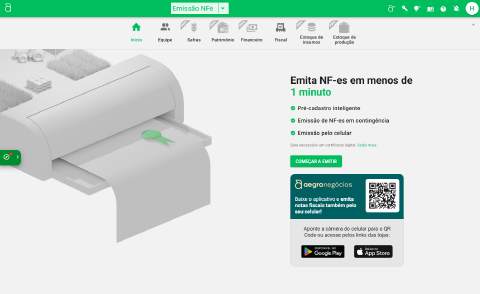
Você poderá acessar a partir do botão COMEÇAR A EMITIR exibido na tela inicial ou, ainda, acessando a aba Fiscal.
Ao acessar a aba Fiscal, basta selecionar a opção NOVA EMISSÃO DE NF-E:
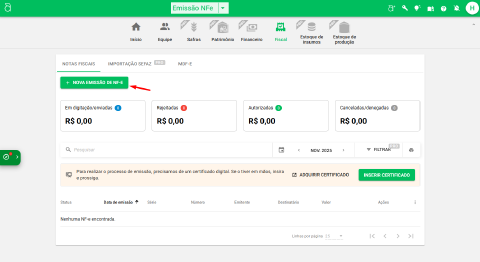
Enquanto não houver notas emitidas ou em digitação, a aba informa que nenhuma NF-e foi encontrada e fica em branco.
À medida que as notas forem emitidas, a listagem será atualizada e elas estarão sempre disponíveis para consulta.
Nova emissão
Ao abrir uma nova emissão, você encontrará campos a serem preenchidos, os quais estarão destacados com uma margem cinza, indicando que ainda estão pendentes.
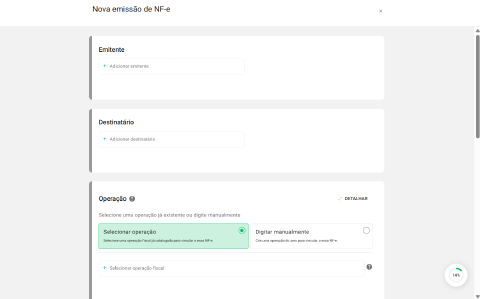
Agora, seguiremos cada etapa do processo passo a passo!
Identificando os preenchimentos
Ao seguir preenchendo cada sessão com os dados obrigatórios, as sessões serão sinalizadas com a lateral verde, indicando que o preenchimento foi concluído
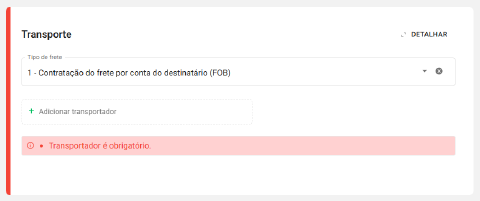
Se houver pendências ou preenchimento incorreto, o Aegro alertará sobre o problema, indicando em vermelho
Além disto, o Aegro também informa a porcentagem de preenchimento de sua nota, conforme as seções preenchidas, incompletas ou ainda pendentes.
Você poderá acompanhar pelo indicativo no canto inferior direito e, ao clicar sobre ele, poderá ver um resumo das seções:
- Em verde: são destacadas as seções preenchidas completamente;
- Em vermelho: são destacadas as seções com preenchimento incompleto, ou seja, algum campo está sem informação;
- Em branco: são destacadas as seções ainda sem preenchimento, ou seja, em que todos os campos estão em branco.
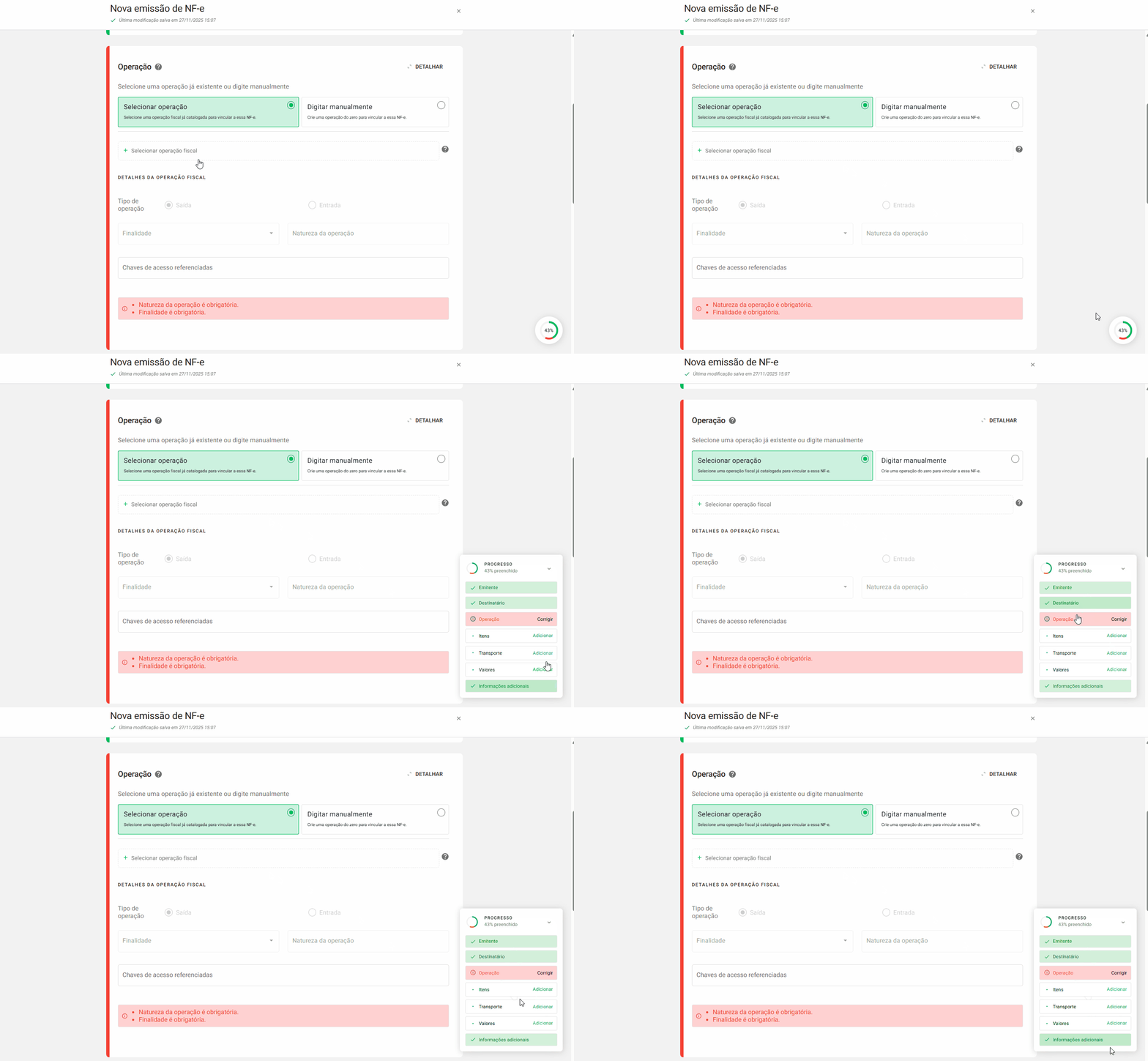
Ao clicar sobre uma sessão com pendência ou sem preenchimento, será direcionado para o seu preenchimento ou correção.
A seguir, vamos passar por cada sessão e como preencher sua nota!
Emitente
Nesta etapa, você deverá preencher com as informações do emitente que será responsável pelas emissões das notas.
É necessário selecionar o tipo de pessoa, seja Física ou Jurídica, e inserir o dado correspondente. Ao informar o CPF ou CNPJ, outros campos serão liberados.
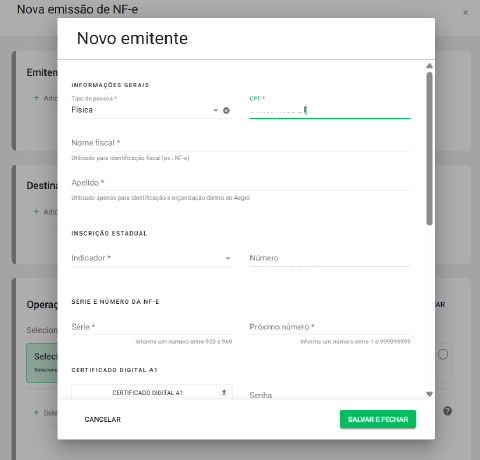
Além dos dados básicos, como nome e endereço, este será o espaço onde você adicionará a inscrição estadual, série e número, certificado, e a opção de recolhimento do FUNRURAL.
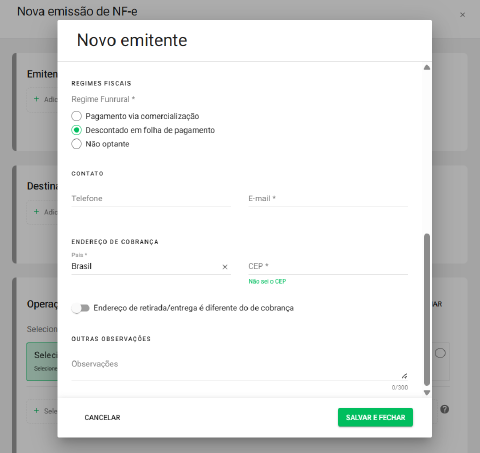
É possível cadastrar mais de um emitente, mesmo que estejam vinculados ao mesmo CPF. Ou seja, você pode registrar múltiplos emitentes para o mesmo CPF, com um registro individual para cada inscrição estadual.
Você pode adicionar diretamente na nota, seguindo o caminho indicado acima, ou acessando o ícone de livro no canto superior direito do Aegro, clicando em Fornecedores e Emitentes e, em seguida, Emitentes.
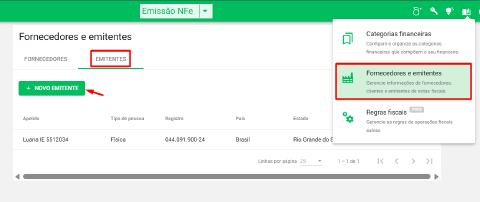
Voltando à nota, ao finalizar o preenchimento, salve o emitente e a tela de cadastro será fechada, retornando a digitação da nota.
Operação
A operação é um conjunto de informações fiscais, composta por: Tipo (entrada/saída), Natureza da operação, Estados de origem e destino, CFOP e CST ICMS, além de informar o amparo legal da operação cadastrada.
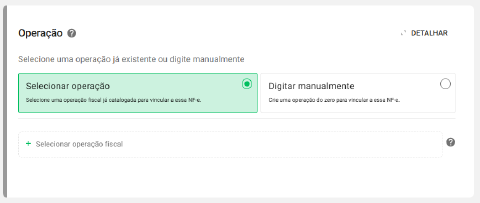
Nesta sessão, você tanto poderá selecionar uma operação catalogada em nosso produto, quanto digitar manualmente.
A principal diferença, é que, ao escolher a opção Selecionar operação já cadastrada, várias informações já serão preenchidas de forma automática, conforme configurado na operação.
Já a opção Digitar manualmente, exigirá o preenchimento dos campos da Operação e do Detalhar do Item, como ICMS e CFOP de forma manual.
Selecionar operação
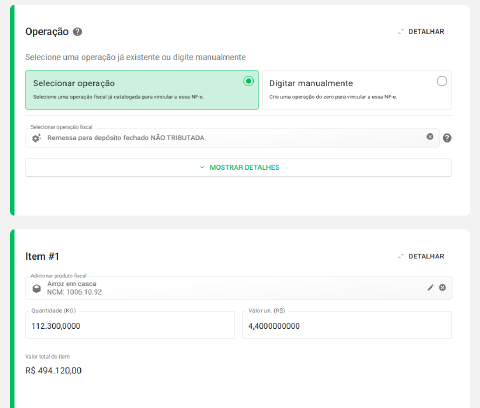
Por padrão, o Aegro oferece algumas sugestões de operação, com base nos dados já preenchidos na digitação da nota.
Assim, caso você escolha uma dessas opções, alguns dados já serão preenchidos automaticamente de acordo com a escolha.
Como exemplo, ao selecionar a primeira opção da lista abaixo, Remessa para depósito fechado NÃO TRIBUTADA, o próximo passo, referente aos itens da nota fiscal, já conterá o CST 041.
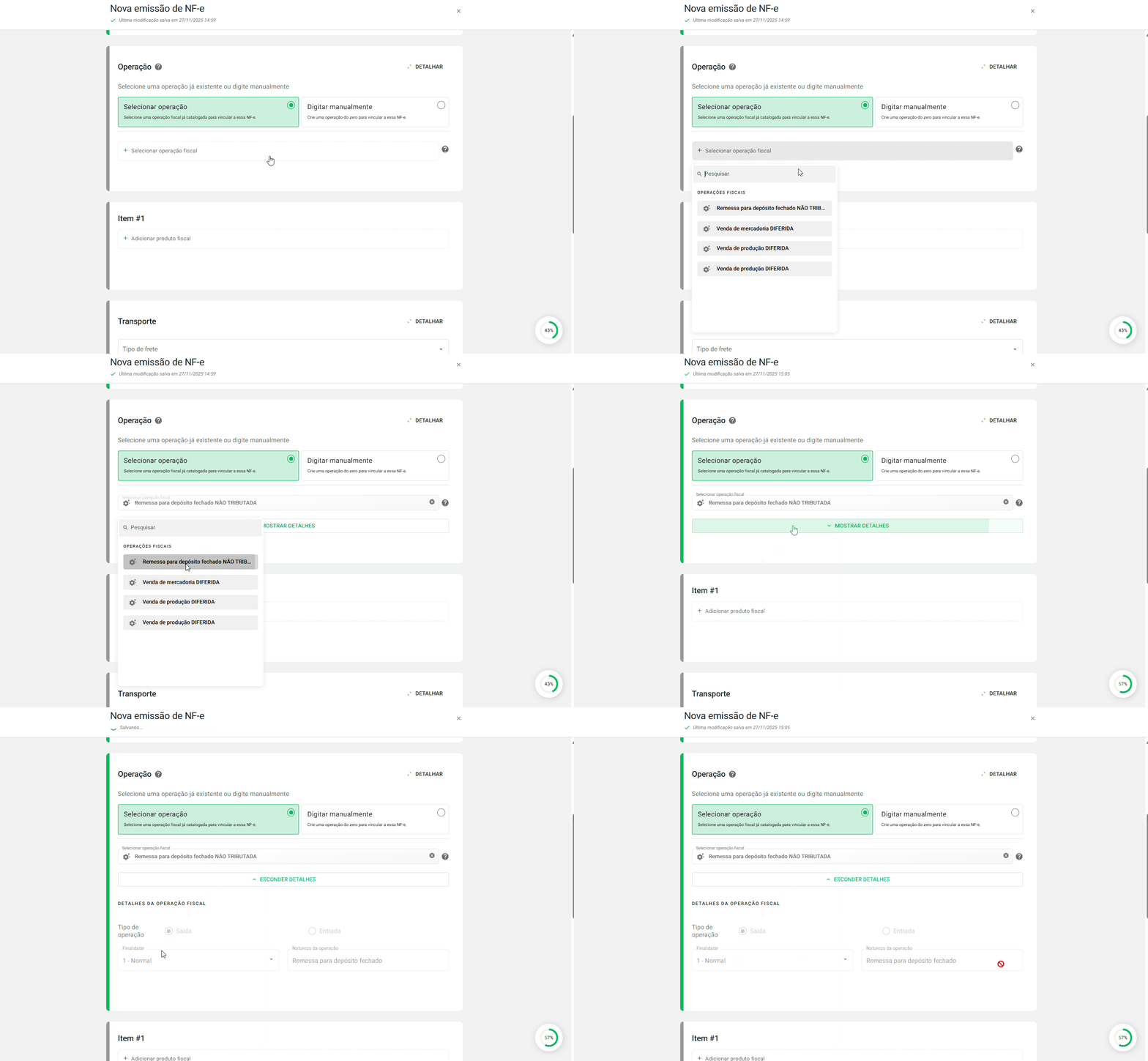
Caso nenhuma das sugestões corresponda à operação desejada, conforme o CFOP indicado pela sua contabilidade para esta nota, você pode selecionar a outra opção, Digitar manualmente.
Digitar manualmente
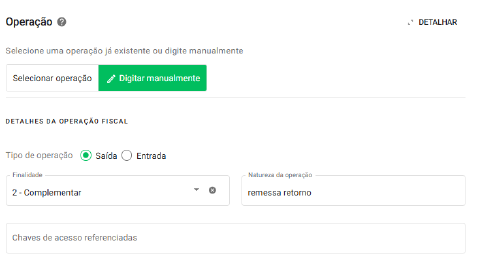
Ao selecionar a opção Digitar manualmente, você precisará preencher as informações de Operação e demais informações fiscais do item, no Detalhar ao lado do mesmo.
Em Operação, serão disponibilizados campos de Tipo de Operação, Finalidade, Natureza da Operação e, dependendo das opções selecionadas, também é disponibilizado o campo de Chaves de acesso referenciadas.
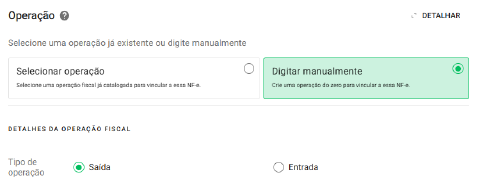
Tipo de Operação
Esta seleção informa se a sua nota está sendo emitida com a saída de um produto de sua fazenda ou a entrada do produto em sua fazenda.
Assim, serão disponibilizadas duas opções: Saída e Entrada.
Finalidade e Natureza da Operação
Nestes dois campos você irá informar qual tipo de nota está emitindo, especificando a Finalidade e digitando manualmente a Natureza da operação realizada por esta nota.
As finalidades podem ser:
- Normal: utilizada em notas de entrada ou saída de Vendas, Compras, Transferências, Remessas e Retornos.
- Complementar: utilizada para complemento de uma nota já emitida, seja de valor ou quantidade, por exemplo. Esta finalidade exige o preenchimento do campo Chaves de Acesso Referenciadas.
- Ajuste: utilizada para ajuste de uma nota já emitida, geralmente vinculada a ajuste de imposto devido. Esta finalidade exige o preenchimento do campo Chaves de Acesso Referenciadas.
- Devolução de mercadoria: utilizada para devolução de compra ou venda de produto mencionado em uma nota de venda já emitida. Esta finalidade exige o preenchimento do campo Chaves de Acesso Referenciadas.
Já a Natureza da operação é um campo livre para preenchimento e deve conter até 60 caracteres, por regulamentação da SEFAZ. Se o texto preenchido exceder este limite, será necessário abreviar as palavras para que seja possível seguir com a emissão.
Chaves de acesso referenciadas
Somente será disponibilizado este campo caso tenha selecionado finalidade Complementar, Ajuste ou Devolução de mercadoria.
Este campo deve ser preenchido com a chave de acesso da nota fiscal eletrônica original a qual a nota em digitação se refere.
A chave de acesso deve ter 44 dígitos e, caso haja mais de uma nota a ser referenciada, você pode adicionar normalmente, informando o dado, clicando em Enter em seu teclado e então informando a segunda chave de acesso.
Detalhar da Operação
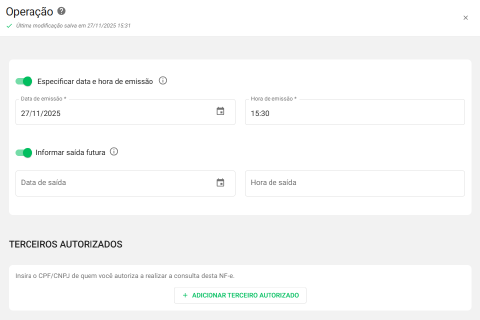
Dentro do DETALHAR da Operação, também estarão disponíveis outras opções de preenchimento que podem ser feitas manualmente, como a data e hora de emissão e saída, além da possibilidade de adicionar Terceiros Autorizados.
Adicionando itens
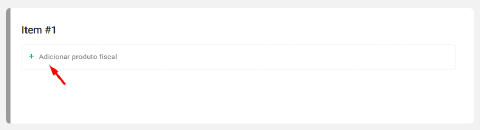
Para adicionar um item, basta selecionar a opção + Adicionar produto fiscal.
Ao clicar, o Aegro irá sugerir alguns itens que já tenha realizado o preenchimento tributário previamente ou produtos do catálogo global do sistema. Se o seu item não estiver na lista, você também pode incluí-lo digitando o nome do item e clicando em ADICIONAR “NOME INFORMADO”.
Será aberta uma nova janela onde você poderá cadastrar o produto fiscal conforme sua necessidade. Também é no cadastro do item que você pode personalizar a unidade tributável, em MOSTRAR OPÇÕES AVANÇADAS.
Após concluir o preenchimento das informações do item, clique em SALVAR.
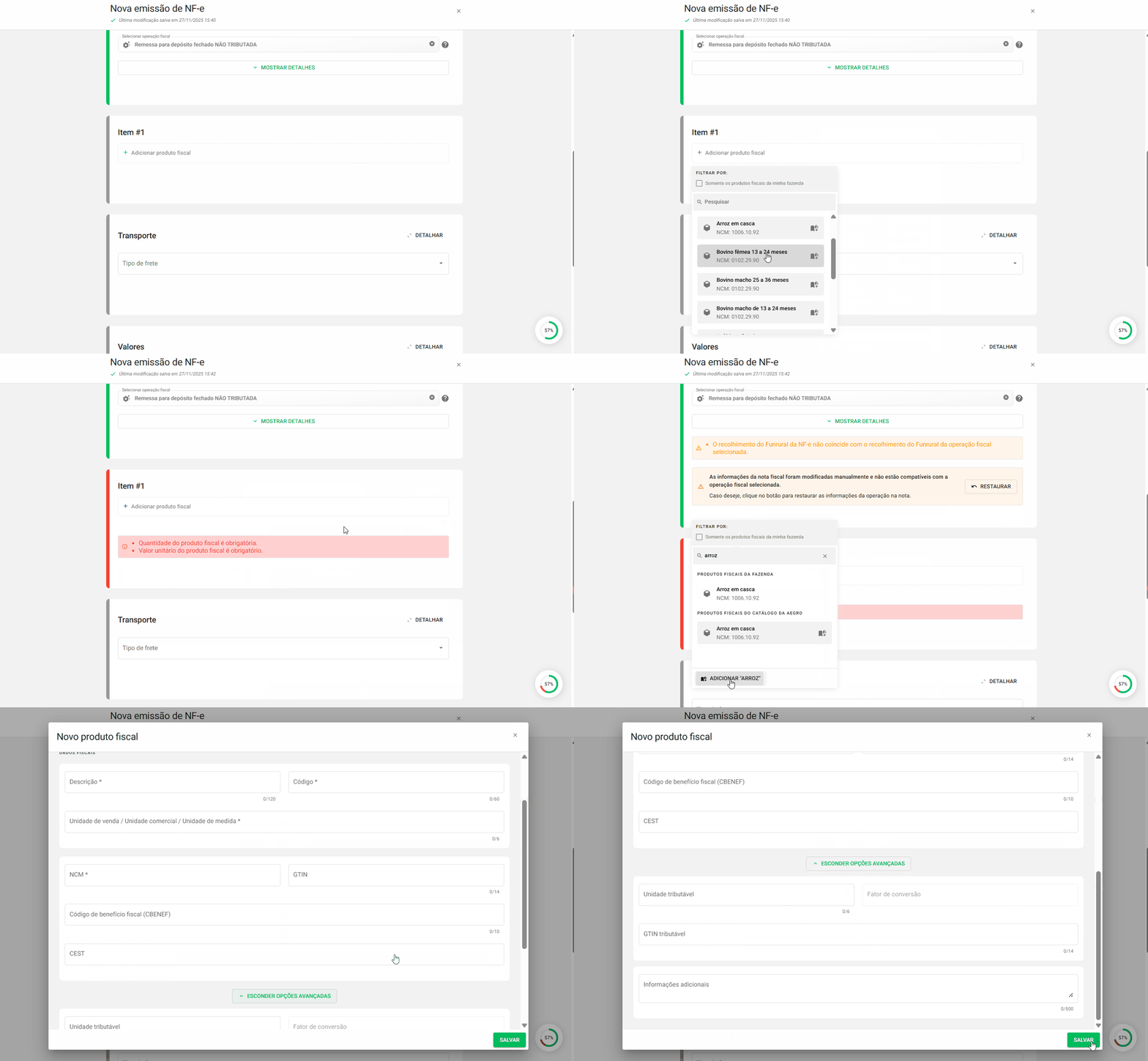
Este item será salvo para as próximas emissões e não será adicionado ao catálogo de sua propriedade, ficando exclusivo para outras emissões de NF-e.
Após a seleção, você deverá informar a quantidade e o valor unitário, com até 10 casas decimais, para calcular o valor total.
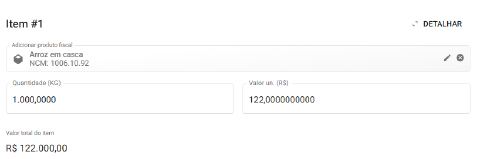
Você poderá conferir e alterar as informações do produto fiscal a qualquer momento, clicando no lápis ao lado dele, onde será aberta a janela com os mesmos dados cadastrados do produto.
Detalhar do Item
Ao acessar o DETALHAR do item, abrirá uma janela na lateral esquerda de sua tela, onde poderá verificar o produto selecionado, quantidade, valor unitário e total, assim como informar descontos e acréscimos vinculados à ele.
Além disto, você também poderá verificar e preencher todas as informações fiscais referentes a este item da nota, como CFOP, cBenef e informações de ICMS como CST, origem da mercadoria, desoneração, alíquotas e valores.
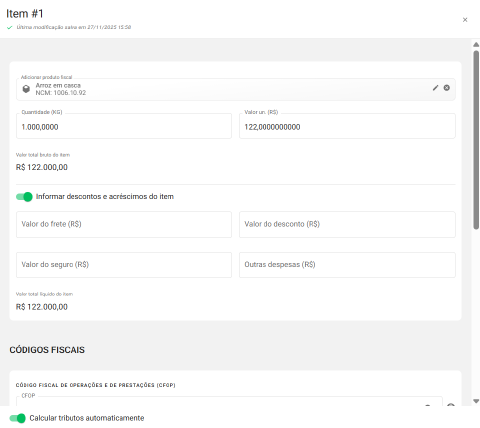
Abaixo trazemos cada seção dentro deste DETALHAR.
Dados do item
Nesta primeira seção, é exibido novamente o produto fiscal selecionado, com quantidade e valor unitário e valor total conforme seu preenchimento na digitação da nota.
Agora também poderá informar descontos e acréscimos exclusivos do item que está configurando, permitindo inclusão de valores no cálculo do ICMS do produto fiscal.
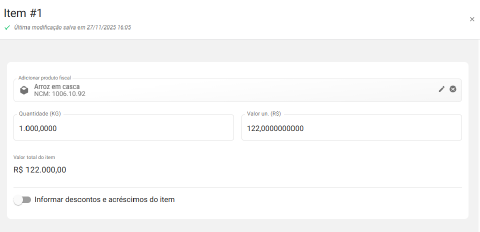
Informar descontos e acréscimos do item
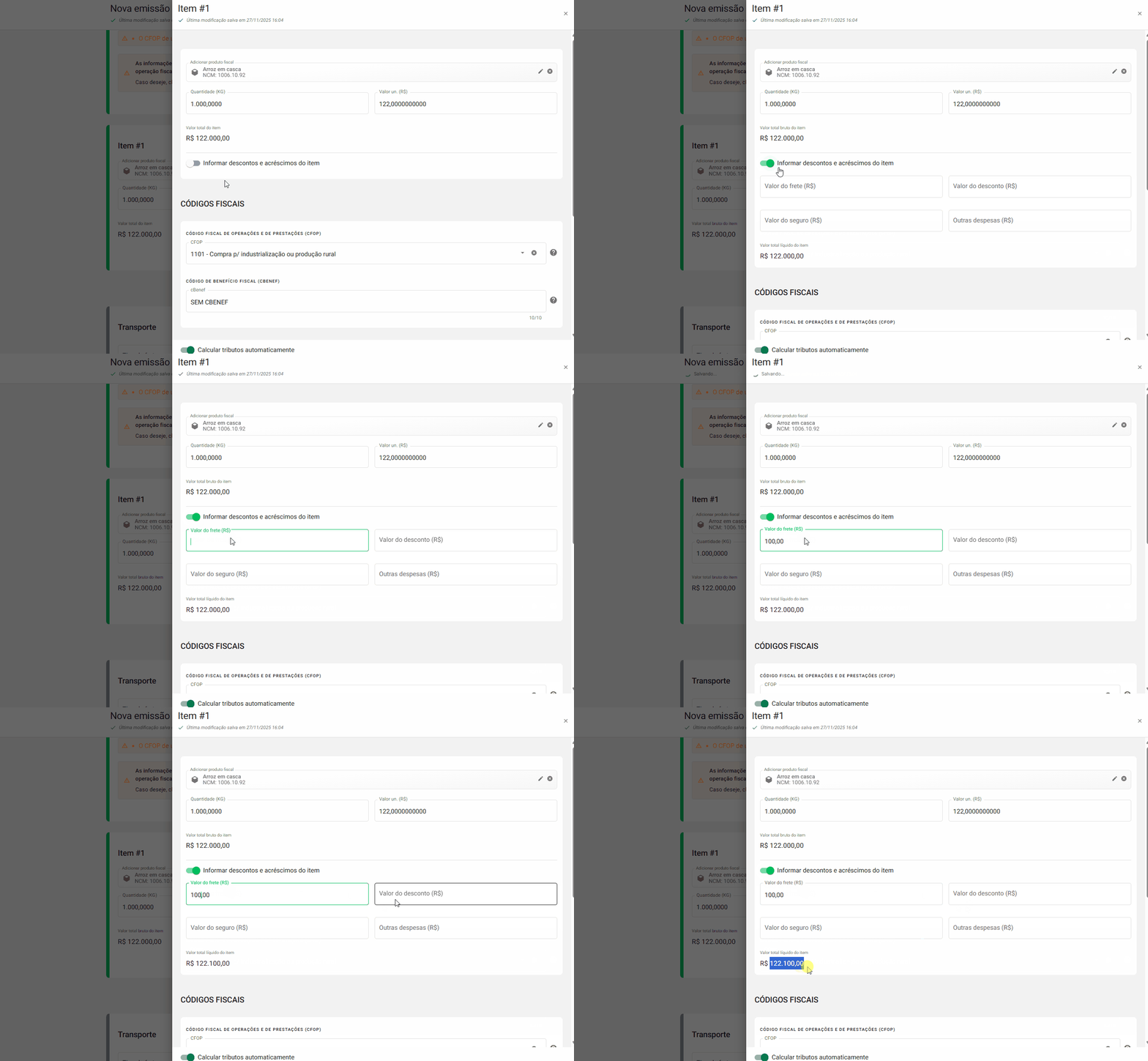
Para ativar esta opção, basta clicar sobre o seletor ao lado do texto Informar descontos e acréscimo do item e serão exibidos campos extras para preenchimento dos valores.
Além disto, o campo Valor total do item tem seu nome alterado para Valor total bruto do item e, após o preenchimento de qualquer um dos campos disponibilizados, estes serão considerados para o cálculo do Valor total líquido do item, informado abaixo dos campos extras.
- Valor do frete: será somado ao valor bruto do item;
- Valor do seguro: será somado ao valor bruto do item;
- Valor do desconto: será subtraído do valor bruto do item;
- Outras despesas: será somado ao valor bruto do item.
Códigos Fiscais
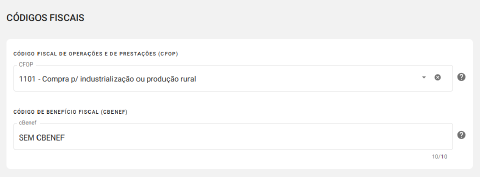
Nesta seção serão listados o CFOP e o cBenef vinculados ao item informado, caso queira saber mais sobre cada um destes códigos, clique no link respectivo abaixo:
Caso tenha informado uma operação já cadastrada, o campo CFOP já estará preenchido e, se o cBenef foi preenchido anteriormente no produto fiscal, também será informado aqui.
Se desejar, você poderá personalizar o CFOP clicando no x ao lado dele e informando o código de sua necessidade.
Já o cBenef, se não estiver preenchido, estará informado como SEM CBENEF e poderá clicar sobre o campo e informar o cBenef deste produto. Se o cBenef já estiver preenchido no produto fiscal, precisará editar dentro do produto, clicando no lápis ao lado dele e informando diretamente por ali.
ICMS
Nesta seção serão informados os campos referentes ao ICMS do item que está verificando.
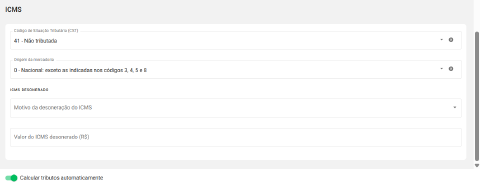
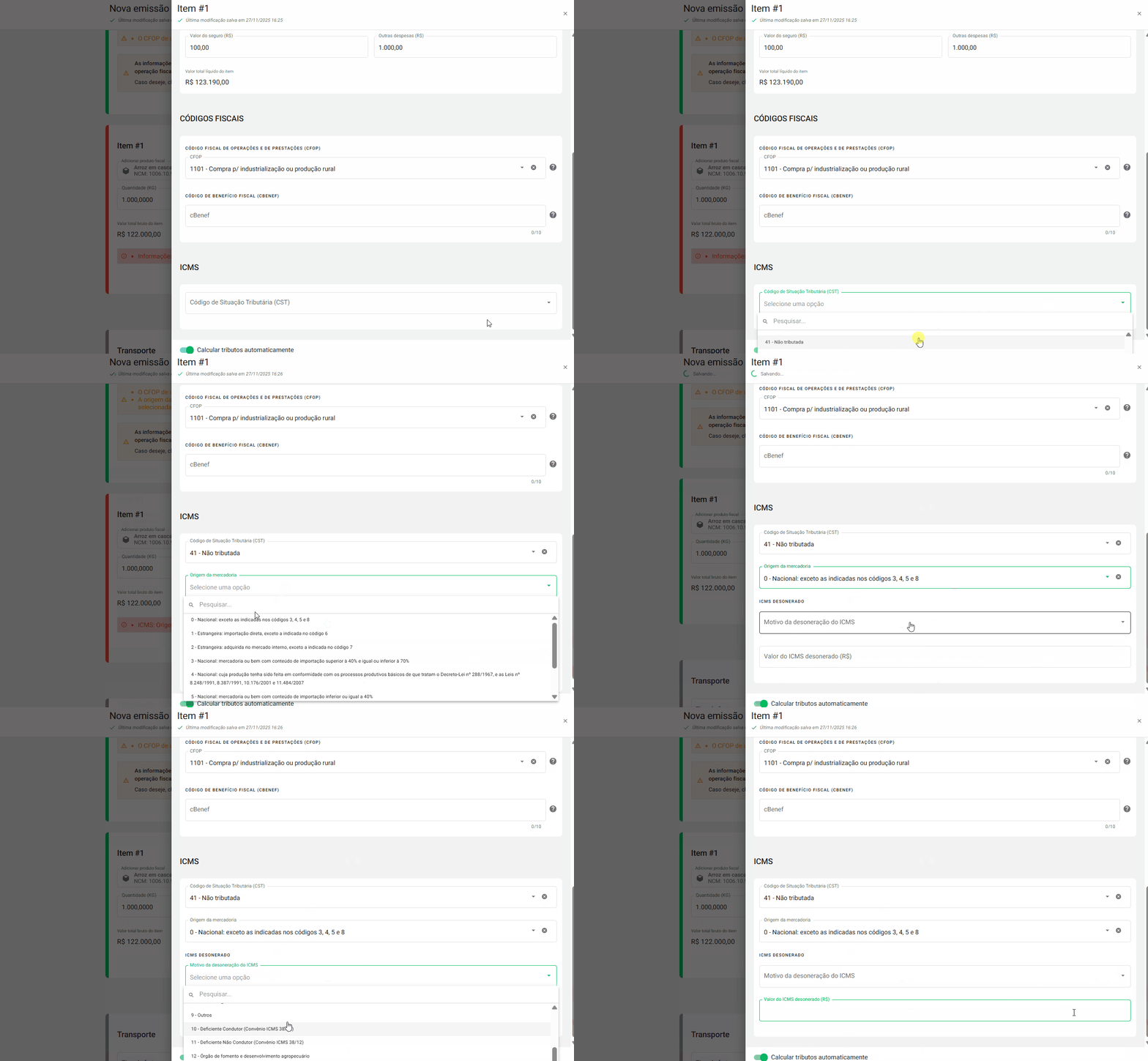
Aqui, caso tenha selecionado uma operação cadastrada, será informado automaticamente o CST e a Origem da mercadoria.
Se sua operação foi digitada manualmente, os campos estarão sem preenchimento e poderá selecionar cada campo individualmente e selecionar ou digitar conforme sua necessidade.
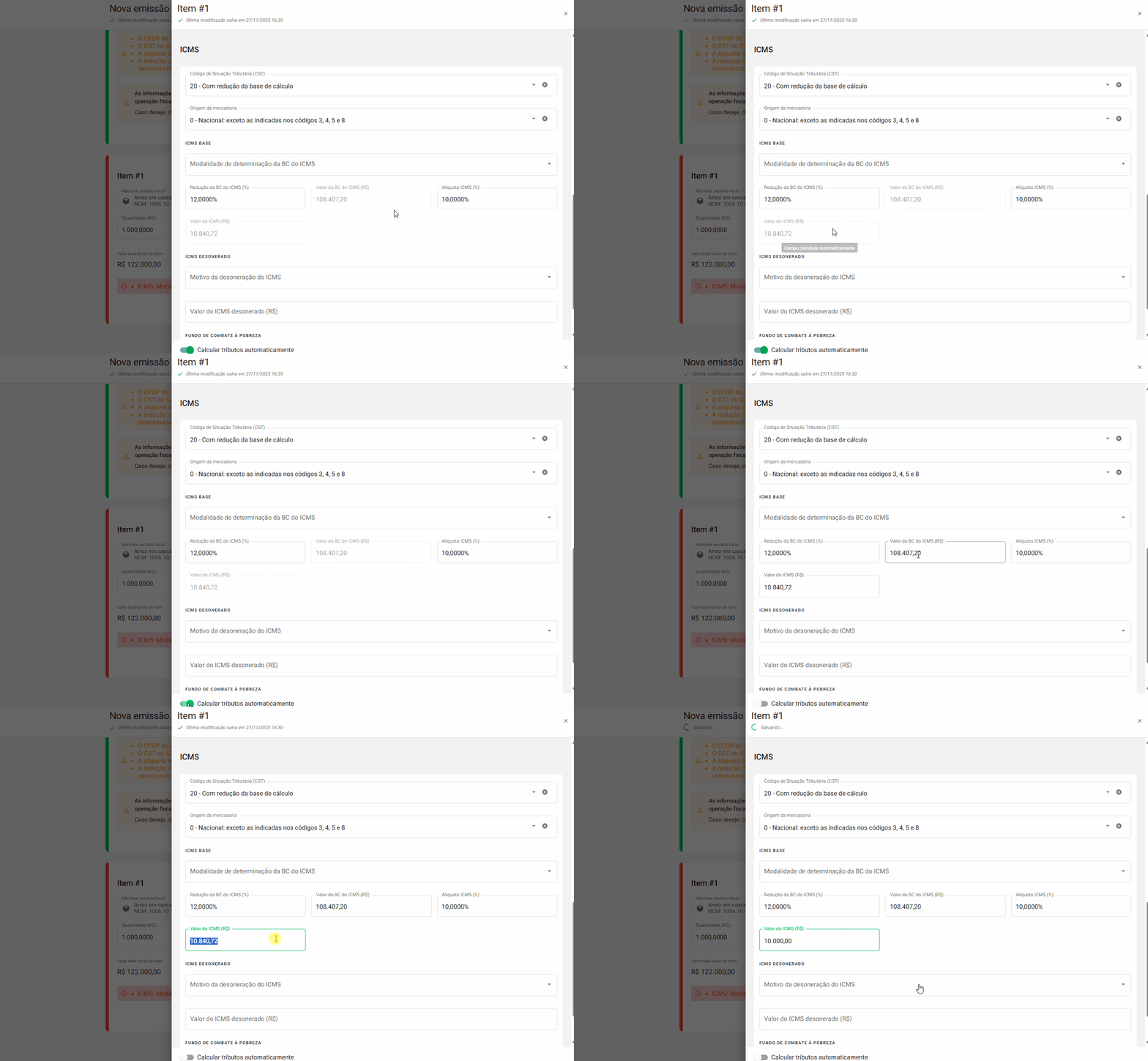
Caso haja preenchimento de valores de ICMS, você poderá informar manualmente os campos de bases de cálculo, alíquotas e valores, basta clicar no seletor ao lado de Calcular tributos automaticamente para desativá-la, indicando-a em cinza.

Dessa forma, será possível sobrescrever os campos manualmente conforme sua necessidade.
Transporte
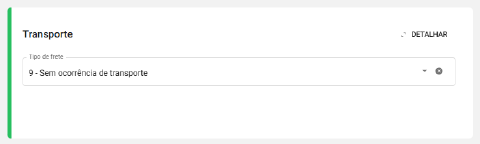
O transporte deverá ser preenchido com a modalidade correspondente à emissão da sua nota.
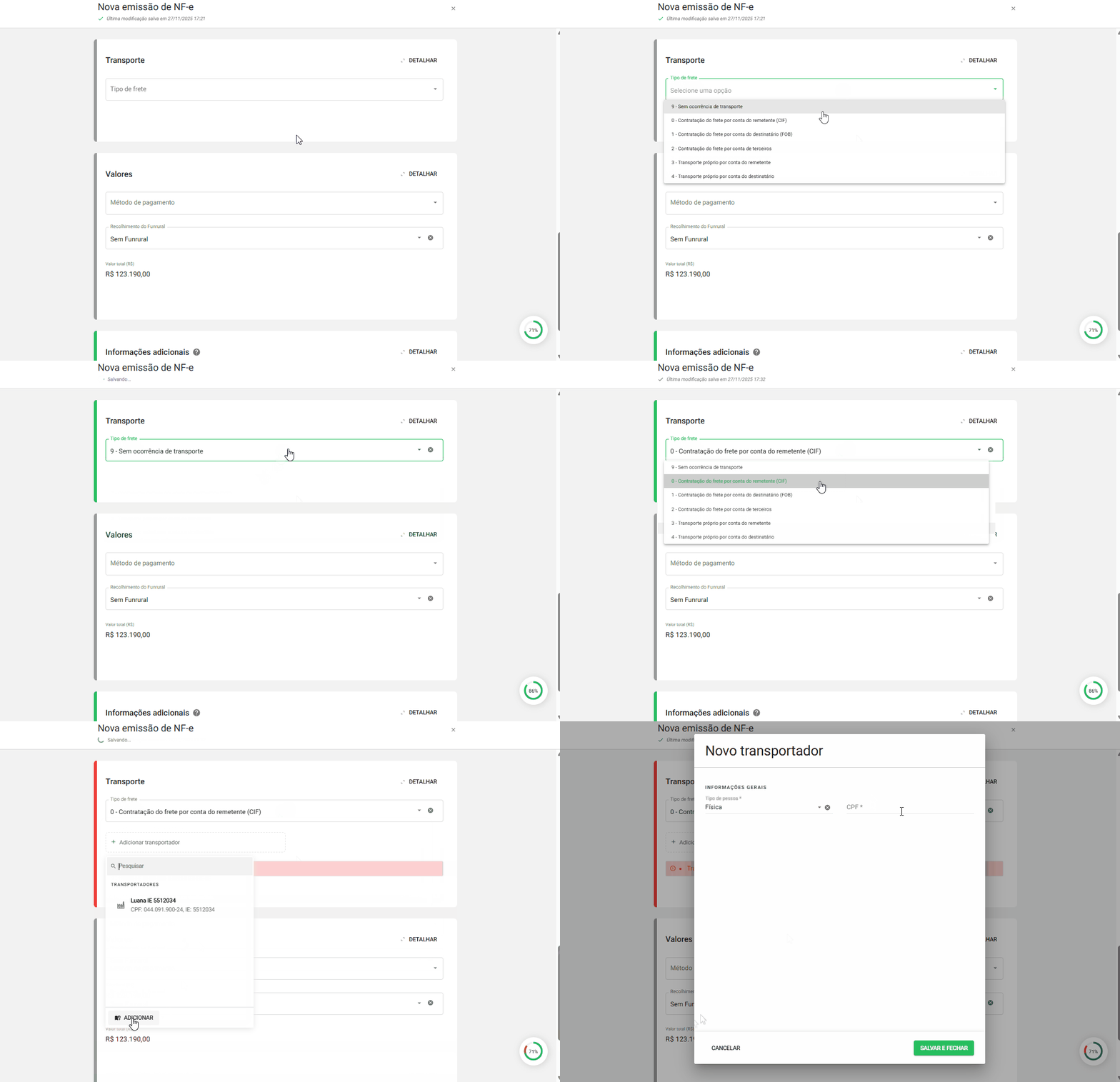
Para selecionar a opção desejada, clique no campo Tipo de frete e escolha a opção adequada.
Caso não haja transporte, o campo poderá ser preenchido com a informação Sem ocorrência de transporte, não exigindo mais informações de transportador.
Caso haja ocorrência, o cadastro de transportador é feito da mesma forma que o cadastro de um fornecedor.
Clique em Adicionar transportador e, se já houver um fornecedor cadastrado correspondente à este Transportador, você pode selecioná-lo neste campo.
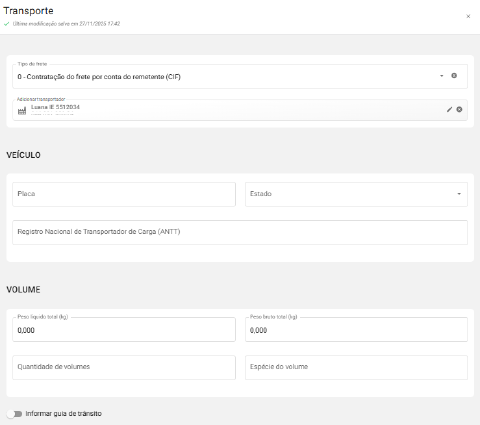
Para preencher as demais informações do transporte, clique em DETALHAR e insira os dados relativos à carga.
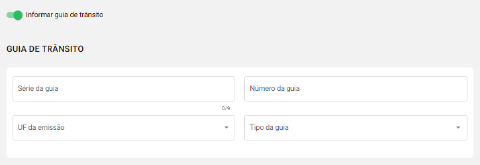
É nesta opção do Detalhar do Transporte que você consegue informar a GTA, basta clicar sobre o seletor ao lado de Informar guia de trânsito para que fique selecionado em verde e disponibilize os campos correspondentes.
Valores
A forma de pagamento também deve ser informada na NF-e, e você poderá inseri-la na seção Valores.
Como mencionado, o FUNRURAL está configurado no emitente, de modo que o sistema identifica como o tributo está sendo cobrado, seja pelo faturamento ou pela comercialização.
Em Valores, você apenas precisará indicar se a transação envolve o FUNRURAL ou não. Com base nessa informação, o tributo será automaticamente calculado, conforme a configuração do emitente, e será incluído na nota, em Informações Adicionais.
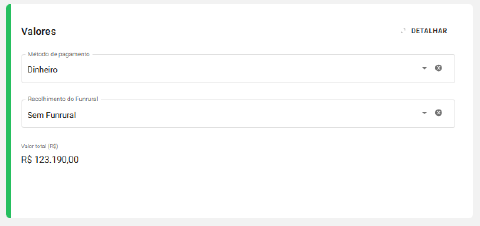
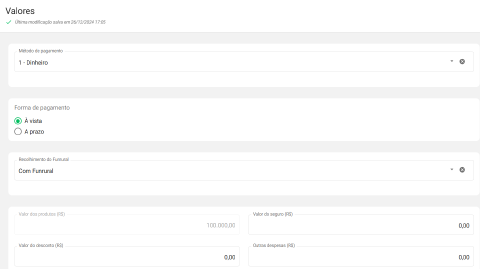
Para adicionar mais informações de valores referentes a frete, desconto ou outros detalhes referentes a valores na sua nota fiscal, basta clicar em DETALHAR desta sessão.
Informações adicionais
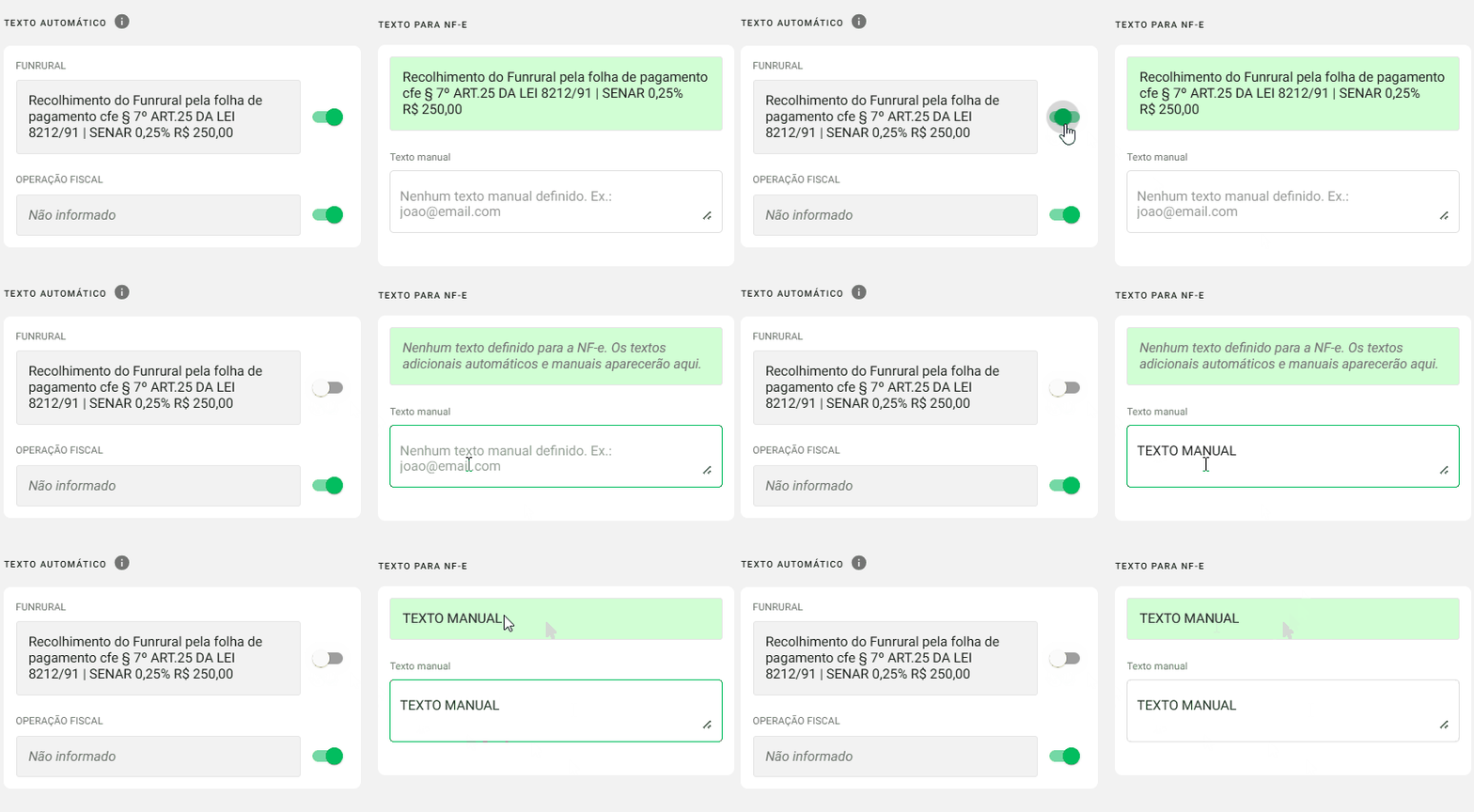
Caso informado no emitente e em Valores, o FUNRURAL será informado automaticamente nesta sessão.
No entanto, caso deseje editar ou adicionar informações, clique em DETALHAR para expandir as opções e fazer as alterações necessárias.
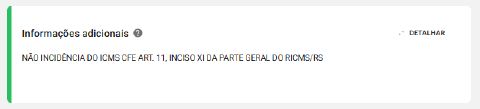
Se você optou por um item sugerido no catálogo de emissão, a legislação vinculada, que será o embasamento legal, também será informada neste campo.
No Detalhar de Informações adicionais:
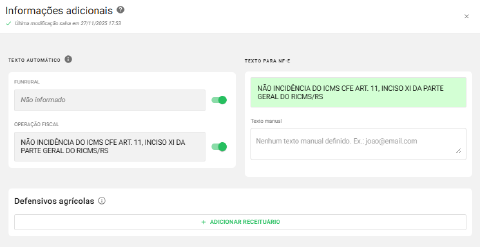
Qualquer informação inserida no campo Texto manual será automaticamente adicionada às Informações adicionais de sua NF-e.
Se desejar não utilizar o texto automático, clique no seletor ao lado do texto que deseja desativar e informe o texto desejado no campo Texto manual.
Conferência
Ao finalizar o preenchimento, todas as sessões deverão estar com as laterais verdes, indicando o preenchimento completo.
Se houver alguma sessão incompleta, será destacada com a lateral vermelha, para que possa identificar de forma mais clara, revisitá-la e ajustar os dados faltantes.
O progresso do preenchimento também será mostrado no canto inferior direito, onde será indicado através da porcentagem de preenchimento conforme as sessões.
Ao clicar nesse ícone de porcentagem no canto inferior da tela, serão exibidas as sessões pendentes, permitindo que você faça as correções necessárias.
Preenchendo todas as sessões, este indicador desaparecerá, dando lugar a um botão para que você possa conferir a pré-visualização da DANFE, clicando em AVANÇAR PARA EMISSÃO.
Neste momento, você terá acesso a visualização prévia de como ficará o documento auxiliar da nota fiscal para revisão antes da emissão.
Será possível compartilhar no WhatsApp, salvar ou imprimir PDF e compartilhá-lo para conferência antes de enviá-lo à SEFAZ.
Basta clicar em Compartilhar no WhatsApp e encaminhar ao contato desejado, clicar em Pré-visualização da DANFE para baixar o PDF em seu computador ou clicar com o botão direito do mouse sobre a pré-visualização e Imprimir para encaminhar diretamente para impressão.
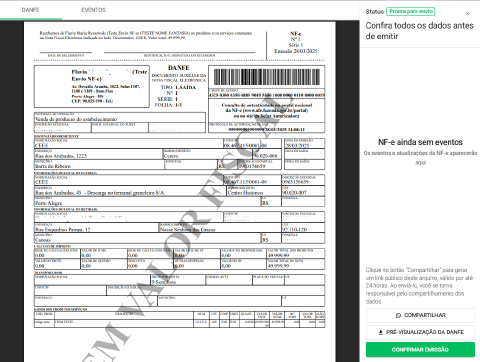
Se precisar editar alguma informação, clique no x ao lado de Pronto para envio para retornar à digitação e alterar o que for necessário.
Após toda conferência, poderá prosseguir com a emissão, clicando em CONFIRMAR EMISSÃO para finalizar o processo.
Finalizando a emissão
Ao clicar em CONFIRMAR EMISSÃO, a nota será enviada para a SEFAZ.
Caso tudo esteja correto, o status será atualizado para AUTORIZADA.
Se a nota for rejeitada pela SEFAZ, não se preocupe. A rejeição virá acompanhada de uma descrição do erro que precisa ser corrigido. Após realizar o ajuste necessário, basta reenviar a nota!
A rejeição indica que a nota fiscal foi recusada pela SEFAZ devido a um erro ou inconsistência nas informações enviadas.
Temos um artigo completo que pode ajudar a identificar e corrigir: veja os motivos de rejeição mais comuns na emissão da NF-e e como corrigi-los.
Visualizando as notas emitidas
Após a emissão, você pode consultar todas as notas na tela de listagem.
Basta clicar nos 3 pontos ao lado de cada nota para acessar e baixar o DANFE ou realizar outras operações.
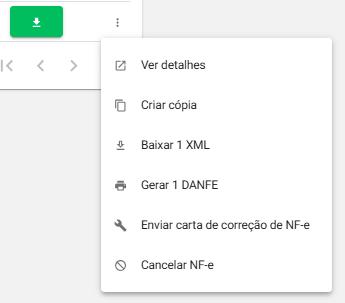
Abaixo trazemos cada uma das ações disponíveis em sua nota autorizada
- Ver detalhes: abre a janela que exibe a DANFE e os eventos da nota;
- Criar cópia: cria uma cópia de sua nota, com status Em digitação, para que possa realizar uma emissão similar a esta;
- Baixar 1 XML: faz download do XML desta nota em seu computador;
- Gerar 1 DANFE: faz download do DANFE desta nota em seu computador;
- Enviar carta de correção de NF-e: abre a janela de uma nova carta de correção, clique aqui para ver o artigo completo.
- Cancelar NF-e: abre a janela de cancelamento da nota, clique aqui para ver o artigo completo.
Lançando a nota fiscal no financeiro
Finalizada a emissão, você poderá realizar o lançamento da nota fiscal no financeiro por meio do botão de seta destacado em verde.
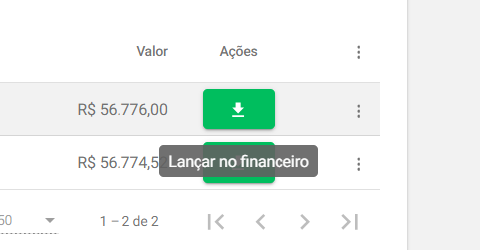
Em um processo similar ao lançamento de notas fiscais importadas pela SEFAZ, após clicar no botão indicado acima, você poderá conferir todos os dados referentes à nota fiscal emitida.
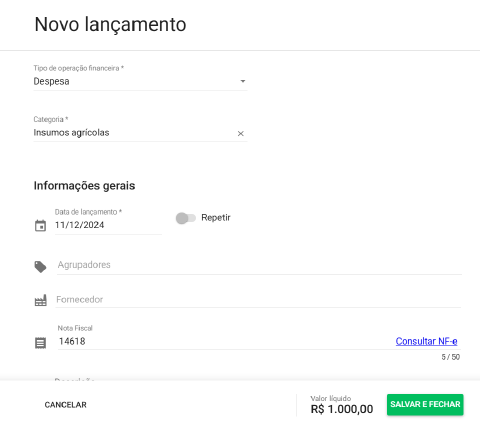
Após isso, basta clicar em AVANÇAR para prosseguir com a criação do registro financeiro normalmente, preenchendo os campos necessários e, ao final, salvando o lançamento criado a partir da nota fiscal emitida.
Pronto, agora você sabe como emitir sua nota no emissor do Aegro e lançá-la em seu Financeiro!
Este artigo foi útil?
Obrigado pelo feedback! 🙏
Não encontrou o que procurava?