Como emitir notas fiscais no aplicativo Aegro Negócios
Agora você pode emitir a nota fiscal eletrônica direto do celular com o aplicativo Aegro Negócios e o emissor 2.0 do Aegro! O processo de emissão segue os mesmos passos da versão web, e o aplicativo oferece funcionalidades para facilitar, como a conferência da DANFE e a visualização da lista de notas.
Como baixar o aplicativo
O aplicativo está disponível para download em dispositivos Android e iOS. Você pode procurar diretamente na loja de aplicativos por Aegro Negócios, ou clicar no link da sua plataforma:
- Usuários Apple (iOS): baixar da App Store
- Usuários Android: baixar da Play Store
Uma vez instalado, faça login com seu usuário do Aegro — o mesmo e-mail ou login utilizado para acessar suas propriedades no Aegro Web ou Aegro Campo. Caso seja seu primeiro acesso, uma propriedade será criada automaticamente para que você possa utilizar a emissão.
O que você precisa antes de começar
Primeiro, certifique-se de que você está habilitado para emitir NFe. Esse credenciamento é feito pela SEFAZ do seu estado.
Depois, veja se já possui certificado digital. Caso não, temos uma parceria com a Rede Ideia para adquirir o seu — clique para saber mais. Mas não se preocupe: você consegue testar o Aegro sem certificado também, e precisará dele apenas para finalizar o processo.
Se for sua primeira emissão, você vai precisar configurar alguns cadastros. Os passos são os mesmos da versão web.
Comece a emitir a NFe
Depois de feito o login, vá na aba NFe e clique em Começar a emitir. Ao abrir uma nova emissão, você encontrará campos a serem preenchidos; os que estiverem com a margem cinza ainda estão pendentes.
Emitente
Aqui será preenchido com as informações do emitente que você deseja que seja o responsável pelas emissões de notas.
Além de dados básicos como nome e endereço, também será o espaço em que você adicionará a inscrição estadual, série e número, certificado e opção do FUNRURAL (caso tenha dúvida no FUNRURAL, contate o seu contador).
Pode ser cadastrado mais de um emitente, mesmo que este esteja com o mesmo CPF — ou seja, cada inscrição estadual pode ter o seu cadastro próprio, que pode ser adicionado por esse caminho ou acessando o ícone de emitente, a partir da tela inicial, no canto direito da tela. Este ícone também englobará os fornecedores.
Ao terminar o preenchimento, todos os ícones laterais deverão estar verdes; caso tenha algo ainda a ser feito, ele será apresentado com a lateral vermelha. O progresso do preenchimento também será indicado no ícone da lateral direita, no canto de baixo da tela — ao expandir, estará demonstrando o que tem pendente.
Conferência da DANFE
Havendo tudo finalizado, estará no momento de conferir a DANFE, clicando em conferir detalhes. Neste momento você terá o documento auxiliar da nota fiscal para conferir antes da emissão, podendo salvar o PDF e compartilhar para conferência antes do envio à SEFAZ.
Cabe ressaltar que ainda não é a emissão efetiva, então alguns campos ainda não serão os finais — como a série e número, que sempre aparecerão como 1, mas na nota estarão de acordo com o seu cadastro no emitente.
Vídeos da emissão no aplicativo
Veja o fluxo completo de emissão no aplicativo:
WhatsApp Video 2025-10-22 at 13.33.49.mp4
Dados a preencher
WhatsApp Video 2025-10-22 at 13.36.09.mp4
Novo emitente
WhatsApp Video 2025-10-22 at 13.37.56.mp4
Porcentagem de preenchimento
WhatsApp Video 2025-10-22 at 13.39.24.mp4
Conferência da DANFE
WhatsApp Video 2025-10-22 at 13.44.16 (1).mp4
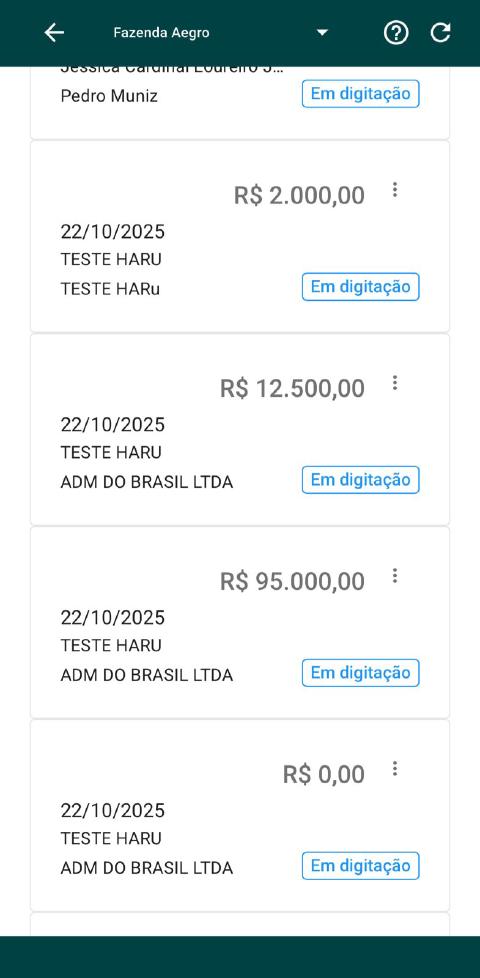
Lista de notas
Emiti, e agora?
Quando você clica em confirmar emissão, ela será enviada para a SEFAZ e, caso esteja tudo certo, voltará com status autorizada.
A sua nota poderá ainda ser rejeitada pela SEFAZ, mas calma: a rejeição virá com uma descrição do que você precisa resolver. Feito o ajuste, é só enviar novamente.
Todas as notas estarão disponíveis na tela de listagem!
Agora que você já conhece a plataforma, teste sua emissão agora mesmo!
Este artigo foi útil?
Obrigado pelo feedback! 🙏
Não encontrou o que procurava?