Como filtrar e gerar relatórios de documentos recebidos
Neste artigo, você aprende a gerar o relatório de documentos recebidos e a personalizá-lo com filtros, buscas e diferentes períodos, mantendo o controle dos seus documentos organizado.
A antiga Importação SEFAZ agora se chama Documentos Recebidos: por essa aba você importa NF-e, NFS-e e CT-e em um só lugar.
Você pode gerar um relatório em formato de planilha (XLSX) com a relação dos documentos importados na propriedade, incluindo informações relevantes para o seu controle fiscal, aplicando os filtros que desejar.
Como gerar o relatório
Ao acessar a aba Fiscal, clique na seção DOCUMENTOS RECEBIDOS para ver a listagem de documentos importados na fazenda.
Logo abaixo do período, no canto direito, localize a opção Exportar, identificada pelo ícone da impressora.
Para gerar o relatório, aplique os filtros desejados e clique no ícone da impressora para baixar o relatório diretamente no seu computador.
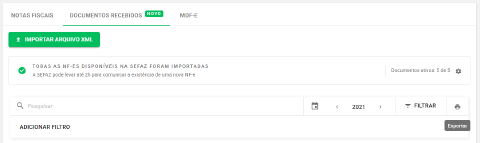
Depois do download, abra o arquivo em um programa de planilhas, como Excel ou Google Planilhas, ou encaminhe à sua contabilidade.
Por padrão, o relatório é gerado com ordenamento por data de emissão, dos documentos mais antigos para os mais recentes.
As informações que saem no relatório são:
- Status: status atual da nota, podendo ser autorizada ou cancelada.
- Status de lançamento: se o documento foi lançado no Financeiro ou não.
- Número: numeração da nota.
- Série: série vinculada ao documento.
- Data de emissão: data de emissão da nota.
- Emissor - Razão social: Razão Social do emitente, conforme informada na nota.
- Emissor - Documento: CNPJ ou CPF do emitente da nota.
- Destinatário - Documento: CPF ou CNPJ do destinatário, geralmente o mesmo do certificado da busca de documentos.
- Destinatário - Inscrição Estadual: Inscrição Estadual do destinatário, caso tenha sido preenchida pelo emitente da nota.
- CFOPs: todos os CFOPs mencionados nos itens da nota, em formato [0000, 0000].
- Total: valor total da nota.
- Tipo: tipo do documento, sendo NF-e ou NFS-e.
- Origem: se importado da SEFAZ ou via XML.
- Situação Sefaz: se há ciência da nota e, caso sim, qual o status da manifestação do destinatário.
- Tipo de Participação: como o CPF/CNPJ do certificado é mencionado na nota: Destinatário, Transportador ou Terceiro autorizado.
- Chave de acesso: chave de acesso do documento importado.
Clique na imagem para visualizar


Filtros disponíveis em documentos recebidos
Você pode personalizar a visualização com os filtros, a pesquisa e o período desejados. Veja cada opção abaixo.
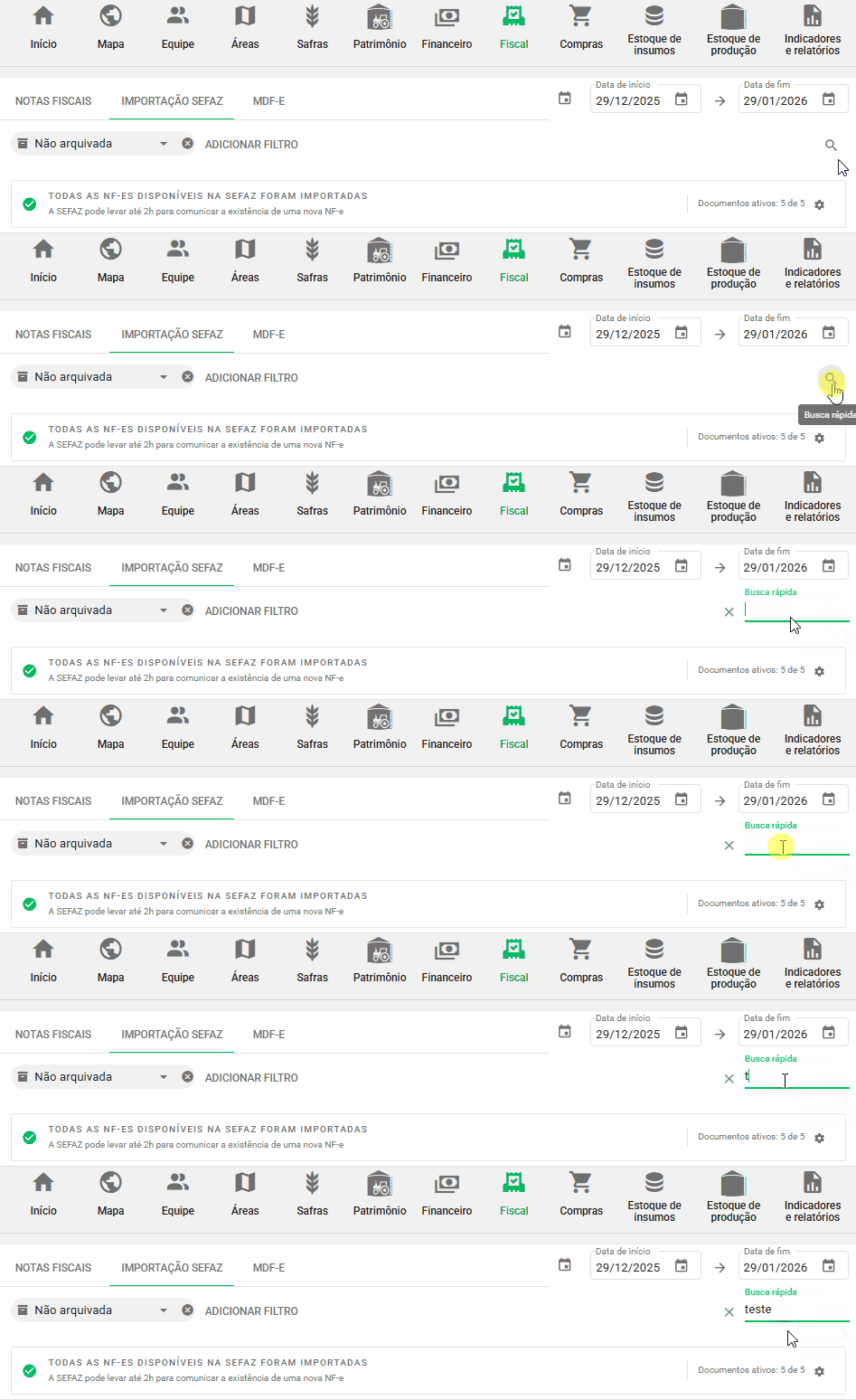
Busca rápida
Use a barra de pesquisa, clicando na lupa e digitando a informação que deseja localizar.
Calendário
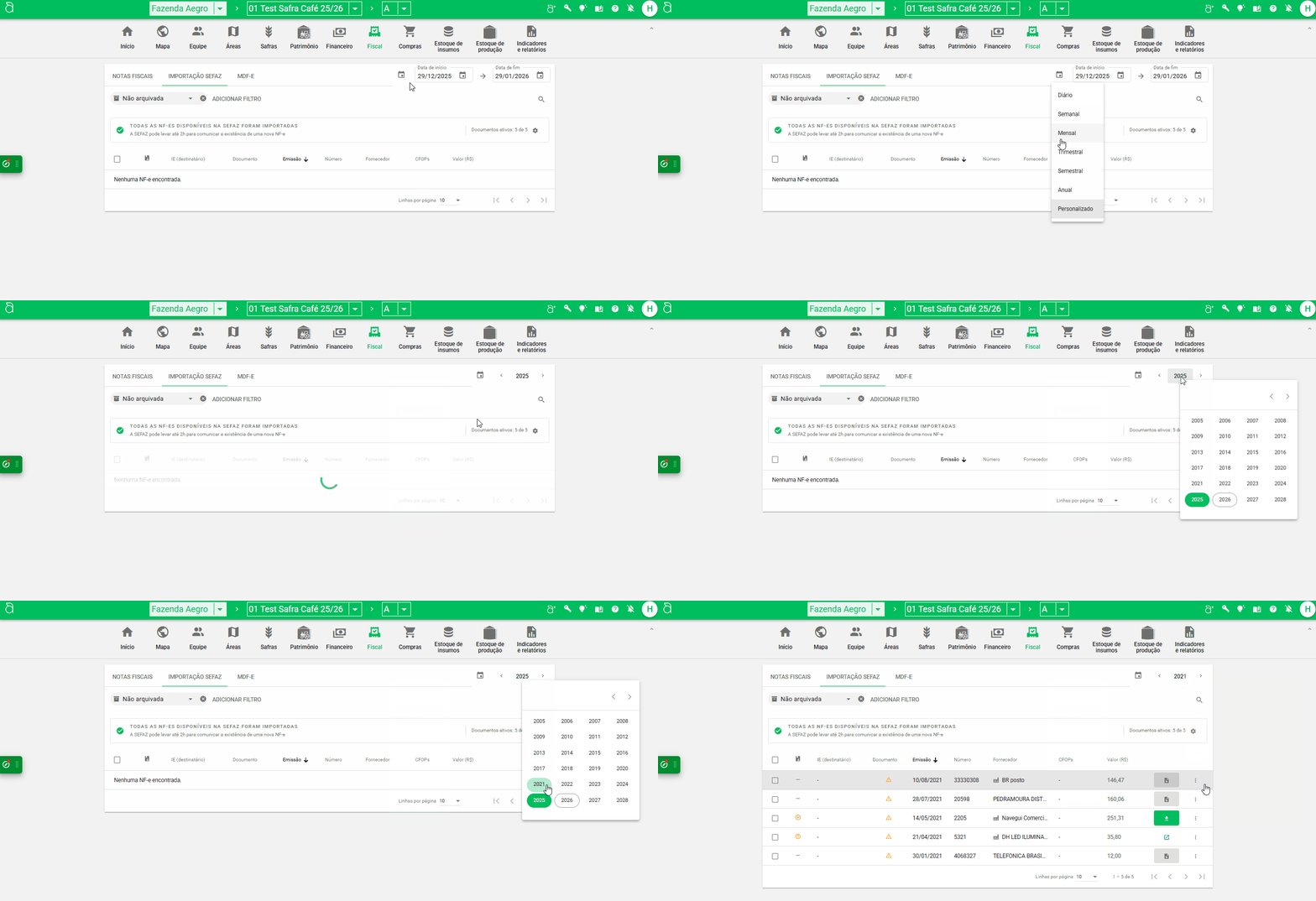
Filtre os documentos pela data de emissão ou autorização da nota. O período padrão é sempre os 30 dias anteriores, com data final no dia atual, mas você pode alterá-lo.
Clique no calendário e escolha o intervalo desejado: Diário, Semanal, Mensal, Trimestral, Semestral ou Anual. Depois, navegue pelas setas para definir o período.
Filtrar
Ao acessar a seção DOCUMENTOS RECEBIDOS, já estarão aplicados os filtros Status e Não arquivada, assim como Status de Processamento e Disponível — assim você já vê quais documentos estão disponíveis para lançamento no seu Financeiro.
Você pode aplicar filtros de informações específicas da nota clicando em ADICIONAR FILTRO e, se precisar, remover um filtro clicando no X ao lado dele.
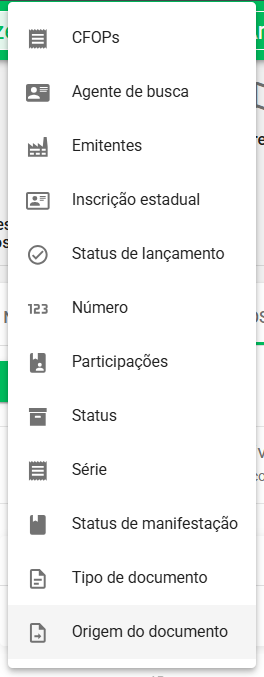
Você pode filtrar por:
- CFOPs: selecione um ou mais CFOPs mencionados em um ou mais documentos no período selecionado;
- Agentes de busca: filtra as notas processadas com CPF ou CNPJ vinculado aos certificados ativos cadastrados na propriedade;
- Emitentes: filtra os emitentes identificados nas notas já processadas, permitindo selecionar um ou mais;
- Inscrição estadual: busca notas fiscais com Inscrição Estadual vinculada à emissão ou apenas documentos sem Inscrição Estadual vinculada;
- Status de lançamento: filtra pelo status de lançamento da nota no Aegro, sendo:
- Lançada: apenas notas fiscais lançadas na aba Financeiro do Aegro;
- Não lançada: apenas notas fiscais ainda não lançadas na aba Financeiro do Aegro;
- Número: busca pela numeração informada na nota, conforme preenchido pelo emitente;
- Participações: filtra pelo tipo de participação em que o produtor é mencionado na nota: Destinatário, Transportador ou Terceiro autorizado;
- Status: filtra pelo status de arquivamento da nota, sendo Ativo ou Arquivada;
- Série: busca pela numeração de Série informada na nota, conforme preenchido pelo emitente;
- Status de manifestação: filtra pelo status de manifestação ou ciência do destinatário da nota, sendo:
- Ciência não necessária: a nota não requer manifestação de ciência por parte do destinatário.
- Não ciente: o destinatário ainda não realizou a ciência da nota.
- Prazo para ciência próximo do vencimento: o prazo para realizar a ciência está se aproximando do limite.
- Prazo para ciência expirado: o prazo para realizar a ciência já encerrou.
- Ciência da emissão em processamento: a ciência foi enviada e está sendo processada pela SEFAZ.
- Ciente da emissão: o destinatário já realizou a ciência da nota com sucesso.
- Prazo para manifestação próximo do vencimento: o prazo para manifestar sobre a operação está se aproximando do limite.
- Prazo para manifestação expirado: o prazo para realizar a manifestação já encerrou.
- Operação confirmada: na manifestação, o destinatário confirmou que a operação descrita na nota ocorreu.
- Operação não realizada: na manifestação, o destinatário informou que a operação não foi realizada.
- Operação desconhecida: na manifestação, o destinatário declarou não ter conhecimento sobre a operação da nota.
- Cancelada pelo emissor: a nota fiscal foi cancelada pelo emitente.
- Tipo de documento: filtra entre NF-e, NFS-e e CT-e;
- Origem do documento: pesquisa notas lançadas manualmente ou importadas pela SEFAZ.
Após aplicar os filtros desejados, gere o relatório clicando em Exportar, identificado pelo ícone da impressora.
O arquivo será baixado no seu computador em formato planilha (.XLSX), que você pode abrir com o Excel ou Google Planilhas.
Pronto! Agora você sabe como filtrar e gerar relatórios dos seus documentos recebidos da SEFAZ no Aegro!
Este artigo foi útil?
Obrigado pelo feedback! 🙏
Não encontrou o que procurava?