Copiloto Aegro: lançamento automático de notas
Neste artigo, você vê como ativar o Copiloto Aegro para que ele leia as NF-e que a sua propriedade recebeu e deixe o lançamento pronto — ou faça o lançamento inteiro — sem que ninguém precise digitar nota por nota.
O Copiloto não substitui a sua conferência: ele registra, para cada nota, o que decidiu e por quê. Você continua vendo tudo, só não precisa mais fazer tudo. O caminho manual continua existindo e não muda — veja lançando notas importadas e como funciona a aba fiscal.
Siga o passo a passo do artigo ou navegue pela demonstração interativa.
Copiloto Aegro — demonstração interativa
Onde fica o Copiloto
Dentro da propriedade, abra a aba Copilotos.
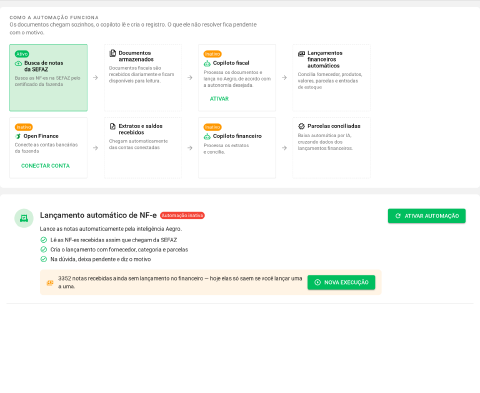
O primeiro quadro da tela, Como a automação funciona, mostra a automação inteira desenhada como duas correntes: uma que vai da busca na SEFAZ até os lançamentos no financeiro, e outra que vai da conexão bancária até as parcelas conciliadas. Os blocos em que a sua propriedade tem algo ligado aparecem com a etiqueta do estado; os blocos que dependem de um elo desligado aparecem em amarelo, indicando o que falta ligar.
O que o Copiloto faz com cada nota
Quando uma NF-e recebida chega, o Copiloto lê o que está escrito nela e resolve, item por item:
- O fornecedor. Se ainda não existe no seu cadastro, ele cadastra com os dados da nota.
- O produto. Ele procura primeiro no seu catálogo. Se o produto não existe, cadastra — usando o NCM da nota para decidir se aquilo é um defensivo, um fertilizante, um insumo para máquinas, e assim por diante.
- A quantidade. Ele lê a embalagem descrita no item. Uma nota que traz
MODDUS 250 EC 20Lcom 2 unidades entra como 40 litros, não como 2. - As parcelas. Ele lê as duplicatas da nota e cria uma parcela para cada uma, com o vencimento e o valor de cada uma.
- O custeio. Ele aplica os termos que você definiu: o que vai para o estoque e qual grupo de rateio o resto da nota segue.
Os dois níveis
O Copiloto tem dois níveis de autonomia. A diferença entre eles é uma só: quem aperta o botão de lançar.
| Nível | O que ele faz | O que sobra para você |
|---|---|---|
| Mínimo — ele prepara | Lê a nota, cadastra o fornecedor e os produtos que faltavam e deixa o lançamento pronto. | Conferir e lançar. |
| Máximo — ele lança | Faz tudo do Mínimo e ainda lança no financeiro, sem esperar ninguém. | Conferir depois, pela aba de execuções. |
Como ativar
- Abra a aba Copilotos dentro da propriedade.
- No card Lançamento automático de NF-e, clique em Ativar automação.
- Escolha o nível de autonomia.
- Defina os termos de custeio (veja a seção seguinte).
- Clique em Ativar — ou em Ativar e executar agora, se quiser que ele já faça a primeira rodada em vez de esperar as 6h do dia seguinte.

A partir daí o Copiloto passa a trabalhar sozinho: todos os dias às 6h (horário de Brasília) ele varre as notas que chegaram e trabalha cada uma sob os termos que você definiu. Você não precisa abrir a tela para ele rodar.
Termos de custeio
Os termos de custeio são o que você combina com o Copiloto uma vez só, para ele não precisar perguntar a cada nota:
- O que entra no estoque. Você escolhe quais tipos de insumo devem gerar entrada de estoque junto com o lançamento financeiro.
- Para onde vai o custo. Você escolhe o grupo de rateio que o restante da nota deve seguir.
Acompanhando o que ele fez
Na aba Execuções, cada rodada do Copiloto aparece com as notas que ele leu e a decisão que tomou em cada uma — inclusive quando a decisão foi não lançar, com o motivo escrito.
Você também pode pedir uma rodada na hora, pelo botão Nova execução, sem esperar a próxima automática.
Por que uma nota não foi lançada
Algumas situações fazem o Copiloto deixar a nota de lado e registrar o motivo em vez de lançar:
- A nota já tinha sido lançada. Ele não lança de novo.
- A operação da nota não é de compra. Uma nota recebida nem sempre é despesa; o Copiloto olha o CFOP antes de tratar a nota como compra.
Um caso à parte: ele lança, mas sem o pagamento
Quando as duplicatas não fecham com o total da nota, o Copiloto ainda lança a despesa — a nota é real — e deixa o plano de pagamento de fora, em vez de criar parcelas erradas. A execução registra que o pagamento não foi espelhado, e você completa à mão.
Este artigo foi útil?
Obrigado pelo feedback! 🙏
Não encontrou o que procurava?