Gerenciamento de documentos importados
Neste artigo, você aprende a gerenciar os documentos importados da SEFAZ: declarar ciência, manifestar a nota, acompanhar os status e arquivar ou descartar documentos.
A antiga Importação SEFAZ agora se chama Documentos Recebidos: por essa aba você importa NF-e, NFS-e e CT-e em um só lugar.
Para baixar os arquivos e lançar os documentos fiscais no Aegro, principalmente NF-e, você precisa passar por estas etapas:
- Ativar a busca de documentos (ver em Gerenciamento de certificado)
- Declarar ciência de NF-e (obrigatório)
- Manifestação de destinatário da NF-e (opcional)
- Lançar no Aegro
Documentos recebidos
Com o certificado cadastrado e habilitado para a importação de documentos fiscais, o Aegro faz as buscas de forma automática.
Buscamos diretamente na SEFAZ a cada duas horas, inclusive durante a madrugada, garantindo que, nas próximas vezes que acessar a tela de importação, suas notas e conhecimentos de transporte já estarão disponíveis.
Status da busca
Para melhor acompanhamento, na parte superior do painel de notas você vê qual foi a última atualização com sucesso.

O Aegro também informa quando o certificado digital apresenta problemas:

Ou quando não consegue realizar as buscas de documentos — o que normalmente ocorre quando o mesmo CPF/CNPJ é utilizado em mais de um software, ou em mais de uma propriedade no Aegro, para a finalidade de busca de notas.
Informações importantes dos documentos fiscais
Para facilitar a identificação e o acompanhamento dos documentos importados da SEFAZ, exibimos alguns ícones indicativos sobre eles.
Você sempre pode passar o mouse sobre os ícones para verificar do que se tratam, e abaixo explicamos cada um:
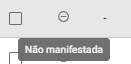
- Não manifestada: a nota ainda não teve a manifestação de operação realizada. Veja mais na seção Manifestação da nota deste artigo.
- Cancelada: a nota foi cancelada pelo emitente e não pode ser lançada no Aegro, já que não tem validade fiscal.

Se você já havia lançado uma nota e ela foi cancelada, acesse a aba Contas, localize a nota pela numeração e realize a ação de sua preferência: marcá-la como Sem pagamento ou excluí-la.
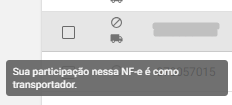
- Caminhão de Transporte: quando o CPF/CNPJ do certificado é mencionado como Transportador em uma nota, ela aparece com um ícone de caminhão e um bloqueio, indicando respectivamente a sua participação e que a manifestação não é necessária.
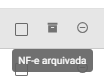
- Arquivada: a nota foi arquivada da importação. Esta opção geralmente é usada para notas que você não deseja lançar no seu Financeiro.
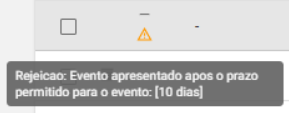
- Inconsistência: indica alguma inconsistência na nota, geralmente declaração de ciência fora do prazo estabelecido pela SEFAZ (na coluna Tipos de Manifestação) ou certificado vinculado à nota removido do Aegro (na coluna Documento).
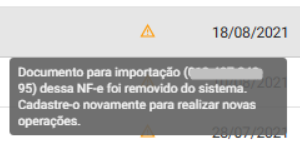
Confirme a ciência
Declarar ciência é informar à Receita que você está ciente de que aquela NF-e foi emitida contra você.
No momento de cadastrar o certificado digital, é possível deixar a funcionalidade de Ciência automática ativa — veja como em Gerenciamento de certificado.
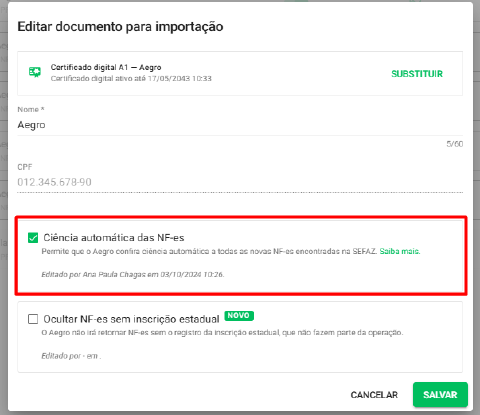
Caso essa opção não esteja ativa, suas notas importadas ficam inicialmente na situação Não ciente, e será necessário declarar a ciência manualmente.

Para declarar a ciência manualmente, clique no menu Ações, disponível nos 3 pontos ao lado da nota, e selecione Declarar ciência.
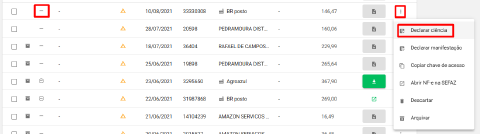
Após declarada a ciência, a SEFAZ processa a ação e a situação da nota passa a ser Não manifestada. A partir daí, você pode manifestar a nota ou ir direto para o lançamento no Aegro.
Manifestação da nota
A manifestação é uma etapa opcional e existe para garantir mais segurança nas operações, atestando se de fato a operação ocorreu conforme descrito. Para manifestar a NF-e, você tem um prazo máximo de 180 dias (6 meses) e deve optar por uma das 3 situações:
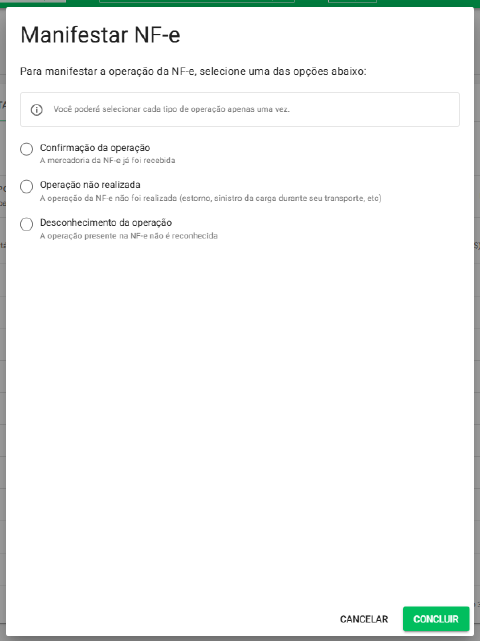
Você pode selecionar qualquer uma das opções descritas abaixo. Uma vez selecionada, o campo de manifestação da nota é atualizado, conforme os exemplos de cada tipo:
- Confirmada: indica que a operação ocorreu conforme o informado na NF-e. Quando a operação envolver entrega de mercadoria, a confirmação deve ser feita após o recebimento dela. Importante: depois da confirmação, a empresa emitente não pode mais efetuar o cancelamento desta nota.

- Não realizada: indica que, por algum motivo, a operação não se realizou — por exemplo, devolução do produto sem entrada física da mercadoria na propriedade, sinistro da carga durante o transporte etc.

- Desconhecimento: use esta opção quando ocorrer a utilização indevida da sua Inscrição Estadual pelo emitente, para uma possível fraude. Essa opção protege você de passivos tributários.

Rejeição na manifestação da nota
Caso você já tenha manifestado a nota por outro sistema e tente manifestá-la novamente, aparecerá a seguinte mensagem: Rejeição: Duplicidade de evento.
Nesse caso, é possível consultar a nota na SEFAZ e corrigir a situação de manifestação manualmente apenas no Aegro, ou declarar uma nova manifestação. De acordo com a SEFAZ, é permitido alterar a situação de uma nota já manifestada apenas uma vez para cada opção.
Arquivar ou descartar notas
Também é possível descartar ou arquivar notas importadas: clique nos 3 pontos no final de cada nota para ver essas opções.
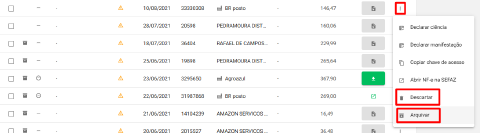
A opção de descartar notas só fica disponível quando a nota ainda não teve a ciência confirmada, ou seja, quando possui o status “Não ciente”. Essa ação é irreversível: após descartada, você não verá mais a nota no sistema.
Para as notas que já tiveram ciência ou manifestação realizada, você ainda pode arquivá-las e visualizá-las pelo filtro de Situação.
Outras opções para facilitar seu gerenciamento de notas
- Realizar ações uma a uma ou selecionar vários documentos e realizar ações em massa;
- Modificar por quais certificados deseja fazer a busca, clicando no ícone de engrenagem à direita;
- Completar o cadastro do fornecedor, clicando sobre ele;
- Ajustar o filtro de data de busca;
- Usar os filtros para gerar relatórios;
- Abrir o documento na SEFAZ ou copiar a chave de acesso, clicando nos 3 pontos no final do documento.
Pronto, agora você sabe como gerenciar os documentos importados.
Este artigo foi útil?
Obrigado pelo feedback! 🙏
Não encontrou o que procurava?