Lançando notas importadas
Neste artigo, você vê como lançar no Financeiro as NF-e e NFS-e importadas da SEFAZ: da declaração de ciência à conciliação de fornecedor e itens.
A antiga Importação SEFAZ agora se chama Documentos Recebidos, uma aba do módulo Fiscal, ao lado de Painel, Notas fiscais, MDF-e e Certificados. Por ela você importa NF-e e NFS-e em um só lugar, e o botão IMPORTAR ARQUIVO XML fica no topo da aba.
Para baixar os arquivos, importar e lançar as notas no Aegro, você precisa passar por estas etapas:
- Declarar ciência (obrigatório para NF-e)
- Manifestar a nota (opcional para NF-e)
- Lançar no Aegro (NF-e e NFS-e)
Importação de NF-e e NFS-e
Ao configurar o seu certificado para receber documentos, você pode selecionar se deseja receber NF-e e NFS-e e lançar as notas diretamente no seu Financeiro.
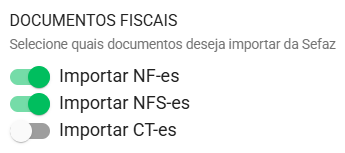
Para lançar as NF-es (Nota Fiscal Eletrônica de modelo 55), você precisa ter declarado ciência da nota, para que o XML seja disponibilizado pela SEFAZ e o Aegro exiba o botão de lançamento.
Caso a ciência da NF-e não tenha sido declarada, o botão estará em cinza e, ao passar o mouse sobre ele, será exibida a mensagem de que a ciência é necessária para o lançamento.
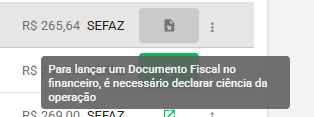
Por isso, recomendamos deixar a opção de Ciência automática ativada no agente de busca. Sem ela, a ciência precisa ser declarada manualmente.
Já para NFS-e (Nota Fiscal de Serviços Eletrônica), não é necessário declarar ciência nem fazer manifestação: você pode prosseguir diretamente para o lançamento.
Lançamento no Aegro
Para lançar a nota no seu Financeiro, seja NF-e ou NFS-e, clique no botão verde Lançar no financeiro, com o ícone de download, na linha da nota.

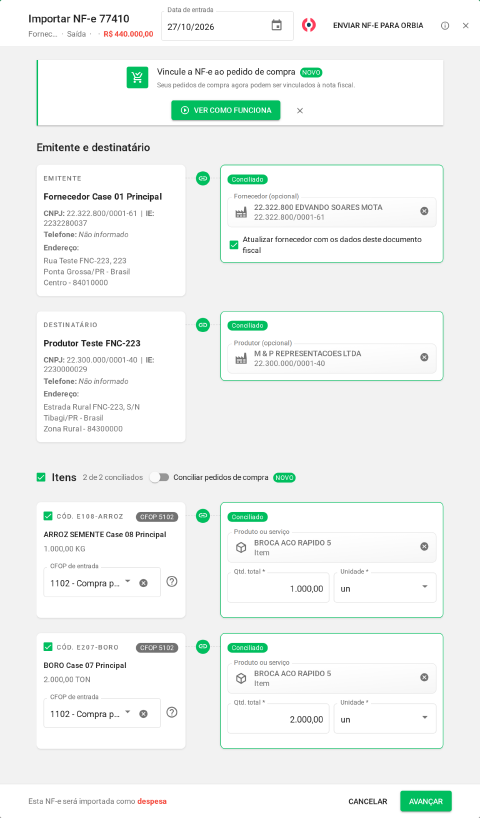
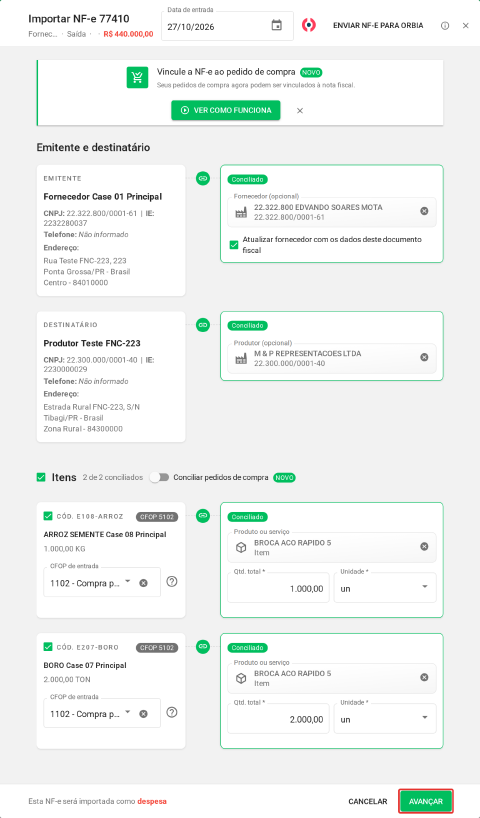
Será aberta, em tela cheia, a tela Importar NF-e com o número da nota, onde você fará a conciliação dos itens e do fornecedor da nota com os itens do catálogo do Aegro e seguirá com o lançamento da despesa no seu Financeiro.
No topo da tela de conciliação aparecem o fornecedor, o tipo da nota (Entrada ou Saída), a natureza da operação, o valor e o campo Data de entrada. Logo abaixo, os cartões Emitente e Destinatário trazem CNPJ, inscrição estadual, telefone e endereço da nota, e ao lado de cada um ficam os campos Fornecedor e Produtor (opcional), para conciliar com o seu cadastro. Em Itens, cada item da nota aparece com o código, o CFOP da nota e o CFOP de entrada, que você pode alterar, ao lado do produto ou serviço do Aegro. No rodapé, a tela informa como a nota será importada (por exemplo, “Esta NF-e será importada como despesa”) e traz os botões CANCELAR e AVANÇAR.
Conciliação do Fornecedor
A conciliação com fornecedores é feita pelo CNPJ. Caso o CNPJ da nota não seja encontrado entre os fornecedores cadastrados na sua propriedade, o sistema sugere o nome mais parecido que encontrar.
O Aegro sinaliza que o fornecedor foi conciliado com o selo verde Conciliado, no topo do cartão do fornecedor e, logo abaixo do campo do nome do Fornecedor, aparece a opção Atualizar fornecedor com os dados deste documento fiscal.
Com este seletor marcado, os dados do fornecedor selecionado serão atualizados conforme os dados da nota. Caso não deseje atualizar o fornecedor, desmarque o seletor.
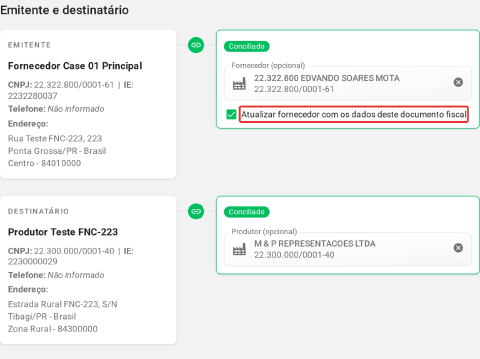
Se for a primeira vez que você concilia e ainda não tem esse Fornecedor cadastrado na sua propriedade, você pode adicioná-lo diretamente por esta tela.
Clique em + Fornecedor (opcional) e digite o nome do fornecedor. Se não houver um cadastro correspondente, clique em ADICIONAR “nome digitado” para prosseguir com o cadastro do novo fornecedor.
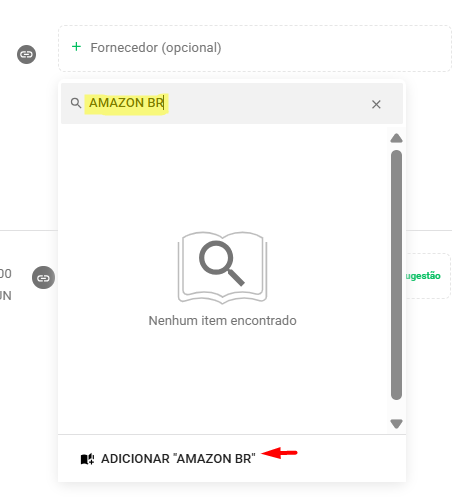
Após cadastrar ou selecionar o fornecedor, ele aparecerá com o selo verde Conciliado.
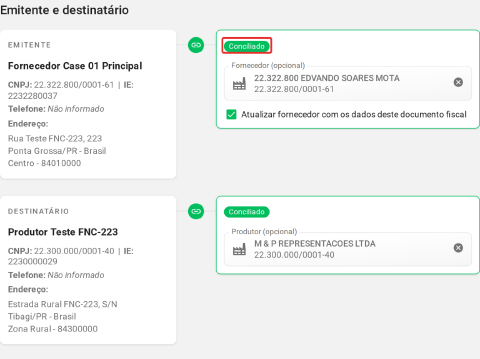
Conciliação de Itens
A conciliação de itens é feita pelo nome: o sistema busca no catálogo do Aegro o item com o nome mais parecido com o item da nota. O título da seção mostra quantos itens já estão conciliados, por exemplo Itens: 2 de 2 conciliados.
Item sugerido compatível
Se o sistema identificar um item de mesmo nome, ele lista o produto já com a unidade cadastrada e o identifica com o selo verde Conciliado, junto do ícone de vínculo (elo) da linha.
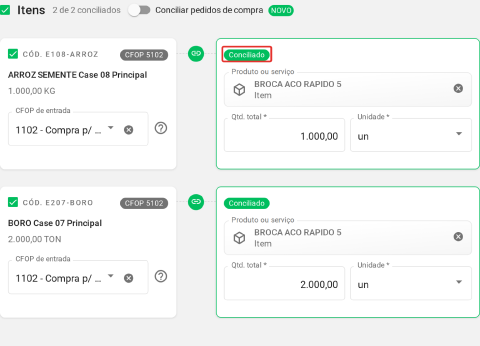
Se a sugestão do item estiver correta, mas a unidade sugerida for diferente da unidade do item na nota fiscal, aparecerá um botão cinza com uma flecha: será necessário adicionar manualmente a quantidade total na unidade do item do catálogo do Aegro, para ficar coerente com a nota fiscal.
Item sugerido incorreto
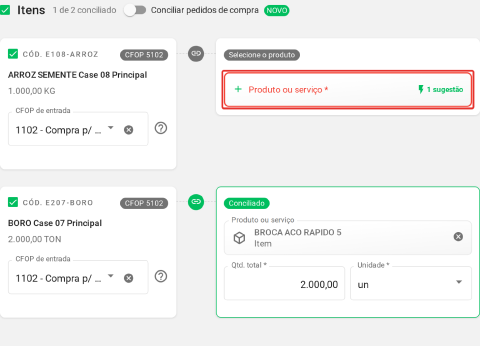
Caso o item sugerido esteja incorreto ou o Aegro não tenha localizado nenhum item para sugerir, clique no X ao lado do produto ou serviço para removê-lo da conciliação.
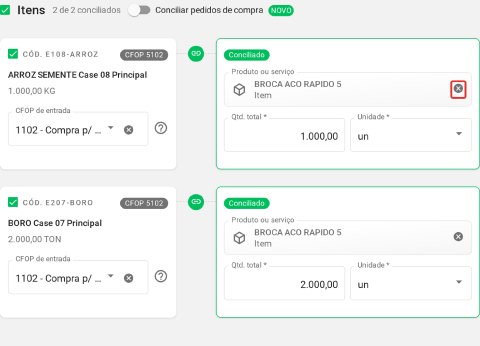
Em seguida, o selo da linha passa a Selecione o produto e o campo Produto ou serviço fica em vermelho, indicando que é necessário conciliar.
Clique em + Produto ou serviço e use a barra Pesquisar, assim como os tipos de elemento, para localizar um produto compatível.
Item não encontrado
Caso não haja item de nome similar, o Aegro não sugere a conciliação de outro produto. Clique no campo + Produto ou serviço e use a barra Pesquisar, assim como os tipos de elemento, para localizar um produto compatível.

Item não cadastrado
Se a busca pela barra Pesquisar não localizar o produto no seu catálogo, você pode criar um novo elemento clicando em ADICIONAR “nome digitado” e seguindo os passos do cadastro.
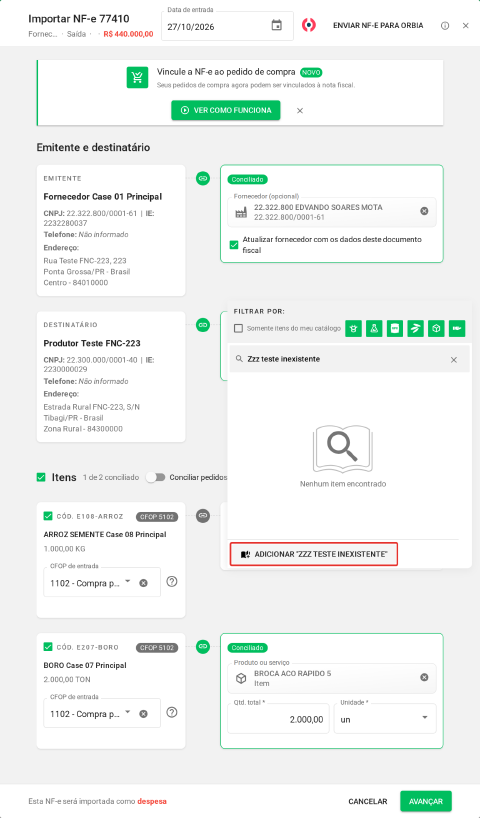
Uma vez finalizado o cadastro, o Aegro seleciona automaticamente o elemento para a conciliação desse item no lançamento.
Não conciliar item
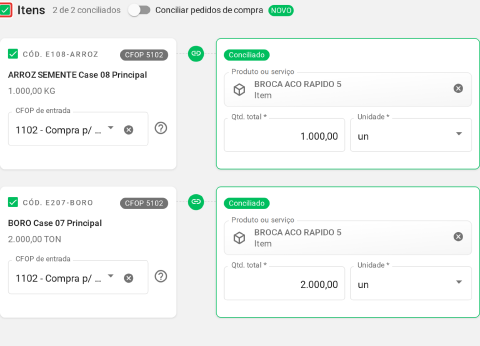
Você também pode escolher não conciliar algum ou todos os itens da nota.
Para isso, clique na caixa de seleção ao lado do item para desmarcá-la ou, para desmarcar todos os itens da nota, clique na caixa de seleção ao lado do título Itens.
Vínculo com pedido de compra
No topo da tela aparece o aviso Vincule a NF-e ao pedido de compra, marcado como NOVO, com o botão VER COMO FUNCIONA.
Na seção Itens, o seletor Conciliar pedidos de compra, também marcado como NOVO, vem desligado.
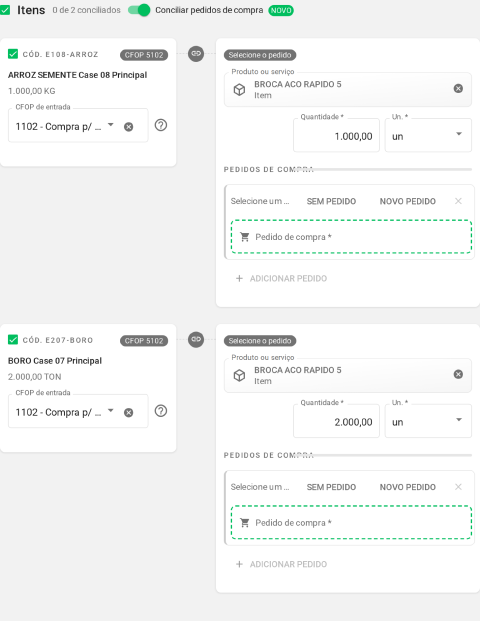
Ao ligá-lo, o contador da seção passa a mostrar 0 de N conciliados e cada item ganha o selo Selecione o pedido e a área Pedidos de compra, com o texto “Selecione um pedido ou uma das ações”. Nela aparecem as opções SEM PEDIDO e NOVO PEDIDO, o campo Pedido de compra e o botão ADICIONAR PEDIDO.
Significado dos selos e do ícone de vínculo
Ao conciliar o fornecedor, o produtor ou os produtos e serviços da nota, o Aegro indica a situação com um selo e com o ícone de vínculo (elo) da linha:
| Indicação | Descrição |
|---|---|
| Selo verde Conciliado e elo verde | O fornecedor, o produtor ou o item está conciliado |
| Selo cinza Selecione o produto e elo cinza | O item aguarda a escolha do produto ou serviço para ser conciliado |
| Selo cinza Selecione o pedido | Com Conciliar pedidos de compra ligado, o item ainda não tem pedido selecionado |
Avançando para o lançamento
Após finalizar a conciliação e conferir todos os dados, clique em AVANÇAR para prosseguir para as configurações do lançamento no seu Financeiro.
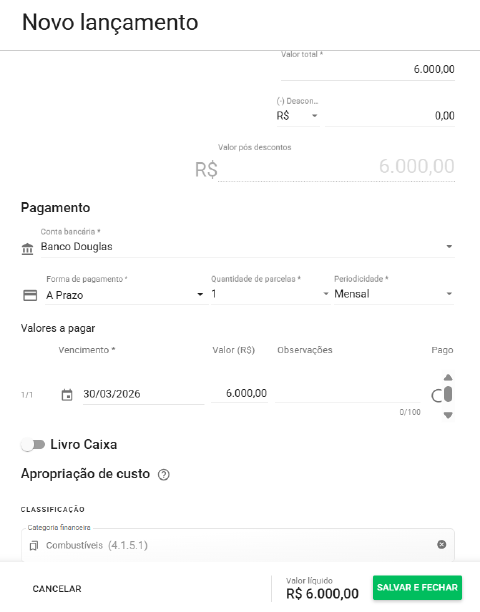
A próxima aba é a de Novo lançamento, preenchida automaticamente com algumas informações da nota, incluindo o tipo de operação Despesa ou Receita, com base no CFOP da nota.
Confira as informações, editando os dados necessários e definindo, entre outras informações, os dados de pagamento e apropriação de custo ou receita.
Após finalizar a conferência, clique em SALVAR E FECHAR para registrar o lançamento no seu Financeiro.
Verificando lançamento no Financeiro
Você pode verificar se a sua nota foi lançada diretamente pela aba de Documentos Recebidos.
Ao lado da nota lançada, o botão muda de Lançar no Financeiro para Ver lançamento.
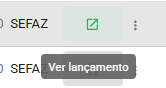
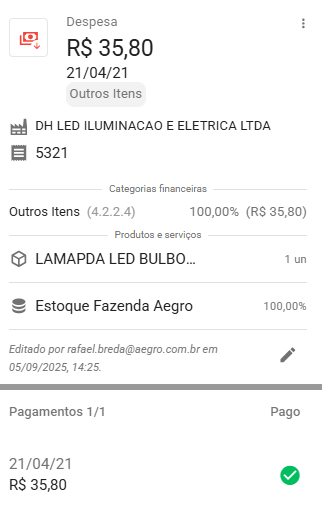
Ao clicar nele, abre-se a visualização lateral do lançamento, onde você confere as principais informações e acessa as parcelas ou a edição do lançamento, como já faz no Financeiro.
Para localizar o lançamento diretamente no seu Financeiro, acesse a aba Financeiro e use o filtro de Nota fiscal para buscar pelo número específico da nota, além de definir o período e demais filtros, como Fornecedor e Categoria financeira.
Lançando mais de uma vez
Em alguns casos, pode ser necessário registrar uma nota em dois lançamentos distintos.
Para isso, clique nos 3 pontos ao lado da nota já lançada, diretamente em Documentos Recebidos.
Será aberto o menu Ações, com a opção Lançar no financeiro entre as demais, como Visualizar, Gerar DANFE e Baixar XML.
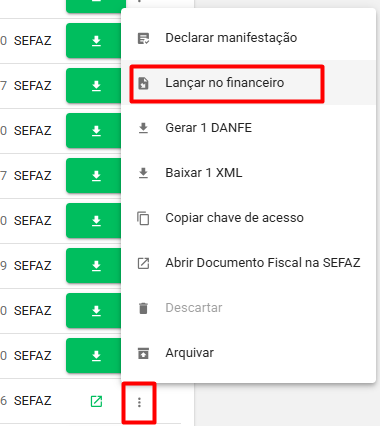
Ao clicar nessa ação, será aberta a janela de conciliação dos dados da nota, onde você ajusta as informações conforme a necessidade do segundo lançamento.
Prontinho, agora você sabe como lançar suas NF-e e NFS-e importadas da SEFAZ na sua propriedade no Aegro!
Este artigo foi útil?
Obrigado pelo feedback! 🙏
Não encontrou o que procurava?