Operação da Nota Fiscal Eletrônica
Veja como preencher a operação da NF-e no Aegro — com uma operação cadastrada ou pelo preenchimento manual — e conheça as opções do Detalhar da Operação: data e hora de emissão, saída futura, terceiros autorizados e previsão de entrega.
Enquanto preenche a nota, você pode verificar se a operação com CFOP que está realizando está cadastrada no Aegro. O sistema considera diversos fatores para sugerir operações: se é Entrada ou Saída, os Estados do emitente e destinatário, o produto fiscal e seu NCM etc.
Siga o passo a passo do artigo ou navegue pela demonstração interativa.
https://app.storylane.io/share/s4xehdhzg9ns
Operações cadastradas
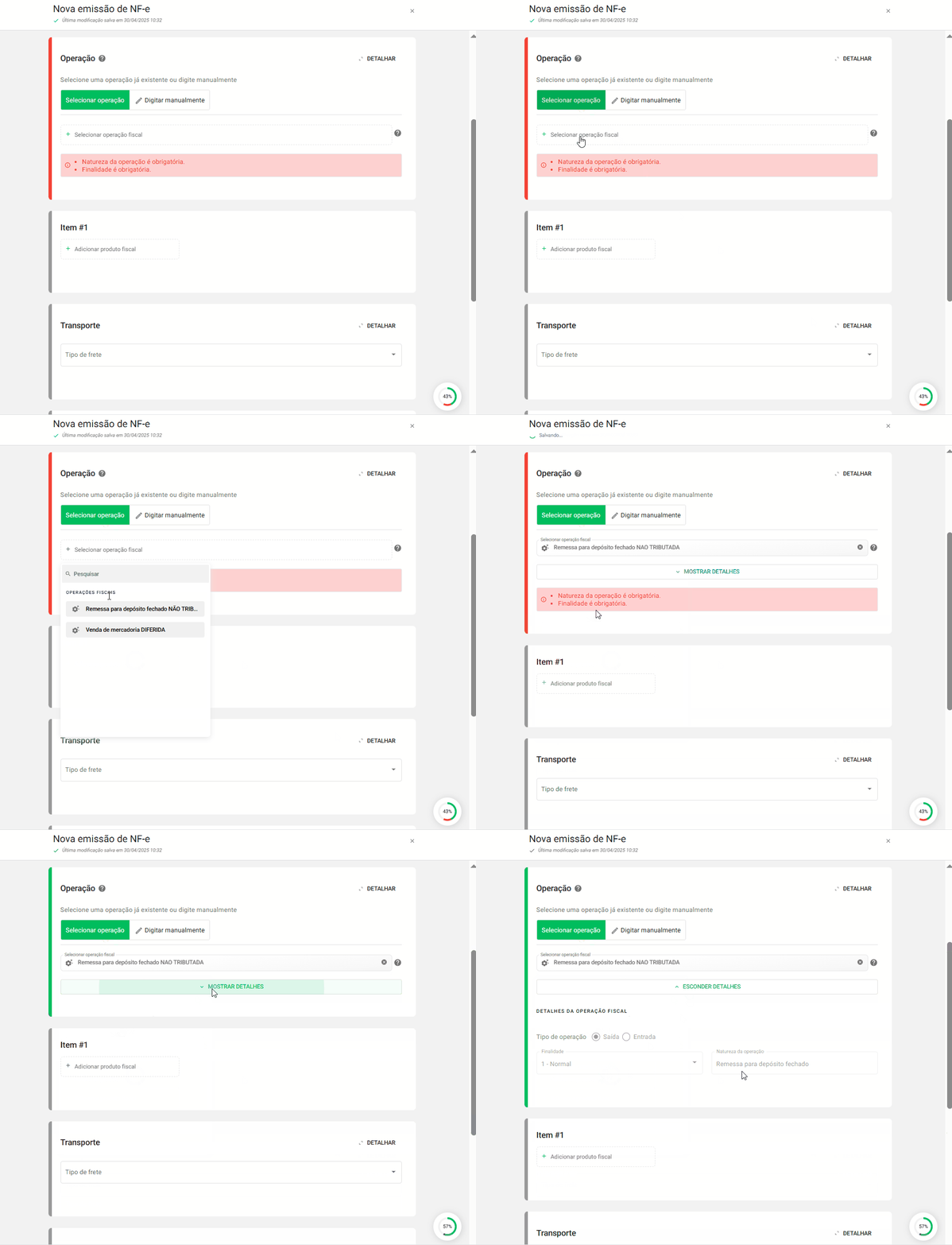
Ao preencher o Emitente e o Destinatário, você já pode seguir para a seleção da operação: clique em Selecionar operação e escolha uma operação sugerida com base nos estados de cada participante.
Depois de selecionar, verifique os detalhes da operação clicando em MOSTRAR DETALHES.
Em seguida, informe um produto fiscal (item) e preencha as informações dele, incluindo o CFOP de acordo com a operação selecionada.
Se quiser, personalize também a data de emissão, a saída futura e os Terceiros Autorizados, clicando no Detalhar ao lado da operação.
Não encontro a operação com CFOP que preciso
Você pode adicionar o CFOP de forma manual quando não o encontra na sugestão de operações cadastradas — todos os CFOPs já estão disponíveis para informar no item.
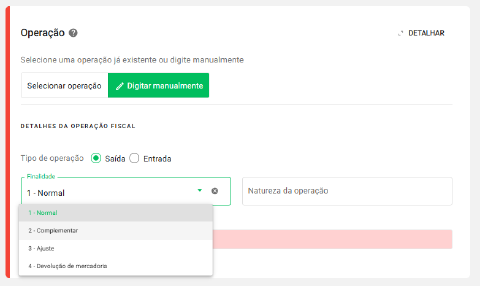
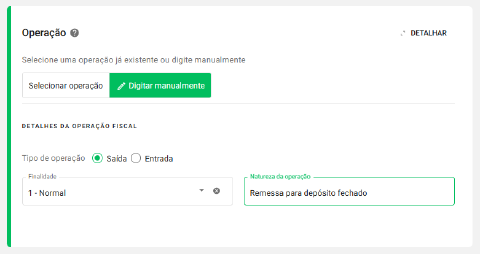
Para inserir um CFOP manualmente na digitação da nota, clique em Digitar manualmente e preencha os campos abaixo.
Digitar manualmente
Aqui você tem as mesmas opções das operações já cadastradas. Se você precisa de uma operação com o preenchimento da sua fazenda, cadastre uma regra fiscal em Cadastros, item Regras fiscais, e ative para a sua fazenda: ela passa a aparecer na seleção de operações desta tela, no começo da lista. Veja como em Como consultar, criar e ativar regras fiscais.
Se não houver operação cadastrada com o CFOP que sua contabilidade orientou utilizar, configure manualmente conforme o tópico Não encontro a operação com CFOP que preciso, acima.
Tipo de operação
Neste campo, selecione se a nota refere-se a uma Saída ou Entrada:
- Saída: o produto está sendo enviado da sua propriedade para o local informado no destinatário da nota.
- Entrada: o produto está sendo recebido em sua propriedade, vindo do local informado no destinatário da nota.
Este tipo deve estar alinhado com o CFOP informado — saiba mais sobre o CFOP.

Finalidade
Neste campo, selecione a finalidade da nota, com uma das quatro opções previstas pela Receita:
- Normal: utilizada em notas de entrada ou saída de Vendas, Compras, Transferências, Remessas e Retornos.
- Complementar: utilizada para complemento de uma nota já emitida, seja de valor ou quantidade, por exemplo. Esta finalidade exige o preenchimento do campo Chaves de Acesso Referenciadas.
- Ajuste: utilizada para ajuste de uma nota já emitida, geralmente vinculada a ajuste de imposto devido. Esta finalidade exige o preenchimento do campo Chaves de Acesso Referenciadas.
- Devolução de mercadoria: utilizada para devolução de compra ou venda de produto mencionado em uma nota de venda já emitida. Esta finalidade exige o preenchimento do campo Chaves de Acesso Referenciadas.
Selecione a opção de acordo com o CFOP e o tipo de nota que deseja emitir. Em caso de dúvida, consulte sua contabilidade para evitar equívocos.
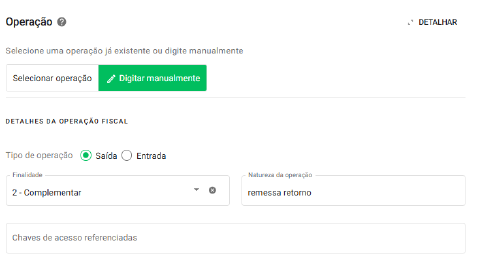
Chaves de Acesso referenciadas
Este campo só é disponibilizado quando a finalidade é Complementar, Ajuste ou Devolução de mercadoria.
Preencha com a chave de acesso da nota fiscal eletrônica original à qual a nota em digitação se refere.
A chave de acesso deve ter 44 dígitos. Se houver mais de uma nota a referenciar, informe o dado, pressione Enter e informe a próxima chave.
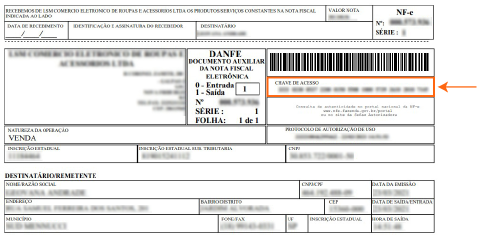
Para localizar a chave de acesso na nota original, observe o cabeçalho: a chave fica abaixo do código de barras.
Natureza da operação
Este campo é livre e deve conter até 60 caracteres, por regulamentação da SEFAZ. Se o texto exceder o limite, abrevie as palavras para seguir com a emissão.
Se você selecionou uma operação fiscal cadastrada, este campo é preenchido automaticamente e não pode ser editado. Para informar manualmente, use a opção Digitar manualmente.
Detalhar da Operação
Nesta seção, ao lado da Operação, você pode especificar data e hora de emissão ou saída da nota, além de informar os Terceiros Autorizados.
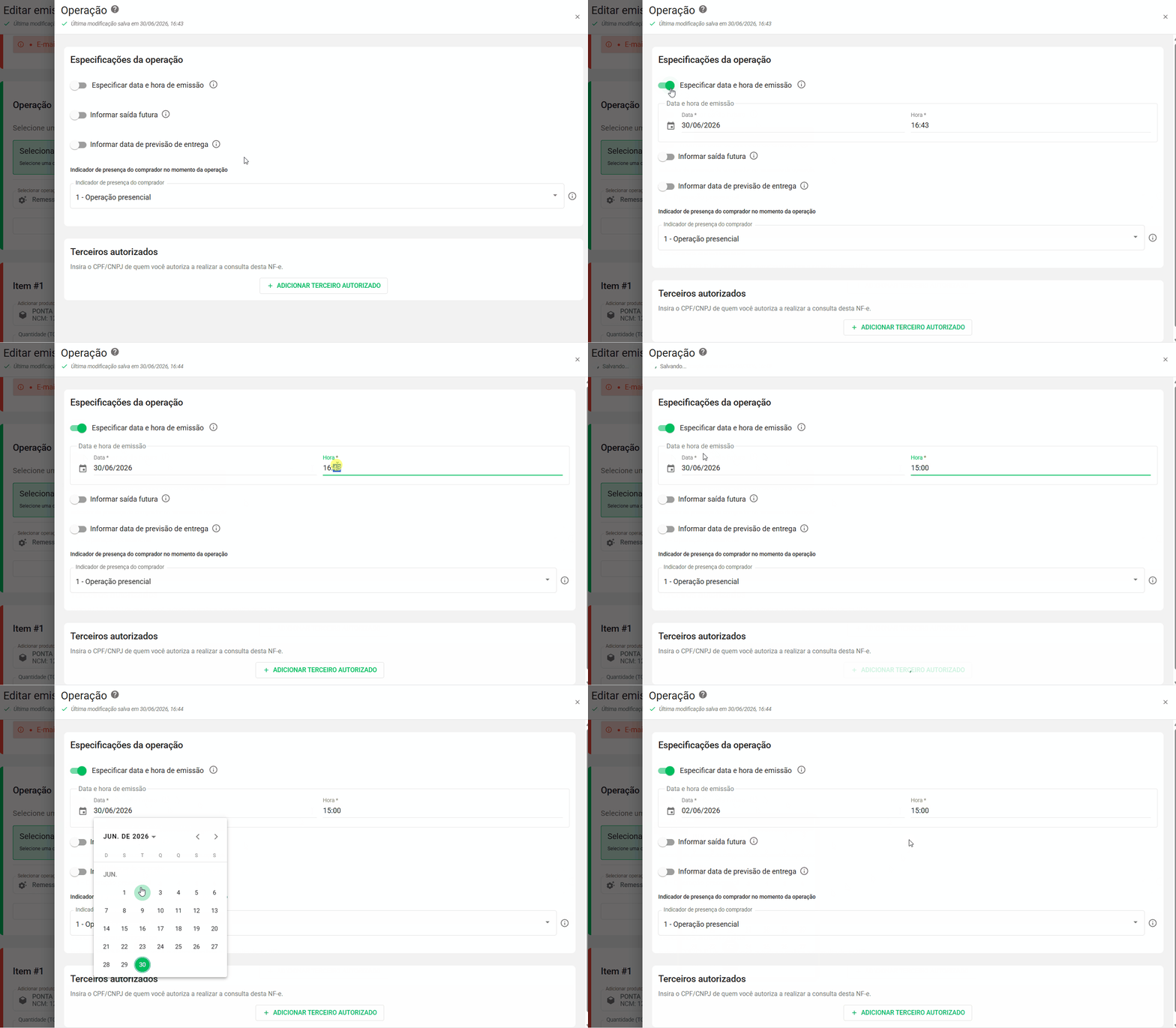
Especificar data e hora da emissão
Aqui você especifica a data e hora de emissão da nota, que pode ser retroativa em até 30 dias, a depender da SEFAZ do seu estado.
Veja como cada período retroativo é tratado:
| Quanto no passado | Como a SEFAZ trata |
|---|---|
| Até 7 dias retroativos | Aceita normalmente, em todos os estados brasileiros. |
| De 8 a 30 dias retroativos | Geralmente aceita como emissão fora do prazo, porém, dependendo da legislação de cada estado, pode haver penalidade. |
| Acima de 30 dias retroativos | Só é possível por contingência e, caso tente emitir pelo Aegro desta forma, gerará a Rejeição 228: Data de Emissão muito atrasada |
Informar saída futura
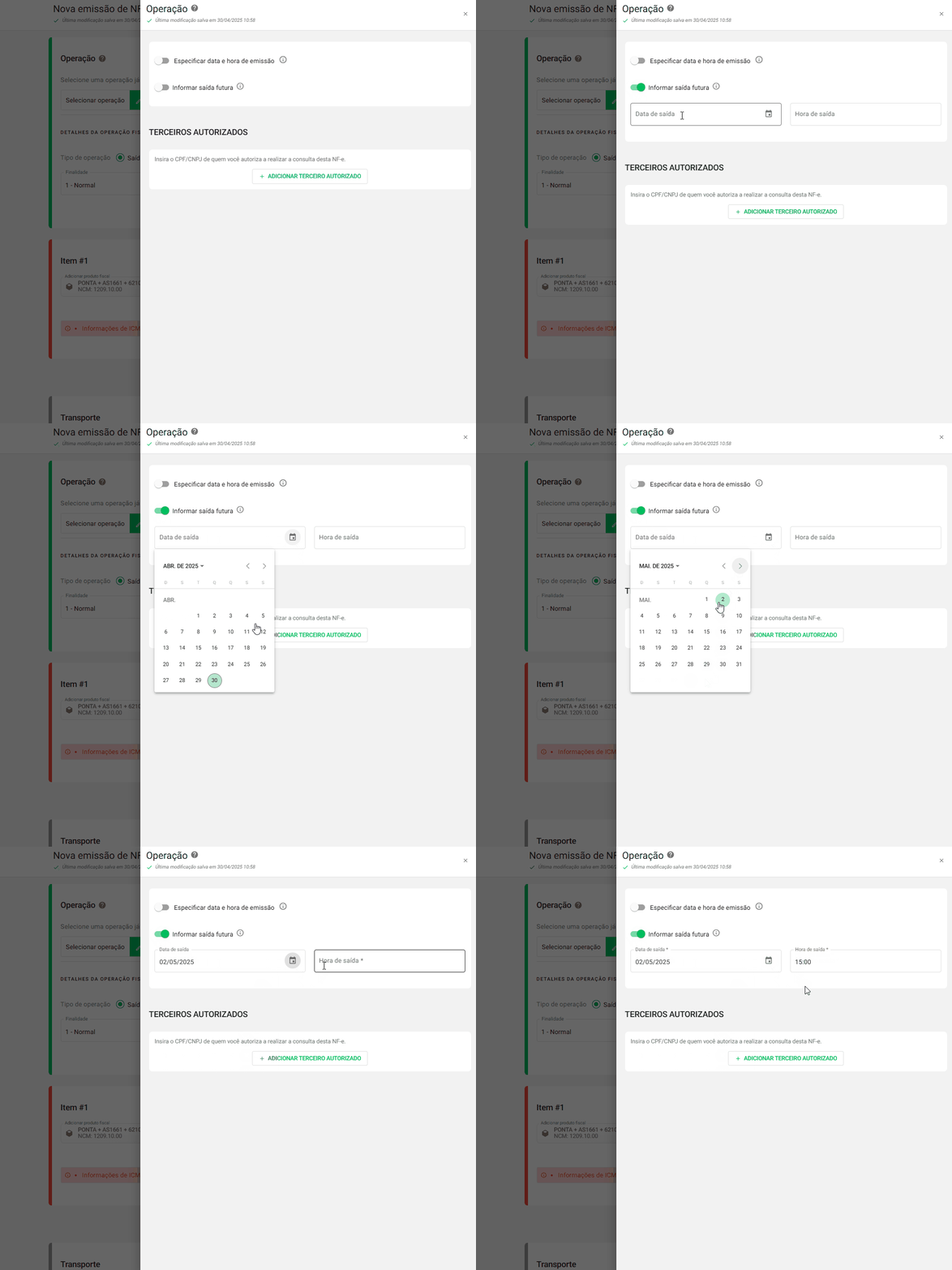
Aqui você especifica a data e hora de saída da nota — ou seja, da saída do produto ou da movimentação vinculada à operação. Pode ser informada data de até 1 mês posterior ao momento atual.
Por exemplo: se a emissão for em 16/04/2025 às 14:20, a saída futura pode ser informada até 16/05/2025 às 14:20.
Para informar, clique no seletor ao lado do texto, deixando-o verde — o campo de data e hora de saída será exibido. Para não informar, desative a opção, retornando o seletor ao cinza.
Terceiros autorizados
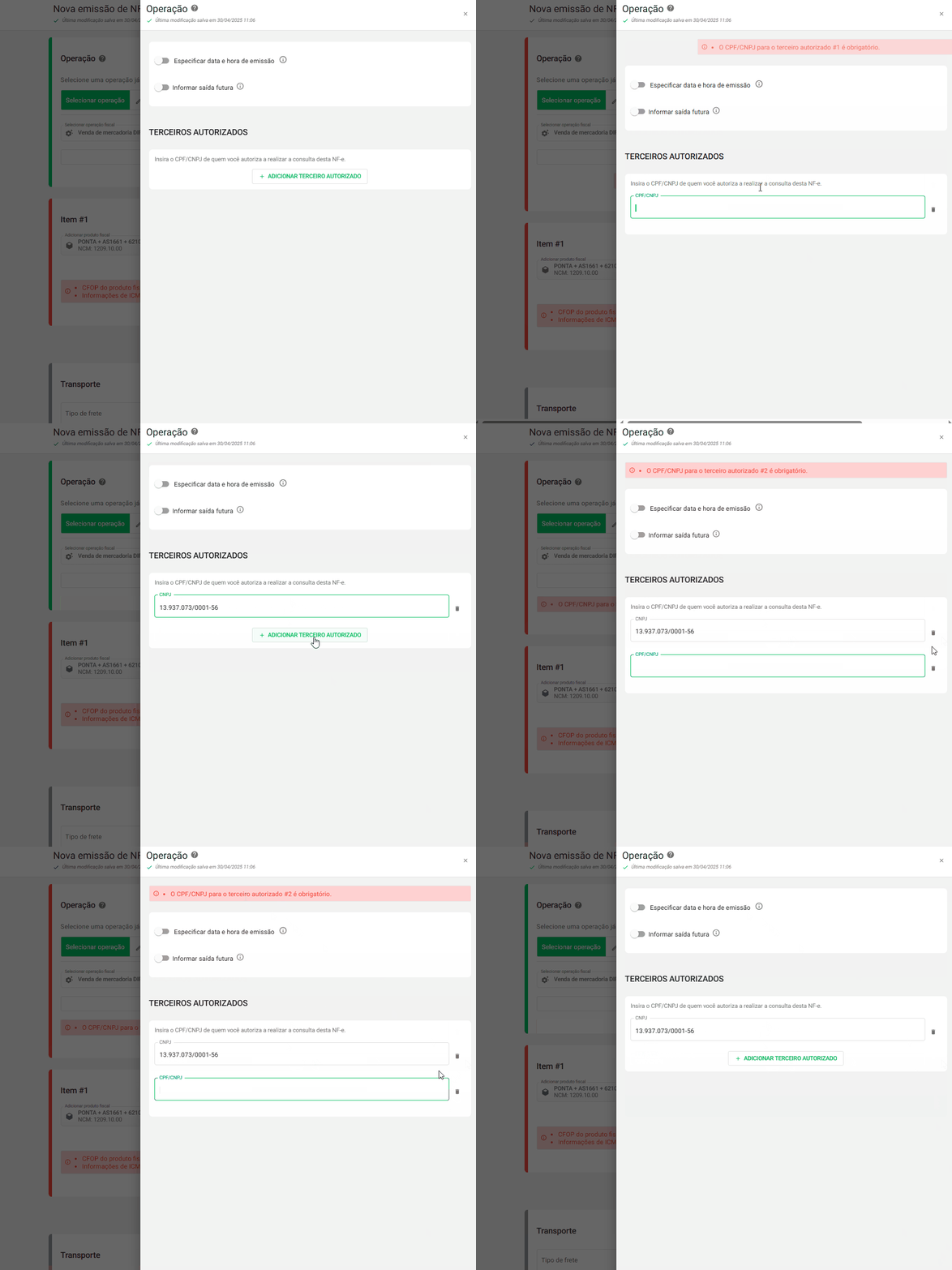
No Detalhar da Operação há a seção TERCEIROS AUTORIZADOS, onde você anexa o CPF ou CNPJ de quem pode consultar a nota diretamente na SEFAZ ou em outro sistema que use a busca de notas da SEFAZ.
Para adicionar, clique em + Adicionar terceiro autorizado e informe o CPF ou CNPJ. Você pode adicionar mais de um; para remover, clique no cesto de lixo ao lado do dado informado.
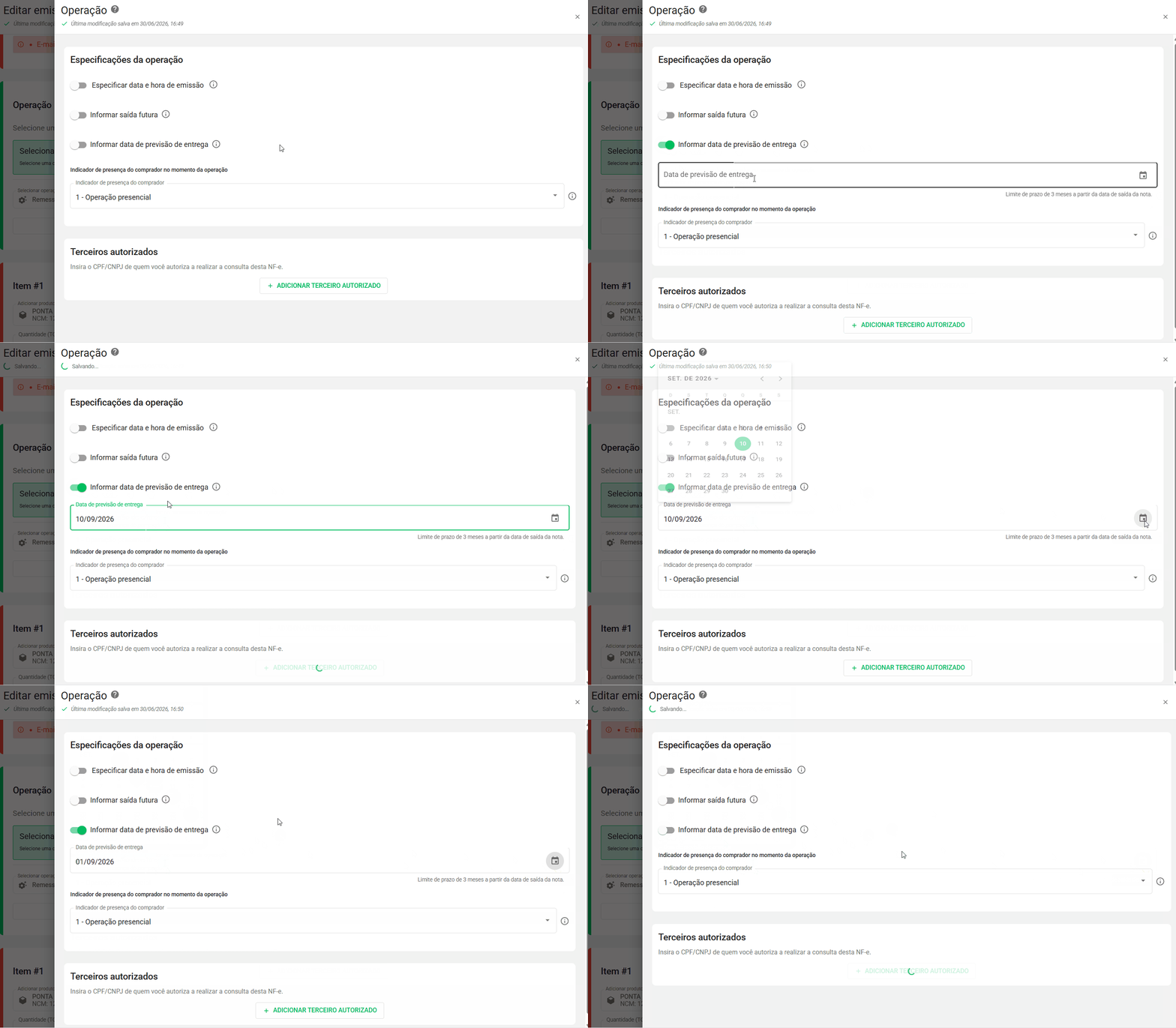
Informar data de previsão de entrega
Aqui você especifica a data de previsão de entrega — o prazo para entrega do produto ou da movimentação vinculada à operação. Pode ser informada data de até 3 meses posterior ao momento atual.
Para informar, clique no seletor ao lado do texto, deixando-o verde, e preencha a data manualmente ou pelo calendário. Para não informar, desative a opção, retornando o seletor ao cinza.
Pronto! Agora você conhece todas as informações disponíveis no Detalhar da Operação da sua nota fiscal.
Este artigo foi útil?
Obrigado pelo feedback! 🙏
Não encontrou o que procurava?