Relatório de Notas Fiscais Eletrônicas
Você pode gerar um relatório em planilha (XLSX) com a relação das notas fiscais eletrônicas emitidas na sua propriedade, incluindo informações relevantes para o controle fiscal. O relatório aceita filtros por status (“Em digitação”, “Rejeitadas”, “Autorizadas” ou “Canceladas”), período e dados da nota.
Como gerar o relatório
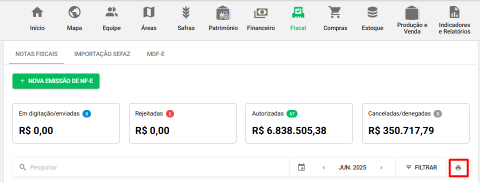
Ao acessar a aba Fiscal, você é direcionado para a seção Notas Fiscais, onde fica a listagem de notas geradas na fazenda.
Logo abaixo dos status com totalizadores, estão as opções de filtro e, no canto direito, o ícone da impressora.
Para gerar o relatório, aplique os filtros desejados e clique na impressora para baixar o arquivo diretamente no seu computador.
Após feito o download, você poderá abrir o arquivo em um programa de planilhas, como o Excel ou Google planilhas, ou até encaminhar à sua contabilidade!
Confira no gif abaixo um exemplo de relatório gerado em fazenda teste
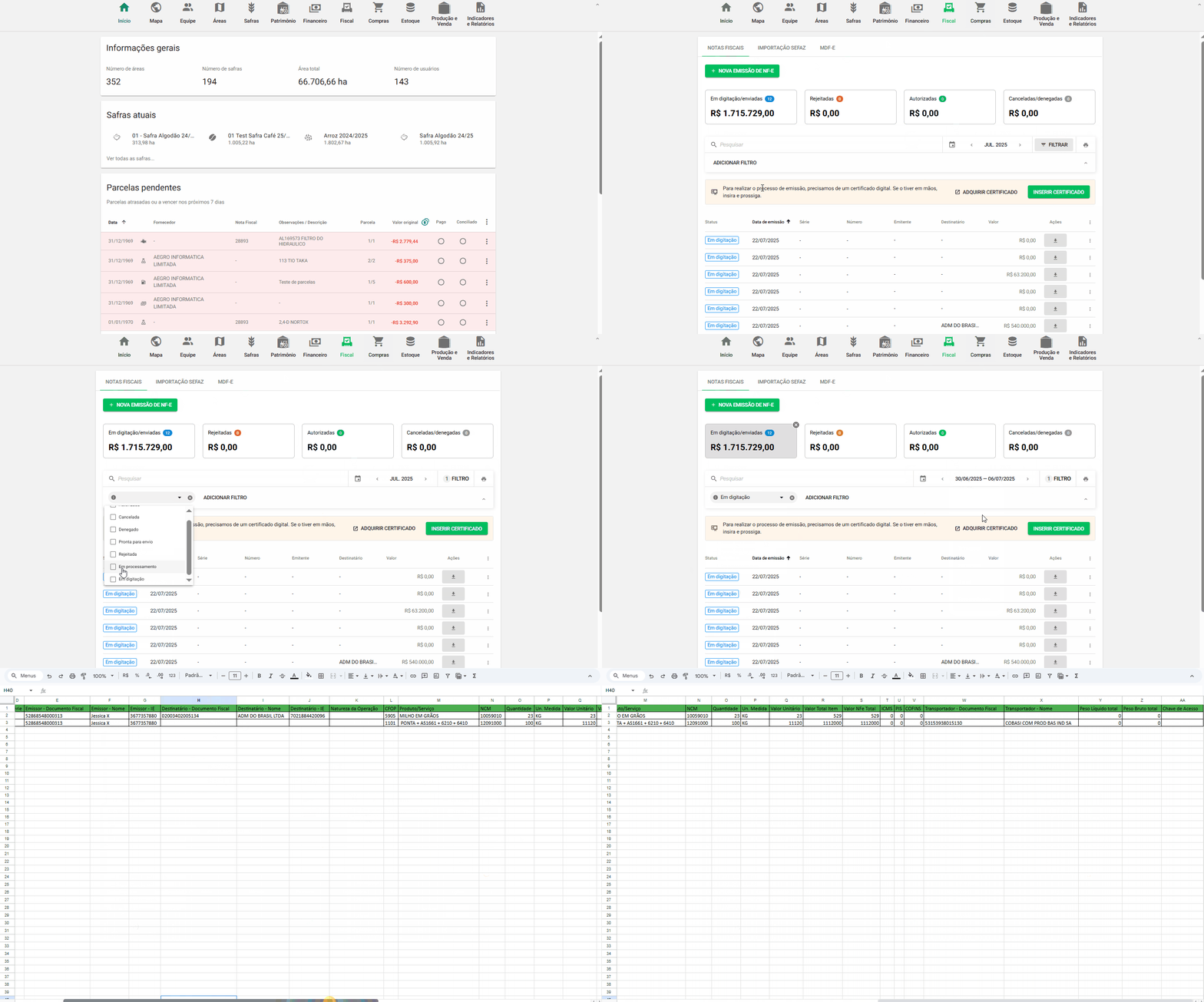
O relatório, por padrão, será gerado com ordenamento por data de emissão, assim, você poderá verificar a ordenação crescente das notas mais antigas para as mais recentes.
As informações que sairão no relatório são as seguintes:
- Status
- Data de emissão
- Nº da NFe
- Série
- Emissor - Documento Fiscal
- Emissor - Nome
- Emissor - IE
- Destinatário Documento Fiscal
- Destinatário - Nome
- Destinatário - IE
- Natureza da operação
- CFOP
- Produto/Serviço
- NCM
- Quantidade
- Un. Medida
- Valor Unitário
- Valor Total Item
- Valor NFe Total
- ICMS
- PIS
- COFINS
- Transportador - Documento Fiscal
- Transportador - Nome
- Peso Líquido total
- Peso Bruto total
- Chave de Acesso
Clique nas imagens para visualizar


Filtrando as notas
Logo no cabeçalho você poderá selecionar e filtrar por cada status:
| Em digitação/Enviadas: são as notas pendentes. No caso de Em digitação, ainda não foi realizada tentativa de emissão, então seguem disponíveis para ajustes e posterior emissão. |
|---|
| Rejeitadas: destacadas em vermelho, são as notas enviadas à SEFAZ porém que a mesma retornou rejeição de preenchimento ou outra questão fiscal ou contábil. No relatório serão mencionadas como Em digitação, por conta do status em relação à SEFAZ. |
| Autorizadas: destacadas em verde, são as notas válidas emitidas. |
| Canceladas: destacadas em cinza, só ficarão disponíveis para visualização nesta tela. |
Além dos status disponíveis no cabeçalho, você poderá filtrar a nota de outras formas, abaixo vamos descrever cada uma delas.
Pesquisar: utilizando a barra de pesquisa, clicando em Pesquisar e digitando a informação que deseja verificar correspondência.
Calendário: filtre notas pela data de edição ou autorização. O período padrão é mensal, sempre no mês atual, mas você pode alterá-lo: navegue pelas setas ou clique no ícone de calendário e selecione o intervalo desejado.
Filtrar: aplique filtros de informações específicas da nota clicando em Filtrar, localizado no canto direito, abaixo do totalizador de Canceladas.
Você pode filtrar por essas informações
- Destinatário;
- Emitente;
- Finalidade;
- Produtos fiscais;
- Status;
- Tipo de operação;
- Lançamentos;
- Número;
- Série.
Pronto! Agora você sabe como filtrar e gerar relatório de suas notas geradas no Aegro!
Este artigo foi útil?
Obrigado pelo feedback! 🙏
Não encontrou o que procurava?