Aegro Máquinas - John Deere
Com o Aegro Máquinas, você pode importar as suas atividades agrícolas realizadas com as suas máquinas John Deere diretamente da plataforma Operations Center, otimizando o gerenciamento das operações no campo.
Ativando o Aegro Máquinas
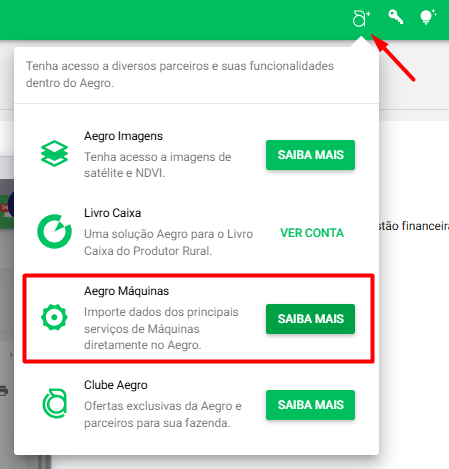
Primeiramente, você deve assinar o Aegro Máquinas com a ajuda do seu gerente de contas. Após a contratação, acesse o Aegro Máquinas pelo menu de Integrações do Aegro, sinalizado pelo A+, no canto superior direito, e clique em Saiba mais.
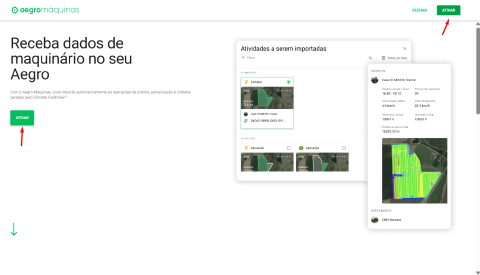
Será aberta uma nova janela com uma breve visualização deste produto. Em seguida, clique em ATIVAR e aceite os termos de uso.
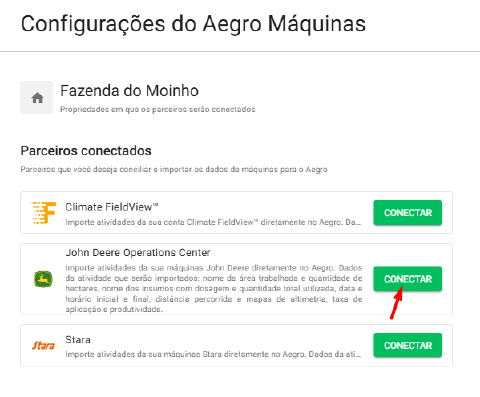
Você será direcionado para a tela de Configurações do Aegro Máquinas, onde poderá verificar os três parceiros disponíveis para conexão. Para seguir com a opção John Deere Operations Center, clique em Conectar ao lado do mesmo.
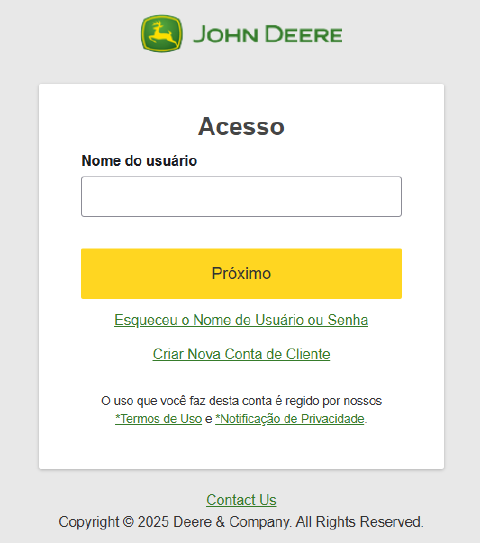
Uma nova janela será aberta para que você faça o login na sua conta John Deere Operations Center, basta inserir suas informações e fornecer as permissões de acesso necessárias.
Configurando importação no My Operations
Após realizar a conexão via Aegro, fazendo login com as credenciais John Deere, você precisará configurar as informações a serem acessadas pela integração com o Aegro.
Para auxiliar, o Aegro já avisa que a ativação é necessária e fornece o link para acesso direto.
Para isto, acesse o site My Operations da JD clicando em John Deere e realize login normalmente.
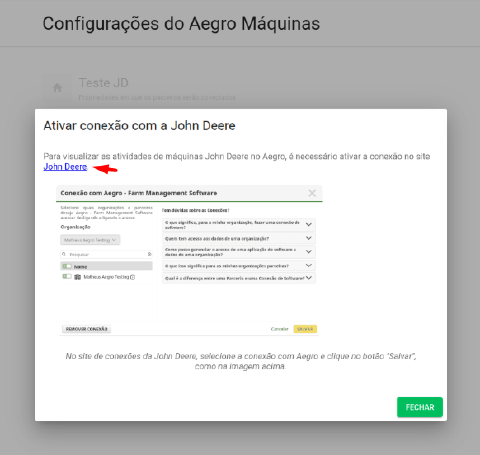
Clicando no link, você será redirecionado para a página do Operations Center, para que possa ativar as opções de conexão JD e Aegro.
Já dentro do Operations Center, acesse a aba de Configurações, acesse as conexões e localize o Aegro.
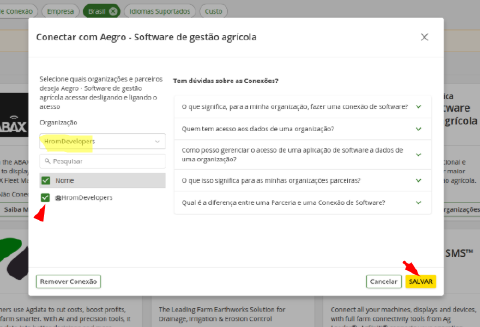
Clique sobre esta conexão e, em Organização, clique na caixa de seleção à esquerda, assinalando com ✅ ao lado de sua organização (no exemplo, Organização HromDevelopers) e, em seguida, clique em SALVAR.
Conferindo as permissões
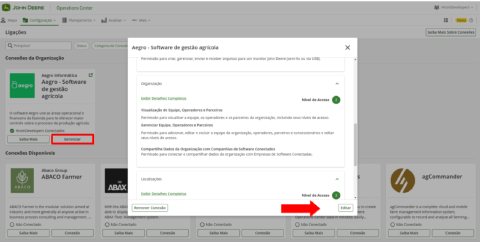
Ainda dentro de Configurações, clique em Gerenciar — assim você poderá ver e editar a conexão com o Aegro.
Será aberta uma nova janela com as configurações definidas como padrão.
Para garantir que o Aegro esteja apto a consultar os dados, verifique se as permissões abaixo estão ativadas. Para isso, selecione a opção Editar, no canto direito inferior.
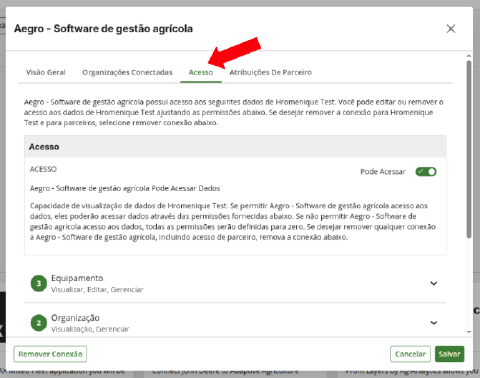
Em seguida, clique na aba Acesso, onde poderá verificar e habilitar as informações que a conexão poderá consultar.
Abaixo estão as permissões a serem ativadas para a conexão correta, garantindo que suas atividades sejam importadas.
Acesso
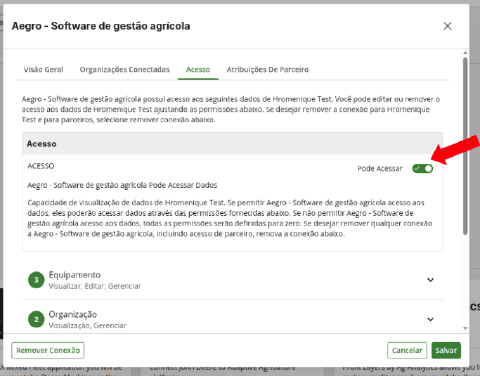
Logo no início, a seção Acesso deve estar como Pode acessar. Para conferir, verifique se a barra ao lado desta opção está verde e com um check ✅, conforme a imagem abaixo.
Caso não esteja, habilite para que fique desta forma indicada.
Equipamento
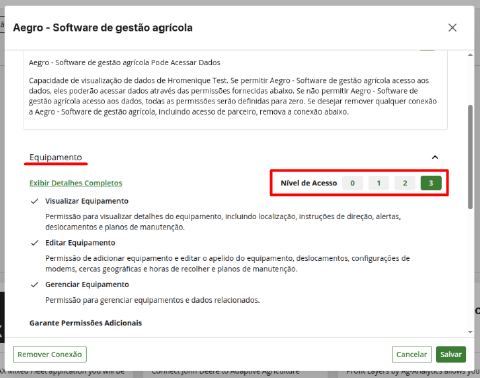
Na seção Equipamento, expanda as opções clicando sobre Equipamento ou na flecha ao lado, e confirme se o Nível de Acesso está com a opção 3 selecionada.
Caso não esteja, selecione a opção 3 para que fique desta forma indicada.
Organização
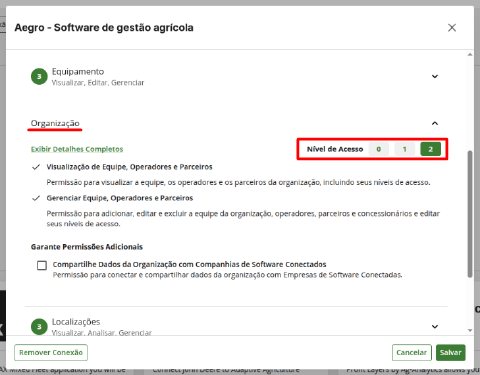
Na seção Organização, expanda as opções e confirme se o Nível de Acesso está com a opção 2 ou 3 selecionada.
Caso não esteja, selecione a opção 2 ou 3 para que fique desta forma indicada.
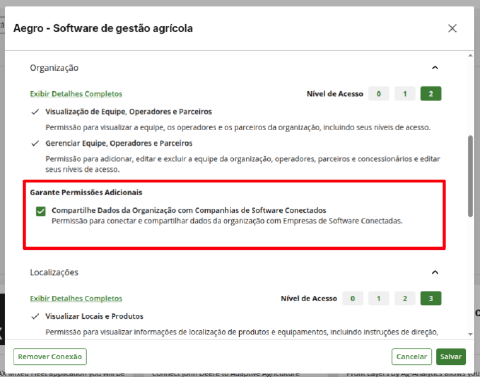
Ainda nesta seção, assinale com check ✅ a opção Compartilhe Dados da Organização com Companhias de Software Conectados, permitindo o compartilhamento dos dados das máquinas desta organização com o Aegro.
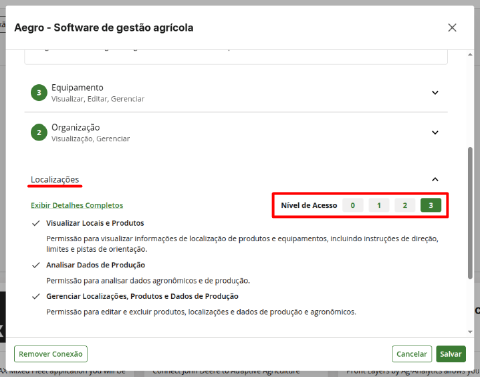
Localizações
Na seção Localizações, expanda as opções e confirme se o Nível de Acesso está com a opção 3 selecionada.
Caso não esteja, selecione a opção 3 para que fique desta forma indicada.
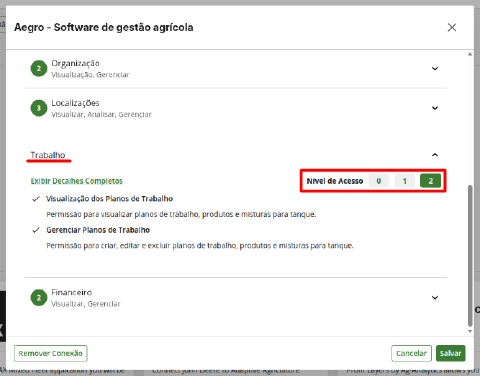
Trabalho
Na seção Trabalho, expanda as opções e confirme se o Nível de Acesso está com a opção 2 ou 3 selecionada.
Caso não esteja, selecione a opção 2 ou 3 para que fique desta forma indicada.
Finalizar configurações
Confirme se todas as configurações na aba Acesso estão conforme indicado:
- Pode Acessar habilitado;
- Equipamento com nível de acesso 3;
- Organização com nível de acesso 2 ou 3 e com a opção de compartilhamento de dados de organização ligada;
- Localização com nível de acesso 3;
- Trabalho com nível de acesso 2 ou 3.
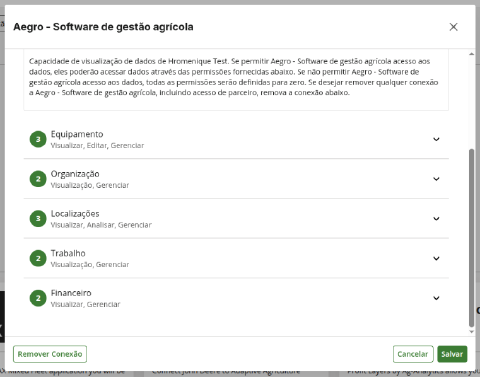
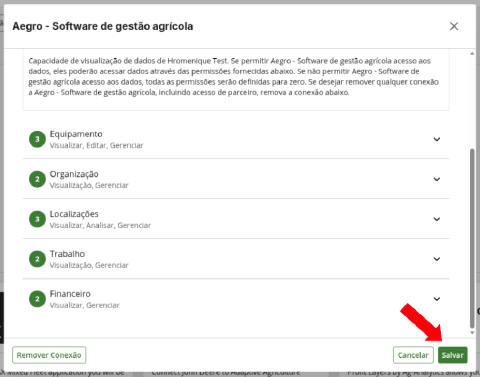
Uma vez conferido, para aplicar as alterações e garantir o compartilhamento correto das informações, finalize clicando em SALVAR, no canto inferior direito.
Fechei a configuração, e agora?
Uma maneira alternativa de entrar no Operations Center na página de configuração da integração com o Aegro é pelo link direto: clique aqui para abri-lo.
Este link redireciona ao Operations Center da John Deere, abrindo diretamente na tela de conexão com o Aegro. Depois, siga os passos descritos no tópico acima.
Iniciando a importação
Para iniciar a importação dos dados, vá até a aba Atividades na safra desejada. Após conectar, será exibida uma barra acima das atividades registradas na safra, informando sobre as atividades importadas.
Você verá o botão verde Importar atividades na parte superior da tela.
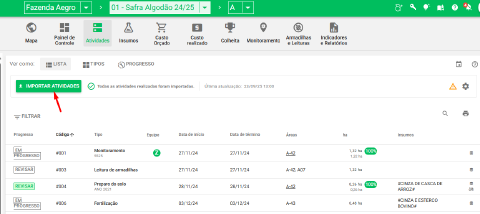
Ao lado do botão, estará a quantidade de atividades identificadas no John Deere Operations Center, assim como a data da última atualização — ou seja, quando o Aegro buscou novas atividades na integração.
Para dar início à importação, clique em Importar atividades e prossiga para a verificação das atividades a serem importadas.
Selecionando a atividade
Nesta tela, você verá todas as atividades identificadas no John Deere Operations Center até o último recebimento de dados, conforme mencionado no tópico acima.
As atividades são filtradas pelo período da safra e organizadas em ordem cronológica. É possível ajustar o filtro de data para buscar atividades realizadas em outros períodos.
Em cada atividade, você visualiza os seguintes dados:
- Tipo de operação: plantio, aplicação, colheita ou outra;
- Nome da área: nome da área em que registrou a atividade, conforme cadastrada no John Deere;
- Horário: informa horário de início e término da atividade;
- Mapa: informa o desenho do talhão onde foi realizada a atividade;
- Área realizada: informa quantidade de hectares ou alqueires em que foi realizada a atividade;
- Máquina: informa o nome cadastrado na JD da máquina que realizou a atividade;
- Insumos: informa o nome e quantidade de insumos utilizados na atividade.
Aqui você deve selecionar a atividade que deseja importar e depois clicar em Importar, no canto direito inferior.
Conciliando a atividade
Agora será preciso conciliar os dados, ou seja, checar se as informações importadas da John Deere ou Stara conferem com as informações existentes no Aegro.
No topo da tela, será selecionado o Tipo de atividade e, logo abaixo, você poderá iniciar a conciliação de insumos, máquinas e áreas. À esquerda ficam as informações vindas do seu maquinário; à direita, você deve selecionar as informações correspondentes no Aegro.
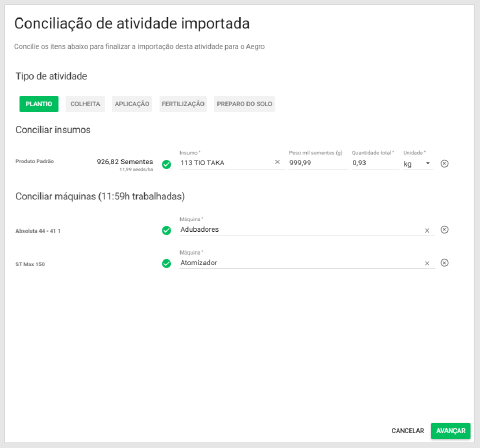
Para prosseguir ao próximo passo, clique no botão Avançar, disponível no canto direito inferior.
Registrando a atividade
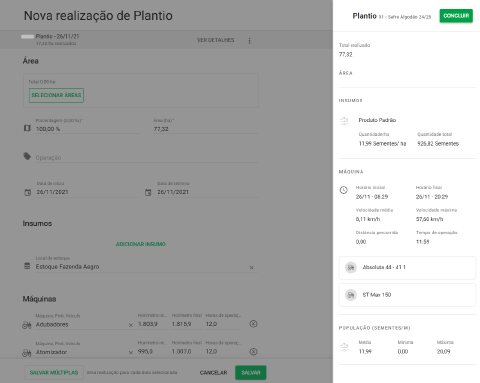
Aqui você verá a tela de atividades do Aegro que já conhece, onde à direita aparecem as informações que a integração importa.
Clique em CONCLUIR para fechar o resumo da atividade importada e seguir com o registro da atividade.
Adicione informações complementares e, caso precise fazer alguma correção, esse é o melhor momento.
Visualizando as informações
Na sua listagem de atividades, é possível saber quais atividades foram importadas localizando o logotipo conforme a integração utilizada.
Você poderá consultar mais informações da atividade importada ao clicar sobre a atividade e então em Ver detalhes, no resumo à direita.
Dependendo do parceiro utilizado para importação, você encontrará algumas informações específicas para cada tipo de atividade (plantio, pulverização e colheita), como:
- População de plantas
- Taxa de aplicação
- Produtividade
Pronto, agora você já sabe usar o Aegro Máquinas com a integração ao John Deere Operations Center!
Este artigo foi útil?
Obrigado pelo feedback! 🙏
Não encontrou o que procurava?