Como organizar seu financeiro para o LCPR usando agrupadores
No Aegro todas as parcelas pagas são automaticamente enviadas ao Livro Caixa Digital do Produtor Rural (LCDPR) do Aegro, entretanto lá você pode ignorar lançamentos que não gostaria de declarar (por exemplo, uma despesa pessoal adicionada ao financeiro do Aegro). Mas como organizar o meu financeiro para facilitar a utilização do LCDPR?
Neste artigo você vai aprender a utilizar os agrupadores no seu Financeiro e no Livro Caixa Digital do Produtor Rural, a fim de facilitar a busca de parcelas que devem ser apropriadas ou ignoradas.
No lançamento ou edição de uma despesa ou receita, crie um agrupador para segmentar o que deve ir para o LCDPR (Exemplo: “Imposto de renda”, “LCDPR”, etc.) ou o que não deve (Exemplo: “despesas pessoais”).
No exemplo abaixo, criamos o agrupador “LCDPR” para sinalizar o que deve ser declarado:
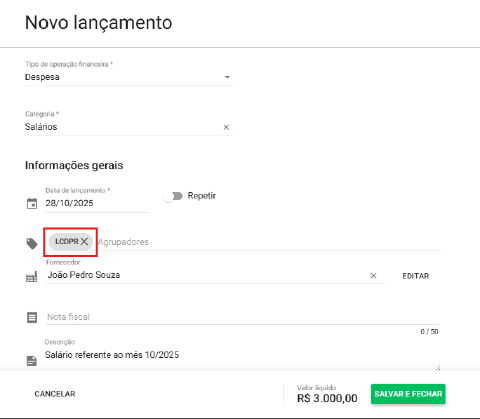
Agora basta adicioná-lo nas despesas e receitas que devem ir para o seu LCDPR.
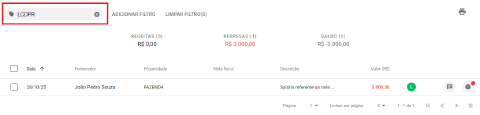
Vá ao seu LCDPR e filtre as parcelas não-atribuídas com o agrupador criado e faça a atribuição ao Imóvel Rural:
Pontos importantes:
- Os novos lançamentos são importados automaticamente para o LCDPR;
- Quando você incluir esse agrupador em uma despesa, as parcelas no LCDPR vão ser atualizadas e aparecer na listagem;
- É possível filtrar um único agrupador por vez;
- Ignorar uma parcela no LCDPR não afetará o seu financeiro;
- A função de edição em massa pode facilitar atribuir ou ignorar as parcelas.
Agora você tem a visão de todas as parcelas que precisa atribuir ao LCDPR!
Esse filtro fica salvo, então se você sair e voltar para o LCDPR as parcelas vão continuar filtradas por ele.
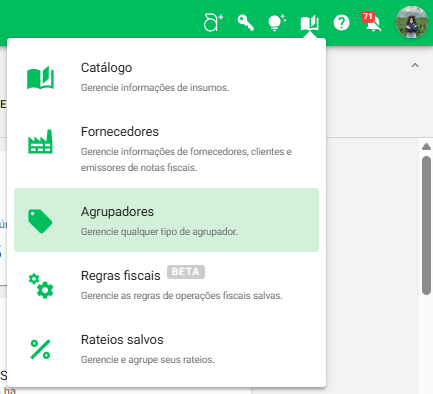
Você pode editar, arquivar, transferir itens ou excluir o agrupador acessando o menu de agrupadores localizado no ícone de livro no canto superior direito.
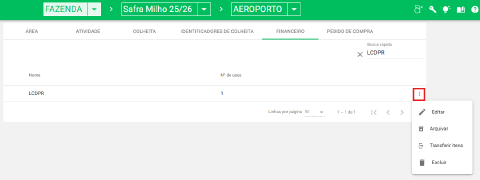
Localizando o agrupador basta clicar nos três pontos no final dele e selecionar a opção desejada:
Pronto! Agora você sabe como usar o agrupador no Livro Caixa do Aegro.
Este artigo foi útil?
Obrigado pelo feedback! 🙏
Não encontrou o que procurava?