Como planejar e realizar monitoramentos no aplicativo
Neste artigo, vamos mostrar como planejar e realizar atividades de monitoramento no aplicativo Aegro Campo, da marcação dos pontos de amostragem no mapa ao registro dos dados coletados em cada ponto. É dentro dessas atividades que você registra as amostragens e faz as verificações necessárias para o controle de pragas da sua safra.
Planejar atividade de monitoramento
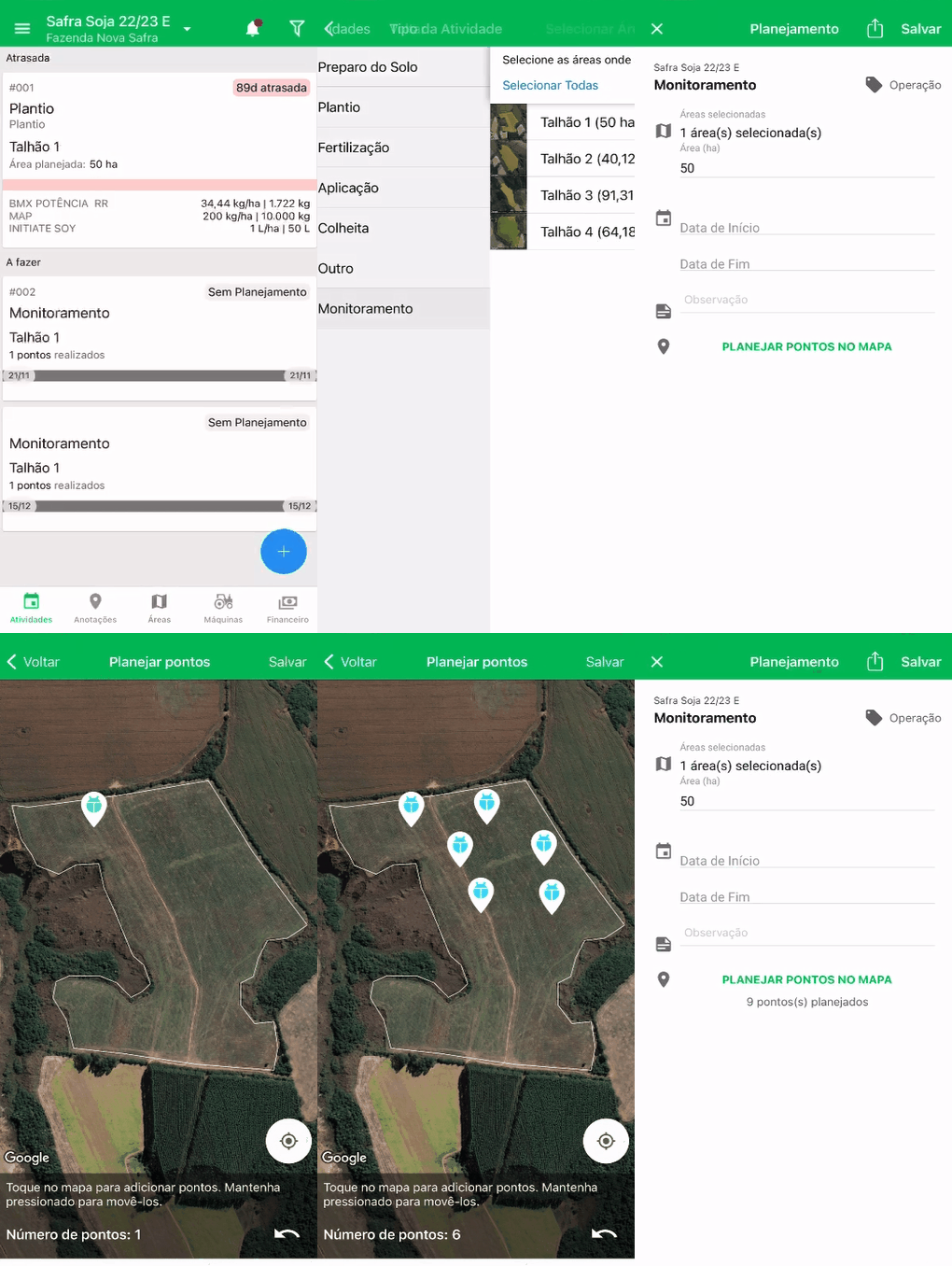
Para adicionar um novo planejamento de atividade de Monitoramento, acesse o app Aegro Campo e clique em Atividades, no ícone de calendário 🗓️ e, em seguida, no + destacado em azul, no canto inferior direito. Ao selecionar, serão exibidas as opções de novos registros; selecione Planejar Atividade e, em seguida, o tipo Monitoramento.
Então será aberta a seleção de áreas, na qual você informará o talhão ou os talhões em que irá vincular este planejamento; depois, clique em Continuar. Em seguida, informe a operação, os hectares ou alqueires nos quais planeja realizar a atividade, assim como as datas de início e final.
É nesta etapa que também podem ser incluídos os pontos em que o monitor deverá realizar as amostragens: clique em Planejar pontos no mapa e depois sobre o mapa para que sejam marcados os pontos.
Se algum ponto não ficou no local desejado, clique sobre o pin 📍 e segure, arrastando até o local desejado, e então solte. Caso tenha marcado um ponto a mais ou queira voltar à última edição feita, clique no botão de reverter, representado pelo ícone de flecha ↪️.
Feitas as marcações no mapa, clique em Salvar, no canto superior direito, e confirme o planejamento clicando em Salvar novamente.
Registrar a realização de um monitoramento
O registro da realização de um monitoramento é feito somente pelo aplicativo Aegro Campo, pois utiliza a localização do seu smartphone para informar os pontos amostrados. Ou seja, você precisa estar no talhão específico onde irá realizar o monitoramento para registrar essa atividade.
Para registrar uma nova realização, acesse a safra desejada e a aba Atividades, no ícone do calendário 🗓️. Caso seja uma atividade planejada ou já iniciada, selecione essa atividade e, em seguida, Iniciar monitoramento ou Continuar monitoramento. Se deseja iniciar uma nova atividade, clique no + e em Registrar Atividade sem planejamento, selecione o tipo Monitoramento e depois Iniciar Monitoramento.
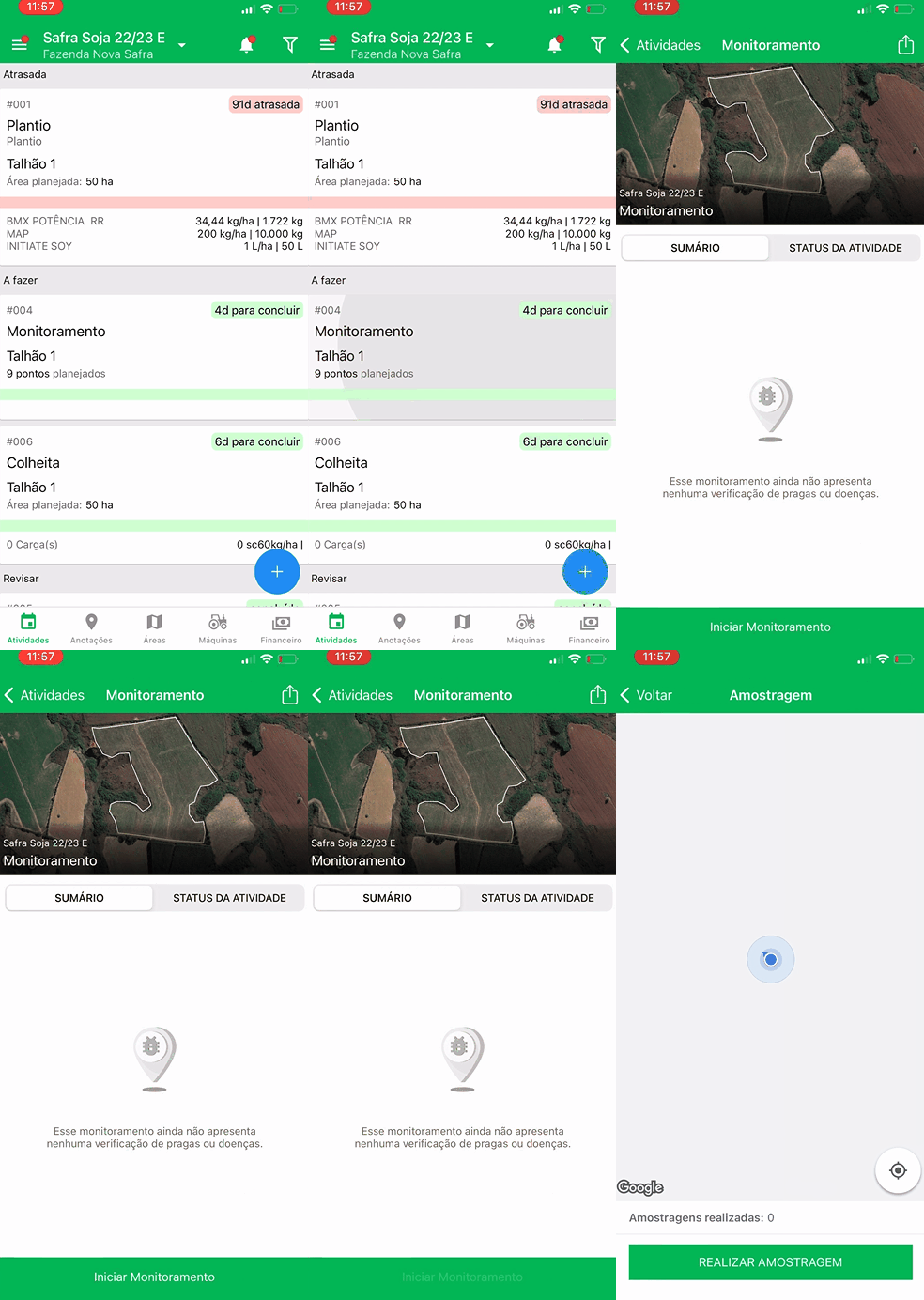
Para registrar o ponto, é necessário que a localização (GPS) do celular esteja ativada, pois é a partir dela que serão coletados os pontos de amostragem, identificando onde você está e onde os pontos se encontram dentro do talhão.
Ao chegar no ponto da amostra, clique em Realizar Amostragem.
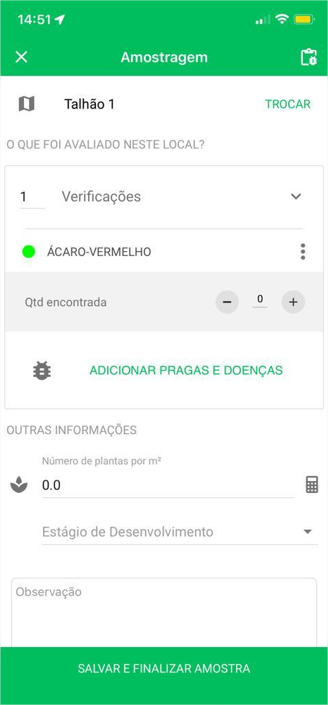
Na tela de amostragem, selecione o talhão e adicione as pragas verificadas e suas respectivas quantidades. Também é possível informar o número de plantas por m², o estágio de desenvolvimento e qualquer observação adicional. Em seguida, clique em salvar e finalize a amostra.
Após o registro da amostragem, você pode continuar e registrar um novo ponto, pausar ou finalizar o monitoramento.
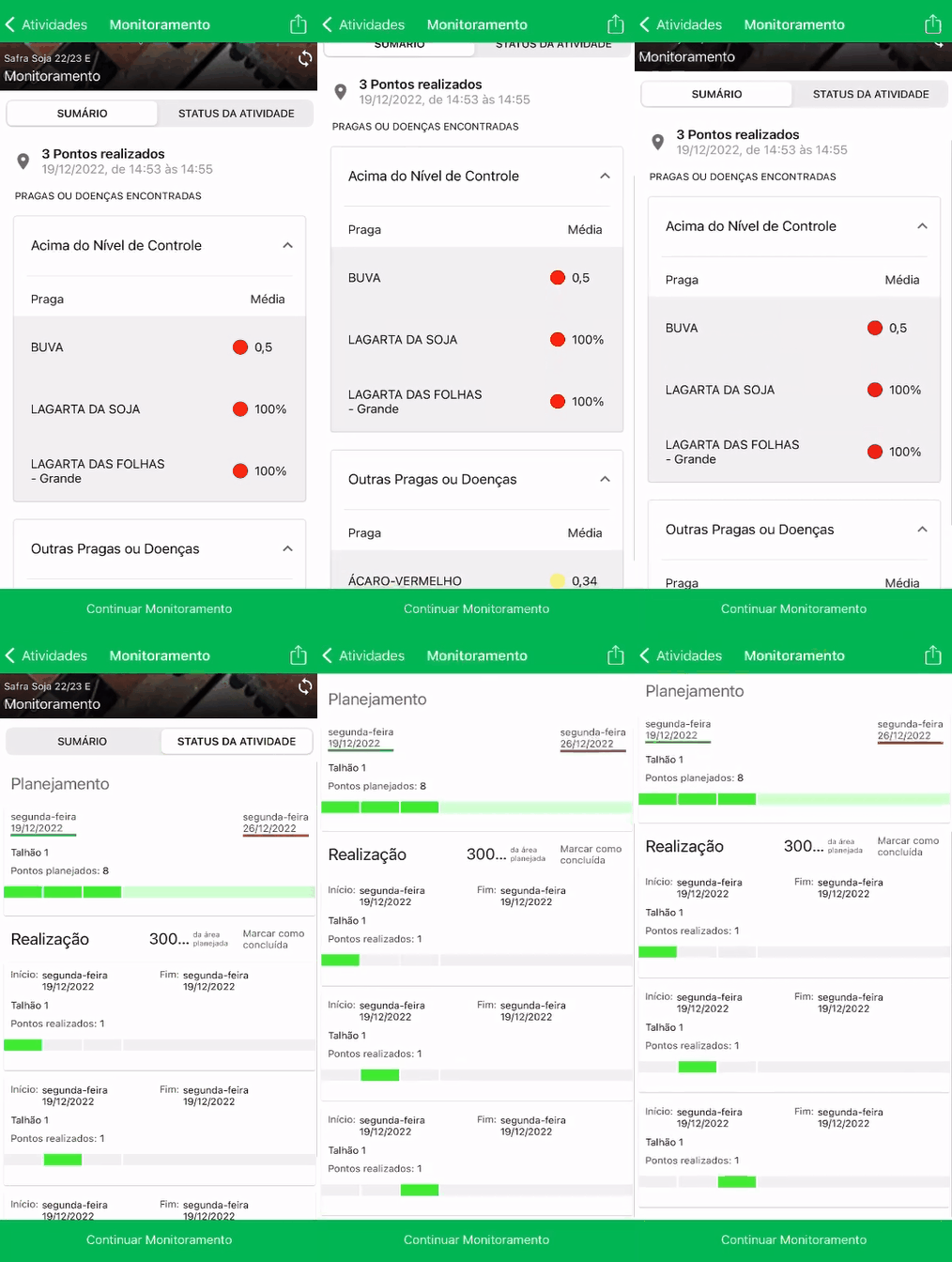
Na tela da atividade, você vê um resumo desse monitoramento, com a quantidade de pontos avaliados e as pragas acima e abaixo do nível de controle. Também é possível acessar o status da atividade, que mostra o planejamento e as realizações já feitas.
Compartilhar monitoramento
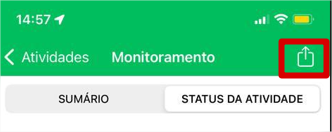
Para compartilhar o monitoramento pelo app, basta clicar no ícone de compartilhamento à direita.
Você verá opções de compartilhamento pelo WhatsApp, e-mail, Mensagens, Facebook, entre outros.
Este artigo foi útil?
Obrigado pelo feedback! 🙏
Não encontrou o que procurava?