Como usar o LCDPR da Aegro
No Aegro temos uma solução que te ajuda a organizar o seu Livro Caixa Digital do Produtor Rural (LCDPR).
Para aprender a usar o LCDPR, nosso antigo Anotador, assista ao vídeo abaixo ou confira este artigo!
Acesso e Ativação do LCDPR
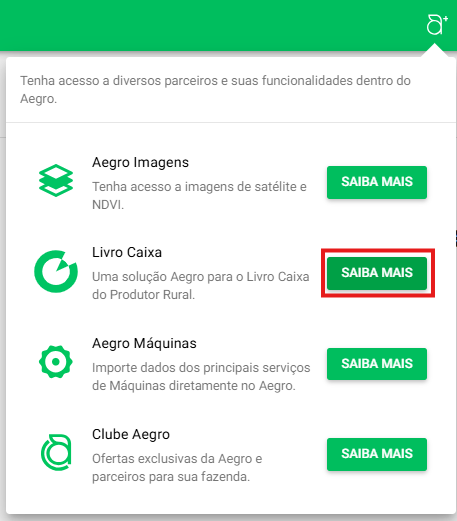
O Livro Caixa fica localizado na área de Integrações do Aegro (A+). Para fazer a ativação basta clicar no ícone e selecionar “SAIBA MAIS” na frente do Livro Caixa.
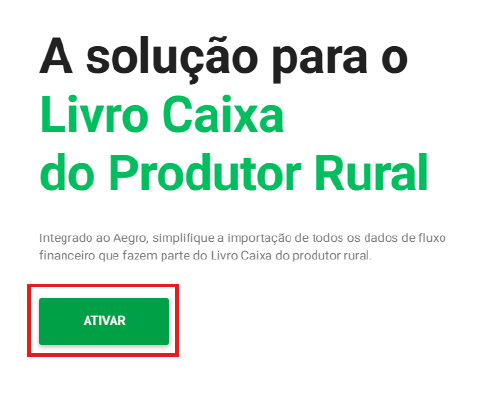
E então basta clicar em “Ativar” e aceite os termos de uso. Apenas o perfil proprietário pode fazer essa ativação.
Pronto! Seu Livro Caixa foi ativado, agora basta clicar em “Ir para o Livro Caixa”.
Ano-calendário do LCDPR
Para começar a usar o LCDPR, selecione o ano-calendário do seu Livro Caixa. Só será possível gerar o LCDPR de um novo ano-calendário se houver parcelas pagas no Aegro referentes ao período.
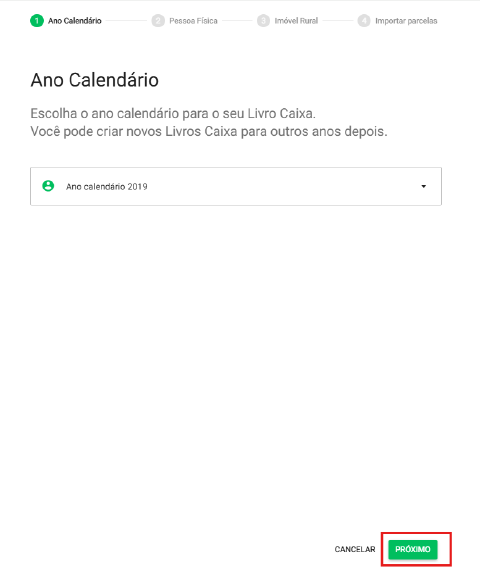
Após preencher todos os campos, é só clicar em “PRÓXIMO” e avançar para o próximo quadro de informações.
Cadastro de pessoas físicas
Agora é necessário realizar o cadastro das pessoas físicas para as quais você deseja gerar os Livros Caixa. Cada LCDPR deve estar vinculado a um CPF.
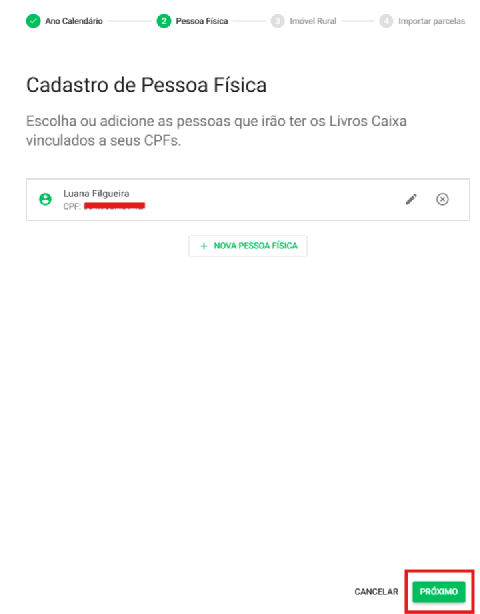
Lembre-se que as informações acompanhadas de asterisco (*) são de preenchimento obrigatório. Após preencher todos os campos, é só clicar em “PRÓXIMO” e avançar para o próximo quadro de informações.
Para evitar confusão, edite os apelidos para que consiga identificar de qual fazenda pertencem.
Registro de imóveis rurais
Chegou a hora de registrarmos seus imóveis rurais. Nesta etapa, você deverá informar qual é a participação de cada pessoa física no imóvel rural.
Pode ser apenas uma pessoa física, com participação de até 100%, ou várias pessoas físicas com percentual rateado.
Lembrando que, caso tenha mais de um cadastro de uma mesma pessoa física, deve se atentar para informar o mesmo cadastro para todas as participações que o produtor em questão será mencionado, para que o Livro Caixa dele fique com as apropriações todas corretas.
Você não deve cadastrar agora a participação de pessoas que não vão utilizar o LCDPR para gerar seus Livros Caixa.
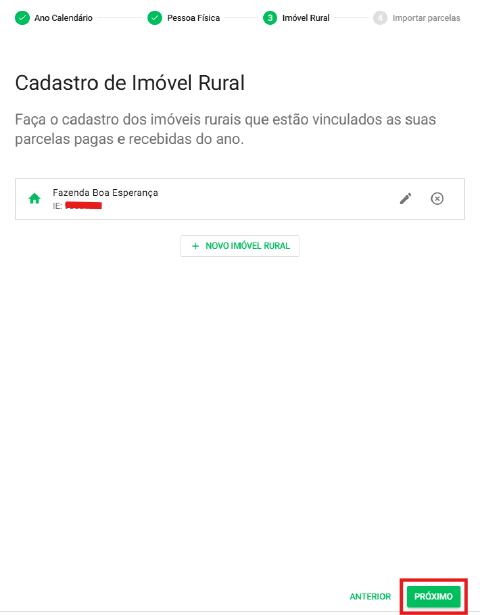
Após preencher todos os campos, é só clicar em salvar e avançar para o próximo quadro de informações.
Importação de parcelas
Agora que você já realizou o cadastro dos seus imóveis rurais, vamos fazer a importação das parcelas pagas (receitas e despesas) que você possui no Aegro.
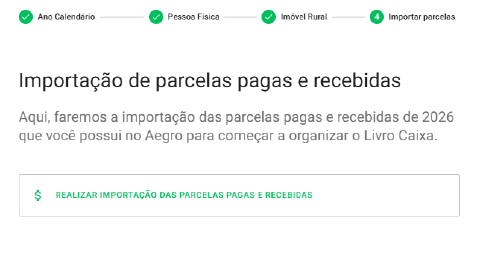
Basta clicar em “Realizar importação das parcelas pagas e recebidas” e então aguardar o carregamento. Para finalizar basta clicar em “INICIAR LIVRO CAIXA”.
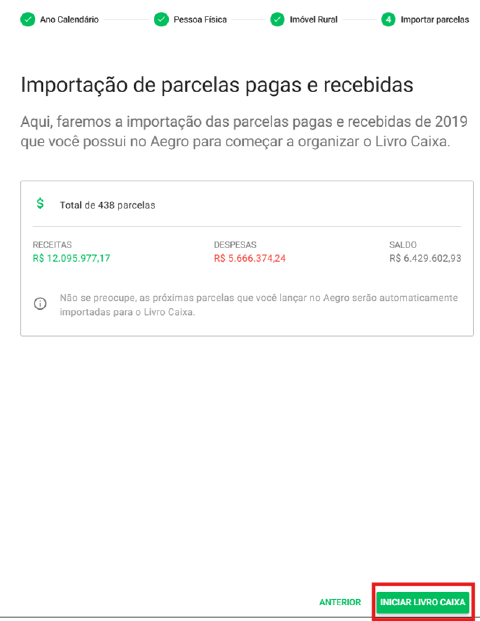
As parcelas que você lançar no Aegro após a criação do Livro Caixa serão automaticamente importadas para o LCDPR.
Atribuição de parcelas
Após a importação das parcelas, você visualiza a tela abaixo, onde as parcelas não-atribuídas são aquelas que ainda não foram vinculadas a nenhum imóvel rural. Mas logo abaixo você também poderá ver um resumo do que foi atribuído e ignorado.
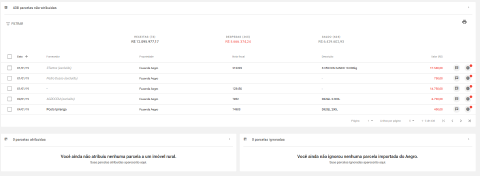
Para que as parcelas apareçam em seu LCDPR será necessário atribuí-las e para fazer isso, você deverá selecionar a parcela ou parcelas desejadas e clicar em “Atribuir parcela(s) a um imóvel rural”.
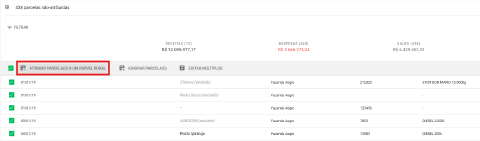
Perceba que, ao selecionar essa opção uma nova tela aparecerá. Este será o momento de relacionar a parcela ao imóvel rural. Feito isso, é só clicar em salvar. Lembre-se de que cada parcela será atribuída a um único imóvel rural.
Caso você tenha errado ao atribuir uma parcela a um imóvel rural, é possível retirar a atribuição. Você deve ir até a aba Parcelas Atribuídas, selecionar a parcela desejada e clicar em “Retirar Atribuição”.
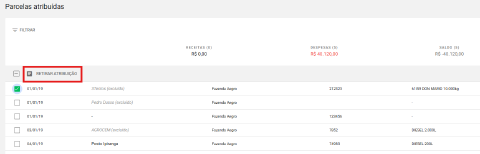
Já as parcelas ignoradas são aquelas que não irão aparecer em nenhum Livro Caixa.
Edição de parcelas
Você pode editar parcelas individualmente ou editar parcelas em massa. As edições que você fizer no LCDPR não vão se refletir no Aegro.
Perceba que só é possível editar a seção Informações para o livro caixa. A seção Parcela no Aegro, localizada abaixo, mostra a versão original da parcela e fica disponível apenas para visualização.
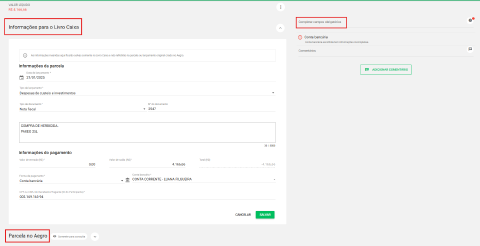
Confira, no lado direito da tela, se falta preencher alguma informação sobre a parcela. Todos os campos obrigatórios do LCDPR são exigidos pela Receita Federal, então é muito importante completá-los.
Nesta tela, você também poderá utilizar a funcionalidade de comentários para realizar observações sobre a parcela e trocar mensagens com a sua equipe.
Para editar a versão original da parcela, clique no ícone de 3 pontos e selecione a opção “Editar Parcela”. Essa opção irá te levar para a parcela no Aegro.
Edição de múltiplas parcelas e Filtros Genéricos
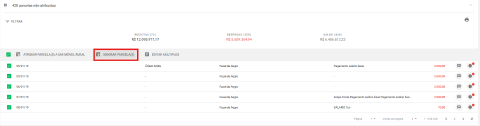
Você também consegue editar diversas parcelas ao mesmo tempo. Primeiro, selecione as parcelas que você deseja editar conjuntamente.

Depois clique em “Editar Múltiplos”. Você deverá escolher entre completar, editar ou limpar as informações da parcela.
Os campos que podem ser alterados em massa são:
- Data de lançamento (somente para edição)
- Tipo de lançamento
- Tipo de documento
- Número de documento
- Forma de pagamento
- Descrição
- CPF ou CNPJ do Recebedor/Pagante
Você pode filtrar parcelas por diferentes tipos de informações. Basta navegar até o campo FILTRAR e escolher o filtro desejado.
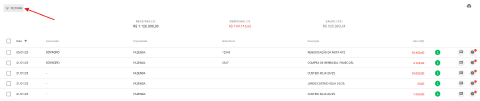
Estão disponíveis no LCDPR os seguintes filtros:
- Agrupadores;
- Categoria;
- Conta bancária;
- Fornecedor;
- Item;
- Local de Estoque;
- Moeda;
- Número do documento;
- Safra;
- Silo;
- Patrimônio;
- Tipo de Custo.
Os filtros genéricos do LCDPR refletem os filtros da aba Financeiro do Aegro. Você pode buscar, por exemplo, pelos agrupadores que tem cadastrados.
Com essa funcionalidade, fica mais fácil de encontrar despesas que possuem algum valor em comum para realizar edições em massa.
Informações pendentes
Na listagem das parcelas, um aviso em vermelho sobre os ícones de comentários e campos obrigatórios ajudará você a identificar quando existirem informações pendentes dentro de cada lançamento.

Resumo do Livro Caixa
Após organizar seus lançamentos financeiros, você pode visualizar como está ficando o Livro Caixa. Basta selecionar o Livro Caixa desejado no menu lateral. Esta tela apresentará um resumo do ano-calendário, com as receitas e despesas correspondentes a cada mês.
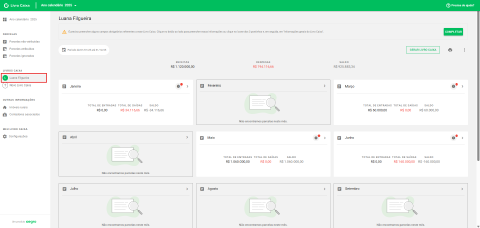
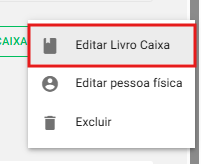
Aqui, você deverá preencher informações gerais sobre o seu livro caixa. Clique no ícone de 3 pontos e selecione “Editar Livro Caixa” para concluir esta etapa.
Emissão do Livro Caixa
Temos duas opções para gerar o Livro Caixa, tanto no formato digital, quanto para impressão!
Livro Caixa Digital
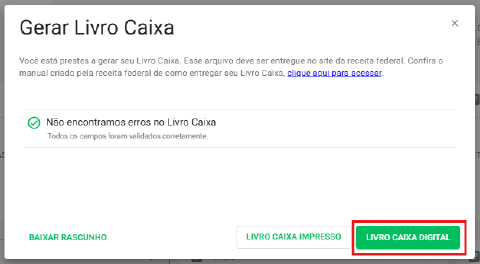
Para gerar no formato digital, em .txt exigido pela Receita Federal, clique em “GERAR LIVRO CAIXA”.

O sistema vai te alertar se houver algum erro no preenchimento do seu registro fiscal. Neste caso, será possível apenas baixar um rascunho do LCDPR.
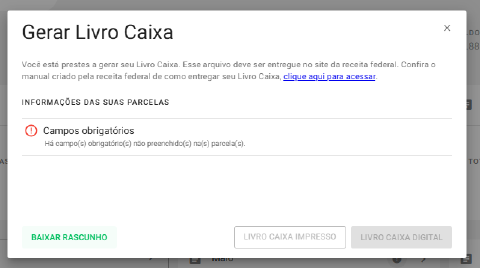
Após realizar todos os ajustes necessários, você conseguirá gerar a versão final do Livro Caixa. Basta clicar novamente para gerar o Livro Caixa, o download do arquivo será feito e você deverá submetê-lo pelo site da Receita Federal.
Livro Caixa Impresso
O caminho é essencialmente o mesmo, porém, ao invés de clicar em Livro Caixa Digital, clique em Livro Caixa Impresso! Para gerar no formato impresso, clique em “GERAR LIVRO CAIXA”.
O sistema vai funcionar da mesma forma, te alertando se houver algum erro no preenchimento do seu registro fiscal, solicitando a correção para seguir o processo de gerar o Livro Caixa. Após todos os lançamentos preenchidos corretamente e os dados do Livro Caixa inseridos, será possível clicar para gerar o Livro Caixa impresso, conforme imagem abaixo:
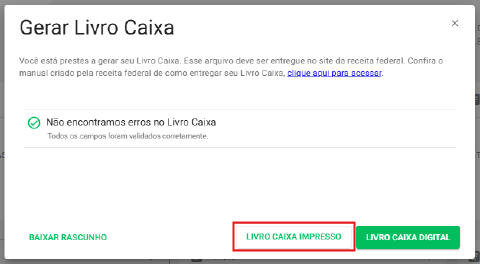
Além de gerar os termos de Abertura e Encerramento, o Livro Caixa impresso traz as despesas e resumos mensais, para facilitar ainda mais os processos contábeis.
Relatório de parcelas
Você pode exportar relatórios das suas parcelas atribuídas, não-atribuídas e ignoradas, clicando no ícone de impressora no canto superior direito. Também é possível gerar relatórios dentro de cada mês do Livro Caixa. Os relatórios são gerados apenas no formato .xlsx (Excel), e não em PDF.
Novo ano-calendário e Novo Livro Caixa
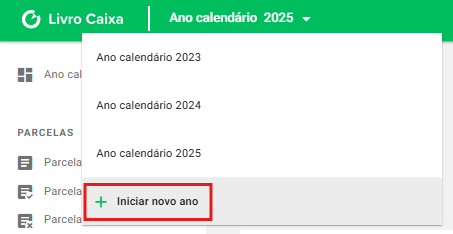
A qualquer momento, você pode iniciar novos anos-calendários. Para isso, basta acessar a seção Ano Calendário na barra superior do LCDPR e clicar no botão “Iniciar novo ano”.
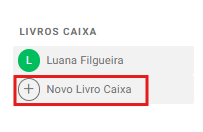
Você também pode criar novos Livros Caixa sempre que necessário. É só clicar em “Novo Livro Caixa” no menu lateral.
Configurações de imóveis rurais
Para gerenciar os seus imóveis rurais, clique em Imóveis rurais localizada na seção Outras Informações do menu lateral.
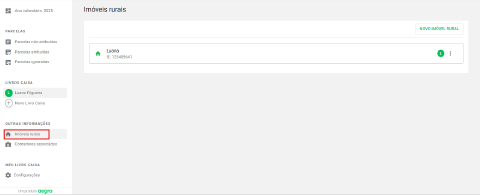
Nesta tela, você poderá adicionar novos imóveis rurais e editar as informações dos imóveis já cadastrados.
Cadastro de contadores
Você pode adicionar no sistema os dados dos profissionais que estão envolvidos com a produção do seu Livro Caixa. Para isso, basta acessar a opção Contadores associados no menu de Outras Informações.
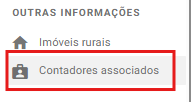
Na sequência, clique em “Associar Contador” no canto direito superior e insira os dados do contador. Os cadastros realizados ficam disponíveis na seção “Contadores cadastrados”.
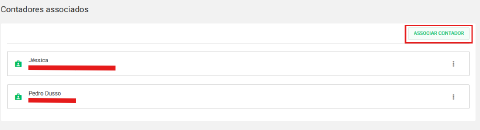
Lembrando que esta informação não é obrigatória, mas pode ser incluída no documento que você entregará à Receita Federal.
Pronto, agora você já sabe usar o LCDPR! Em caso de dúvidas, chame a nossa equipe de suporte pelo chat do Aegro.
Este artigo foi útil?
Obrigado pelo feedback! 🙏
Não encontrou o que procurava?