Como funcionam os filtros nos Patrimônios
Este artigo mostra como filtrar esses dados pela listagem lateral ou pelos filtros da aba Eventos, facilitando a análise por tipo de patrimônio, máquina, período e outros critérios.
Na aba Patrimônio é possível visualizar todas as informações sobre os seus maquinários: custos, alertas de manutenção e o histórico de eventos.
Essas informações podem ser observadas de forma geral, entre todos os patrimônios da propriedade, ou filtradas, seja por categoria, grupo de tipo de patrimônio, ou ainda avaliadas individualmente por patrimônio.
Confira abaixo os tópicos deste artigo:
Status de patrimônio
Na listagem à esquerda da tela, são exibidos os Patrimônios cadastrados em sua propriedade.
Agora você poderá verificar que são agrupados de acordo com o status:
- Ativos: filtro padrão da tela, onde exibe somente os patrimônios disponíveis para novos registros
- Arquivados: exibe somente os patrimônios com status arquivado, indisponíveis
- Todos: exibe todos os patrimônios da fazenda, independente de seu status
Ou seja, por padrão você vê só os ATIVOS e, caso queira, é só trocar para ARQUIVADOS ou TODOS quando quiser consultá-los.
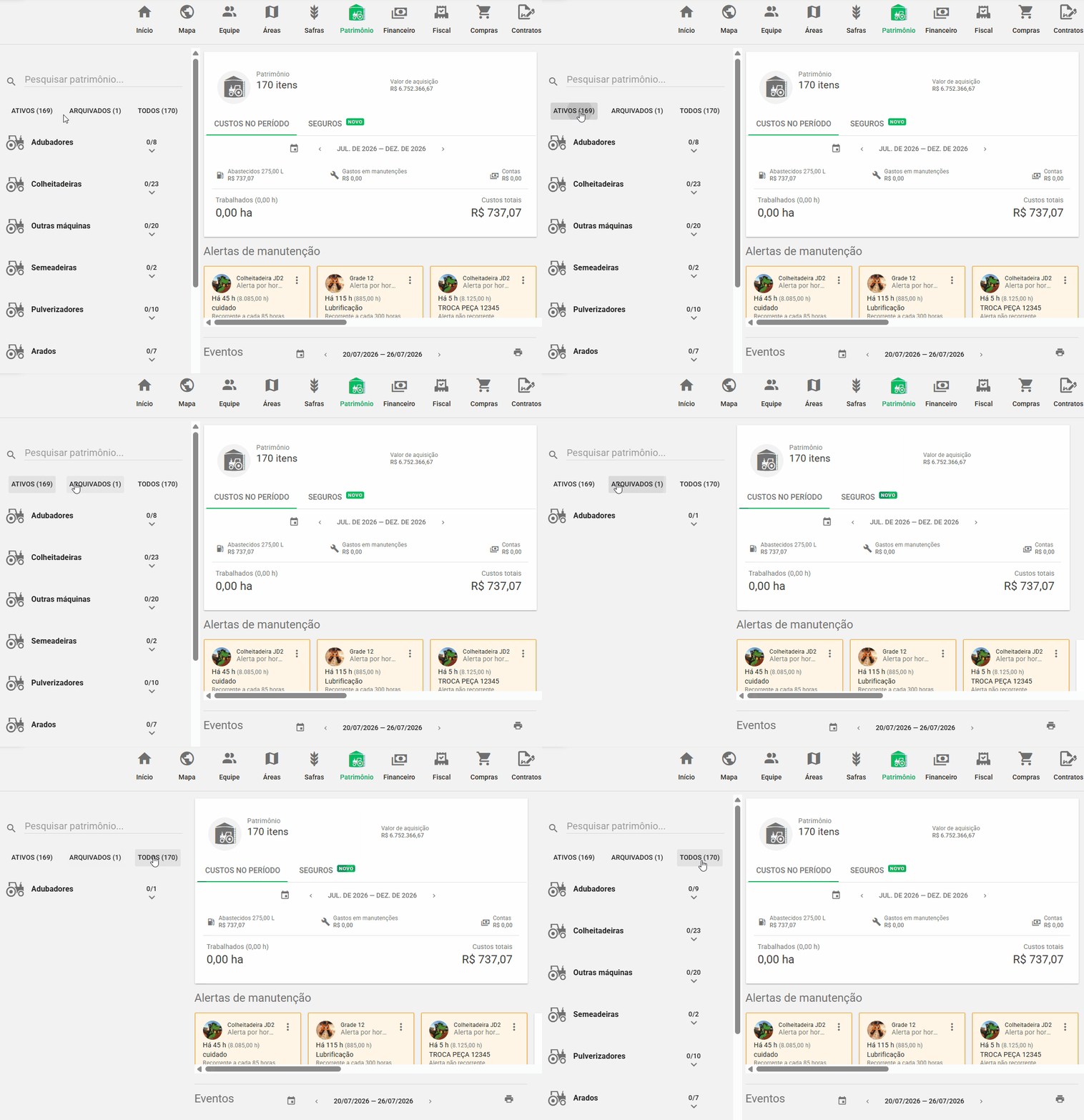
Filtrando por tipo ou patrimônio
Na listagem à esquerda da tela, além de agrupamentos por status, os Patrimônios cadastrados em sua propriedade também são agrupados de acordo com cada tipo de maquinário, sendo: Adubadores, Colheitadeiras, Outras máquinas, Semeadeiras, Pulverizadores, Arados, Tratores, Vagões, Silos, Benfeitorias, Pivôs, Veículos e Estações meteorológicas.
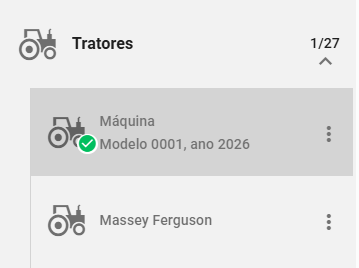
A seleção na listagem também funciona como um filtro e, ao selecionar um tipo ou cadastro específico de patrimônio, o Aegro seleciona automaticamente todos os itens dela, assim aplica o filtro e os dados das abas do cartão de resumo — Painel, Eventos e Custos no período, incluindo os alertas de manutenção — passam a considerar apenas os itens selecionados.
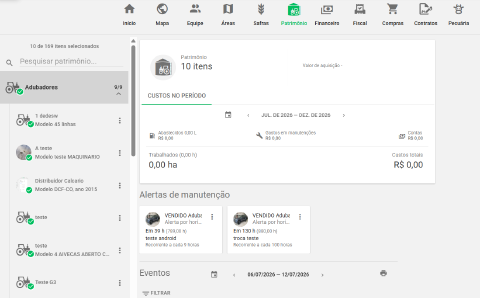
Ou seja, ao clicar sobre o tipo Tratores, o Aegro seleciona todos os maquinários desse tipo e os dados da central de custos, alertas de manutenção e eventos são filtrados apenas para esse tipo de patrimônio.
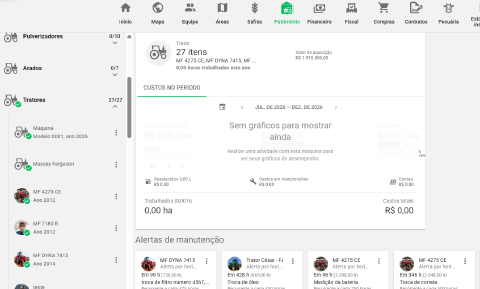
Cada tipo de patrimônio pode ser expandido para exibir os itens individualmente, clicando sobre a flecha na lateral de seu nome, ou recolhido, clicando no mesmo local
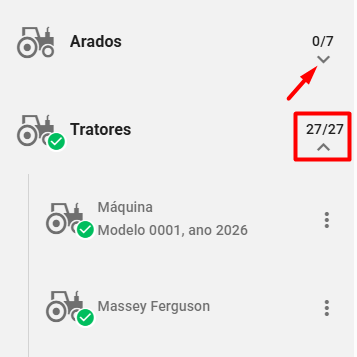
Desmarcando ou marcando um patrimônio específico dentro da listagem, você poderá para filtrar ainda mais a seleção, por exemplo, visualizar apenas um trator específico, sem considerar os demais.
Filtros específicos da aba Eventos
Além do filtro pela listagem lateral, a aba Eventos possui seu próprio botão FILTRAR , com opções adicionais e independentes.
Ou seja, você poderá filtrar conforme sua preferência e verificar a linha do tempo na parte inferior da aba Patrimônio ou gerar relatórios.
Período (data)
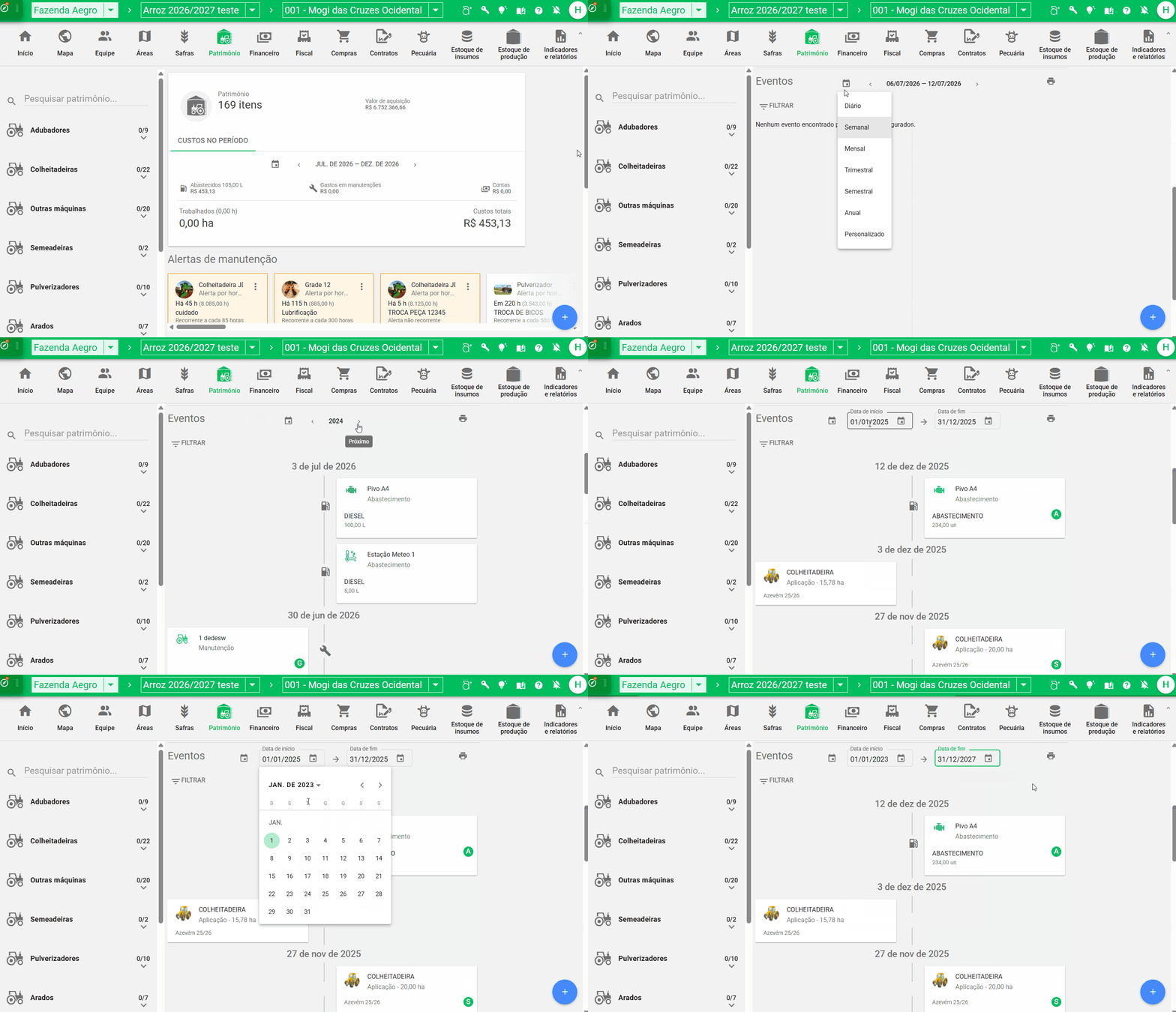
No topo da seção Eventos , o ícone de calendário 🗓️ permite escolher o intervalo de datas do relatório: Diário, Semanal, Mensal, Trimestral, Semestral, Anual ou Personalizado.
Você poderá filtrar os registros pela sua data de lançamento, sendo o período padrão é sempre a semana atual.
Basta clicar no 🗓️ e no intervalo desejado: Diário, Semanal, Mensal, Trimestral, Semestral, Anual ou Personalizado. Após definir o intervalo, navegue pela data ou pelas flechas ◀️ ▶️ para definir o período.
Insumo
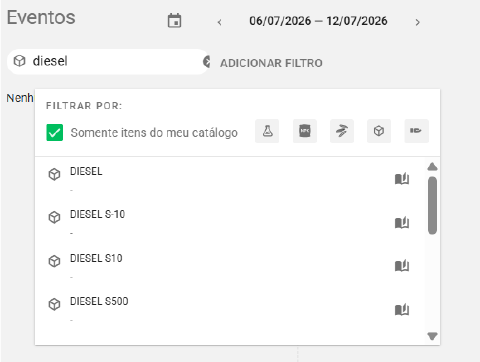
Ao escolher o filtro Insumo , é possível filtrar pelo insumo utilizado no registro, ou seja, você poderá filtrar por Diesel e verificar todos os registros que estão vinculados a este elemento.
Para isto, clique em Insumo e busque pelo nome do item, conforme cadastrado em seu catálogo da fazenda e então selecione-o para aplicar o filtro.
Local de estoque
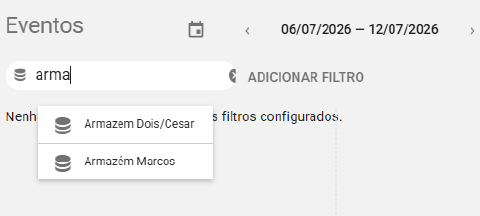
Ao escolher o filtro Local de estoque , é possível filtrar pelo local de estoque utilizado no registro de abastecimento ou manutenção, ou seja, você poderá filtrar pelo nome do estoque de insumos e verificar todos os registros que estão vinculados a ele.
Para isto, clique em Local de estoque e busque pelo nome do item, conforme cadastrado na aba Estoque de Insumos da fazenda e então selecione-o para aplicar o filtro.
Pessoa
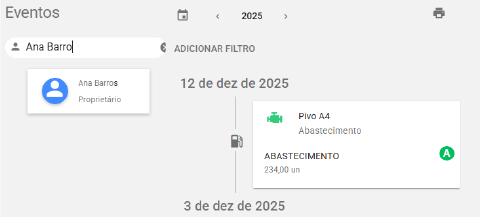
Ao escolher o filtro Pessoa , é possível filtrar pelo responsável informado no registro de abastecimento, manutenção, atividade ou conta, ou seja, você poderá filtrar pelo nome do usuário e verificar todos os registros que estão vinculados a ele.
Para isto, clique em Pessoa e busque pelo nome, conforme cadastrado na aba Equipe da fazenda e então selecione o usuário para aplicar o filtro.
Safra
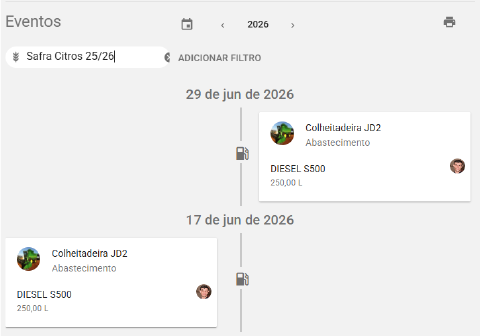
Ao escolher o filtro Safra , é possível filtrar pela safra vinculada no registro de abastecimento, manutenção, atividade ou conta, ou seja, você poderá filtrar pelo nome da safra e verificar todos os registros que estão vinculados parcial ou totalmente a safra selecionada.
Para isto, clique em Safra e busque pelo nome da safra, conforme cadastrado na aba Safras da fazenda e então selecione a safra na listagem para aplicar o filtro.
Tipo de evento
Ao escolher o filtro Tipo de evento , é possível marcar uma ou mais das quatro opções disponíveis: Atividades, Contas, Manutenções e Abastecimentos.
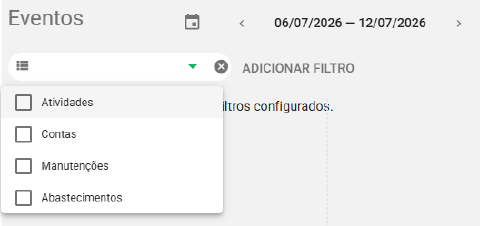
Abaixo trazemos cada uma das opções de tipo de eventos e o que consideram:
- Atividades: planejamentos com data inserida e realizações com ou sem planejamento sempre com data informada.
- Abastecimentos: registros de abastecimento feitos na aba Patrimônio e despesas registradas no Financeiro com a categoria compatível com combustível, desde que atribuídos a um patrimônio.
- Manutenções: registros de manutenção feitos na aba Patrimônio e despesas registradas no Financeiro com as categorias compatível com manutenção, seja gerais, de bens ou de máquinas, peças e insumos para máquinas, desde que os lançamentos estejam atribuídos a um patrimônio.
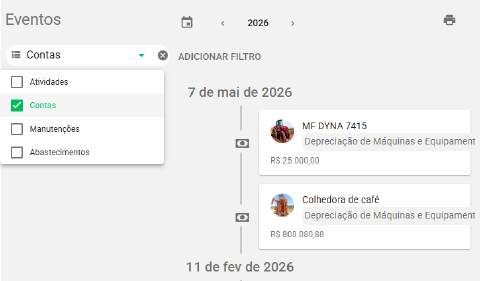
- Contas: despesas registradas no Financeiro que estejam atribuídas a um patrimônio e que tenham categorias diferentes das informadas nos demais filtros.
Deixando todas desmarcadas, o relatório traz todos os tipos em conjunto; marcando apenas uma, o resultado fica mais específico.
Para marcar, selecione a caixa de seleção ao lado do tipo de evento desejado, assinalando-o com ✅
Combinando múltiplos filtros
É possível adicionar mais de um filtro ao mesmo tempo clicando em ADICIONAR FILTRO , ao lado do filtro já aplicado.
As opções restantes aparecem para complementar o filtro selecionado.
Por exemplo, se desejar verificar todas as manutenções registradas em 2026 vinculadas aos Adubadores da fazenda, aplique o período Anual , informando 2026 , então selecione o tipo de evento Manutenções e, em seguida, selecione o tipo de patrimônio Adubadores .
multiplos-filtros.mp4
Você também poderá utilizar estes mesmos filtros para gerar relatórios personalizados conforme sua necessidade.
Clique aqui para verificar como gerar relatórios de patrimônios.
Pronto, agora você já sabe como filtrar as informações dos seus patrimônios, tanto pela barra lateral quanto pelos filtros específicos da seção Eventos!
Este artigo foi útil?
Obrigado pelo feedback! 🙏
Não encontrou o que procurava?