Como gerar relatórios de patrimônio
Neste artigo, você verá como aplicar filtros, escolher o formato e o modelo ideal de relatório para analisar abastecimentos, manutenções, atividades e lançamentos financeiros vinculados aos seus patrimônios.
Aprenda a gerar relatório de custos, consumos e também relação de patrimônios, onde você poderá verificar diferentes parâmetros incluindo gastos com abastecimento, manutenções, contas do financeiro atribuídas ao maquinário e atividades realizadas.
Na aba Patrimônio você poderá gerar modelos diferentes de relatório, de acordo com a informação que deseja verificar.
Para isto, você poderá aplicar filtros, selecionar o formato e até selecionar qual modelo de relatório e inclusão de informações desejadas.
Filtros
Qualquer filtro ativo tanto na listagem de patrimônios quanto na seção Eventos é considerado ao gerar o relatório em ambos formatos: PDF ou planilha (XLSX).
Isso vale tanto para a seleção feita na listagem lateral de patrimônios, filtrando por tipo de maquinário, um grupo de patrimônios ou um patrimônio específico, quanto para os filtros da seção Eventos, informando período, insumo, local de estoque, pessoa, safra ou tipo de evento.
Clique aqui para saber mais como funcionam os filtros nos Patrimônios.
Depois de ajustar os filtros desejados, clique no ícone de impressora 🖨️ , no canto superior direito da seção Eventos, para escolher o formato do relatório e prosseguir para a escolha do modelo.
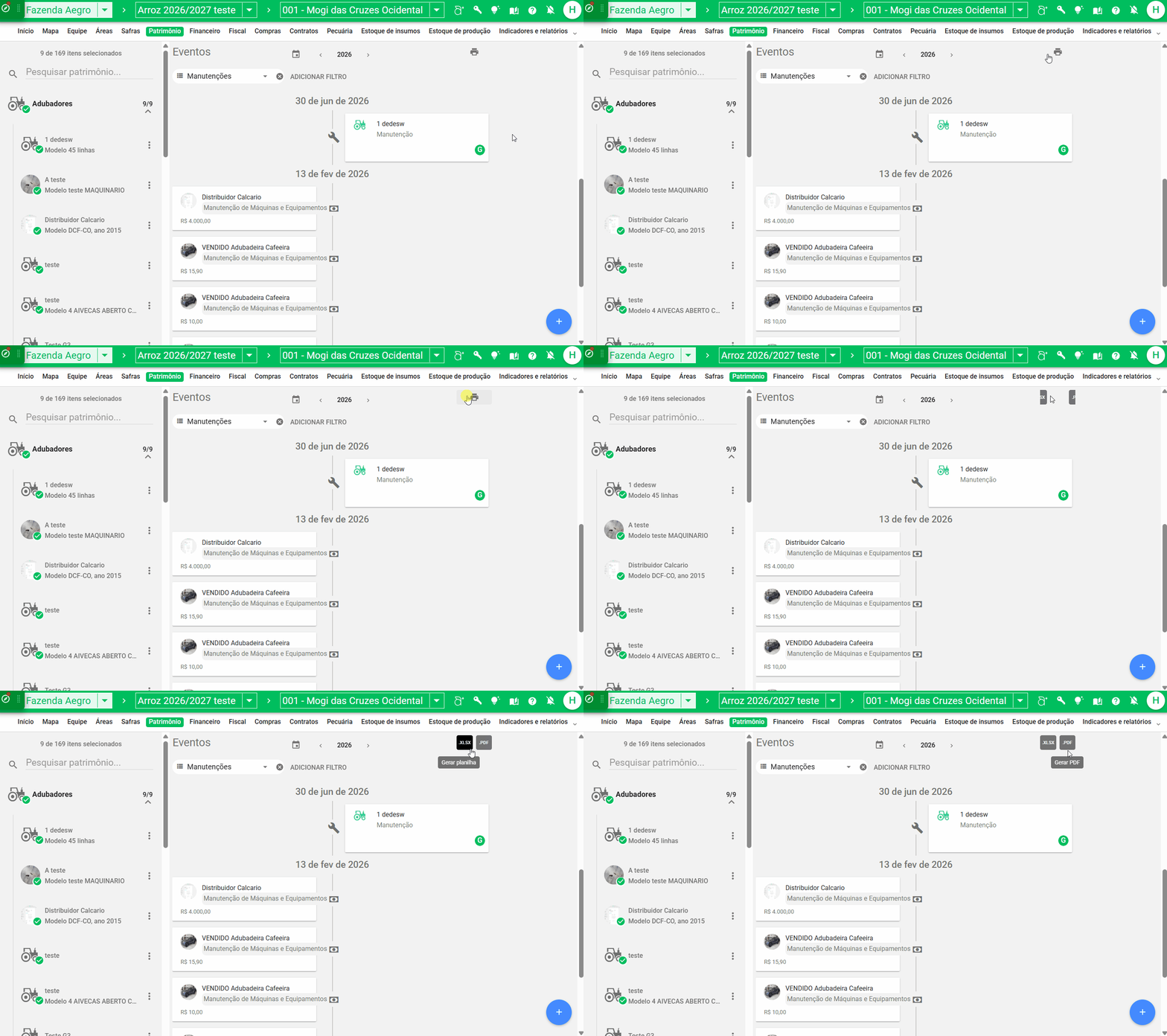
Escolhendo modelo de relatório
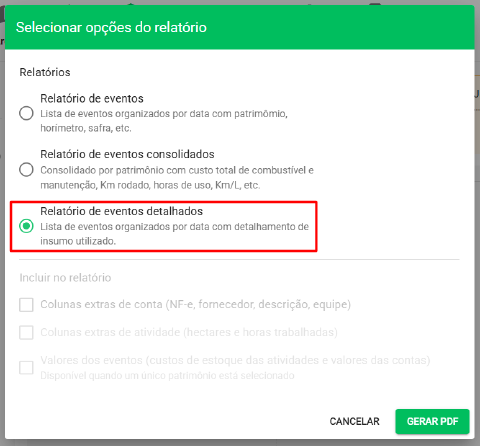
Após selecionar o formato desejado será aberta uma nova janela, onde poderá escolher entre três modelos de relatório e incluir informações conforme as especificações de cada personalização.
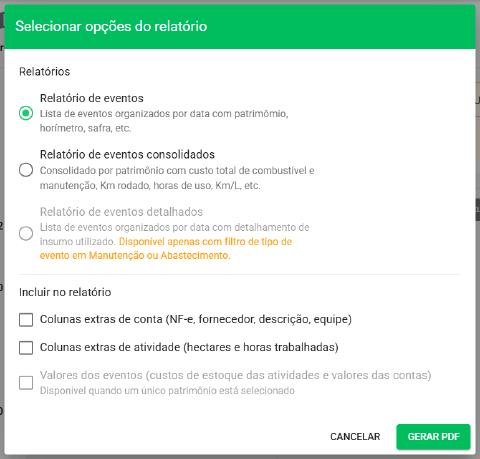
Abaixo trazemos uma tabela bem completa com o que cada um traz de informações
| Relatório | O que traz | Quando usar |
|---|---|---|
| Relatório de eventos | Lista cronológica dos eventos, com colunas de data, controle/horímetro, patrimônio, tipo de evento, detalhe do evento, safra, agrupadores, observações. Você poderá incluir diferentes dados extras como dados de despesas, de atividades e até o valor (R$) de cada evento. | Visão geral de tudo o que aconteceu no período, com ou sem os valores financeiros. |
| Relatório de eventos consolidados | Uma linha por patrimônio, considerando agrupamentos por mês, somando consumo de combustível (L), horas de operação, L/h, Km rodado, Km/L, custo de combustível, custo de manutenção e o custo total. | Comparar o custo e a eficiência de uso entre máquinas ao longo do tempo. |
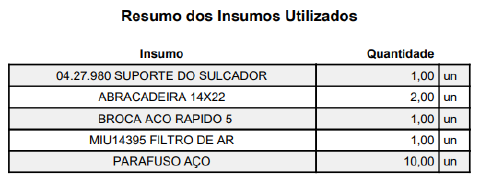
| Relatório de eventos detalhados | Lista cronológica com o detalhamento dos insumos usados em cada abastecimento ou manutenção (nome do insumo, quantidade e unidade, estoque utilizado), além de um resumo com o total de cada insumo consumido no período. | Conferir exatamente quais insumos e quantidades foram usados - ideal para controle de estoque. |
Além do modelo de relatório, a seção Incluir no relatório permite adicionar:
- Colunas extras de conta : NF-e, fornecedor, descrição e equipe vinculada;
- Colunas extras de atividade : hectares e horas trabalhadas;
- Valores dos eventos : custos de estoque das atividades e valores das contas*
Relatórios disponíveis apenas com filtros específicos
Nem todas as opções de relatório ficam disponíveis o tempo todo. Quando uma opção depende de algum filtro para funcionar, o Aegro exibe um aviso explicando a condição diretamente na janela de geração do relatório.
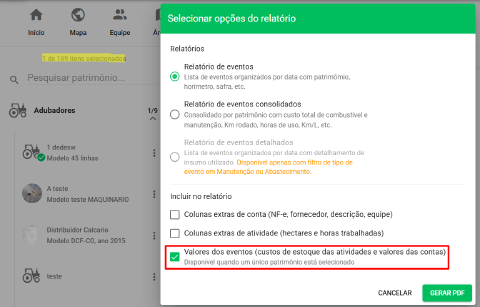
Valores dos eventos exige um único patrimônio selecionado
A opção Valores dos eventos que exibe custos de estoque das atividades e valores das contas só pode ser marcada quando somente um patrimônio está selecionado
Com mais de um item marcado, o campo aparece desabilitado e o próprio texto de apoio informa a condição: Disponível quando um único patrimônio está selecionado

Com um único patrimônio selecionado, as opções extras do Relatório de eventos ficam todas habilitadas, incluindo Valores dos eventos
Relatório de eventos detalhados exige o filtro de Tipo de evento
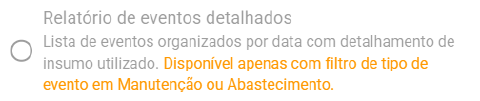
O Relatório de eventos detalhados traz o detalhamento dos insumos utilizados só pode ser selecionado quando o filtro Tipo de evento estiver marcado como Manutenções ou Abastecimentos .
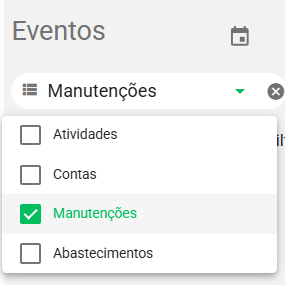
Sem corresponder ao filtro, a opção aparece desabilitada, em cinza, e é informado no aviso: Disponível apenas com filtro de tipo de evento em Manutenção ou Abastecimento
Se você assinalar os tipos de evento Manutenção e Abastecimento , o filtro estará aplicando ambos os tipos e a opção de eventos detalhados seguirá indisponível. Assim, é necessário assinalar apenas um tipo de evento por vez .
Quais dados há nos diferentes modelos de relatórios
Abaixo trazemos prints com detalhamento do que cada modelo de relatório gerado em patrimônio exibe, de acordo com os opcionais ativos.
Relatório de eventos
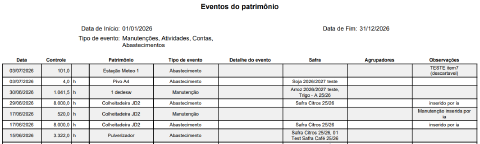
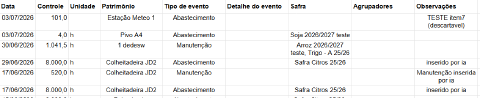
O Relatório de eventos sem opções extras ativas gera o relatório com as seguintes colunas de dados: Data, Controle, Unidade, Patrimônio, Tipo de evento, Detalhe do evento, Safra, Agrupadores e Observações.
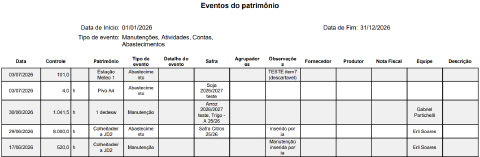
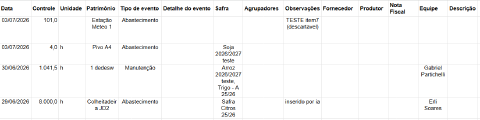
Com colunas extras de contas
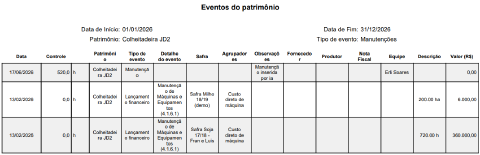
O Relatório de eventos com a opção Colunas extras de contas ativa gera o relatório com as seguintes colunas de dados: Data, Controle, Unidade, Patrimônio, Tipo de evento, Detalhe do evento, Safra, Agrupadores, Observações, Fornecedor, Produtor, Nota Fiscal, Equipe e Descrição.
Com colunas extras de atividades
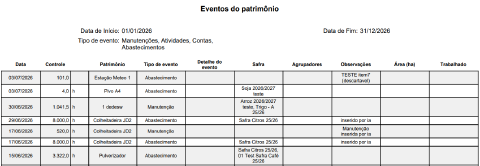
O Relatório de eventos com a opção Colunas extras de atividades ativa gera o relatório com as seguintes colunas de dados: Data, Controle, Unidade, Patrimônio, Tipo de evento, Detalhe do evento, Safra, Agrupadores, Observações, Área (ha) e Trabalhado (h).

Com valores de eventos (custos de estoque das atividades e valores das contas)
O Relatório de eventos com a opção Valores de eventos ativa gera o relatório com as seguintes colunas de dados: Data, Controle, Unidade, Patrimônio, Tipo de evento, Detalhe do evento, Safra, Agrupadores, Observações e Valor (R$)


Relatório de eventos consolidados
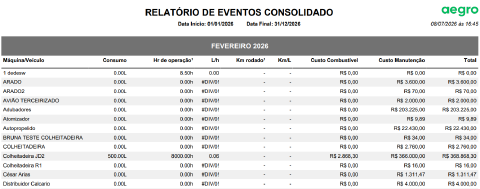
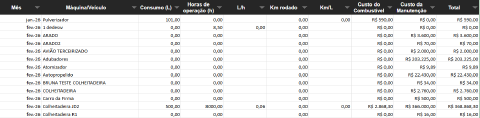
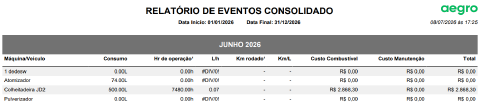
O Relatório de eventos consolidados gera o relatório com as seguintes colunas de dados: Mês, Máquina/Veículo, Consumo (L), Horas de operação (h), L/h, Km rodado, Km/L, Custo do Combustível, Custo da Manutenção e Total.
- Consumo: considera a soma da quantidade de combustível informada nos registros de Abastecimentos dentro de patrimônio em que o patrimônio foi mencionado no mês em questão
- Horas de operação e KM rodado: somam todas as horas trabalhadas ou KM rodados informados nos registros de atividades em que o patrimônio foi mencionado no mês em questão. Caso não tenha atividades vinculadas a estes patrimônios, o cálculo não é gerado, aparecendo como #ERRO/ ou #DIV/0
- L/h e KM/L: utilizam o total de horas de operação ou KM rodado para dividir pela quantidade de litros utilizados através de abastecimentos registrados no mês em questão. Caso não tenha atividades vinculadas a estes patrimônios, o cálculo não é gerado, aparecendo como #ERRO/ ou #DIV/0
- Custo de combustível: considera registros de Abastecimentos tanto dentro de patrimônio quanto diretamente de lançamentos financeiros
- Custo de manutenção: considera registros de Manutenções tanto dentro de patrimônio quanto diretamente de lançamentos financeiros
- Total: considera a soma dos valores de custo de combustível e manutenção.
Relatório de eventos detalhados
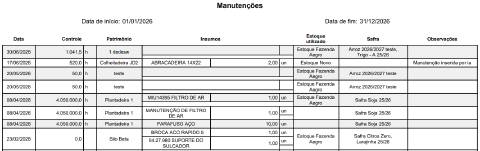
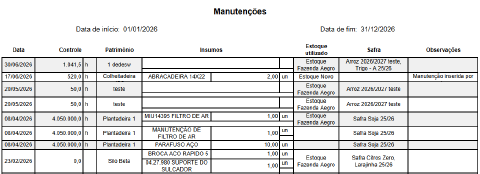
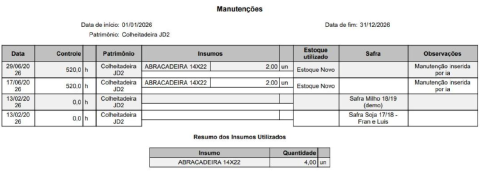
O Relatório de eventos detalhados gera o relatório com as seguintes colunas de dados: Data, Controle, Patrimônio, Insumos, Estoque utilizado, Safra e Observações.
Como gerar relatório de patrimônio com custo e quantidades
Para conferir, em um único relatório, quanto foi gasto e quanto foi efetivamente consumido (litros de combustível ou quantidade de peças/insumos em uma manutenção), siga estes passos:
Na aba Patrimônio , selecione apenas o maquinário desejado na listagem lateral ou mantenha sem seleção se deseja verificar um panorama geral de seus patrimônios
Na seção Eventos, clique em FILTRAR e Tipo de evento e marque Abastecimentos (para combustível) ou Manutenções (para peças e outros insumos).
Ajuste o período desejado no ícone de calendário 🗓️
Clique no ícone de impressora 🖨️ e escolha o formato desejado: PDF ou XLSX
Para ver a quantidade consumida (litros, unidades etc.), escolha Relatório de eventos detalhados .
Para ver o valor (R$) de cada evento, escolha Relatório de eventos e marque Valores dos eventos
Clique em GERAR PDF ou GERAR PLANILHA e o arquivo será baixado em seu computador
Relatório de combustível com quantidades
Na aba Patrimônio , selecione apenas o maquinário desejado na listagem lateral
Na seção Eventos, clique em FILTRAR e Tipo de evento e marque Abastecimentos para combustível
Ajuste o período desejado no ícone de calendário 🗓️
Clique no ícone de impressora 🖨️ e escolha o formato desejado: PDF ou XLSX
Para ver a quantidade consumida (litros, unidades etc.), escolha Relatório de eventos detalhados e clique em GERAR
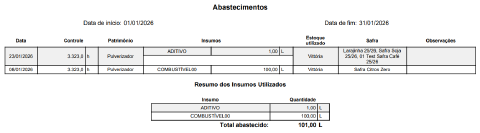
O relatório detalhado de abastecimentos traz, para cada evento, o insumo utilizado (por exemplo, Diesel S500), a quantidade em litros e o estoque de onde saiu, além de um resumo final somando a quantidade total de cada insumo abastecido no período.
Relatório de manutenções com custo de uso
Para ver o custo de cada manutenção, gere o Relatório de eventos filtrado por Manutenções , marcando Valores dos eventos e, se quiser, as colunas extras de conta.
Desta forma, o relatório trará fornecedor, produto, nota fiscal, equipe, descrição e o valor de cada manutenção.
Na seção Eventos, clique em FILTRAR e Tipo de evento e marque Manutenções para verificar custos de manutenções.
Em seguida clique no patrimônio, na listagem à esquerda.
Ajuste o período desejado no ícone de calendário 🗓️
Clique no ícone de impressora 🖨️ e escolha o formato desejado: PDF ou XLSX
Para ver custo de manutenções , escolha Relatório de eventos , depois assinale a opção Valores dos eventos e clique em GERAR
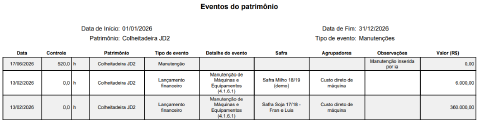
Se desejar, selecione a opção de Colunas extras de contas , para incluir mais colunas de dados originados dos lançamentos financeiros.
Relatório de manutenções com quantidades de insumo
Já o relatório detalhado de manutenções mostra as peças ou insumos aplicados em cada manutenção e a quantidade utilizada, com um resumo total ao final.
Na seção Eventos , clique em FILTRAR e Tipo de evento e marque Manutenções para verificar uso de insumo em manutenções.
Ajuste o período desejado no ícone de calendário 🗓️
Clique no ícone de impressora 🖨️ e escolha o formato desejado: PDF ou XLSX
Para ver a quantidade consumida (unidades, etc.), escolha Relatório de eventos , depois GERAR
Visão consolidada de custo e uso por máquina
Se o objetivo é comparar o custo total e a eficiência de uso entre máquinas, o Relatório de eventos consolidados reúne, em uma única linha por período, o consumo de combustível, as horas de operação, o Km rodado, o Km/L e os custos de combustível e manutenção somados.
Na seção Eventos , clique em FILTRAR e aplique os filtros que desejar
Ajuste o período desejado no ícone de calendário 🗓️
Clique no ícone de impressora 🖨️ e escolha o formato desejado: PDF ou XLSX
Para ver a visão consolidada (consumo, média de h ou km, custo mensal de combustível, manutenção e total de cada máquina), escolha Relatório de eventos consolidados , depois GERAR
Relatório de relação dos patrimônios cadastrados na fazenda
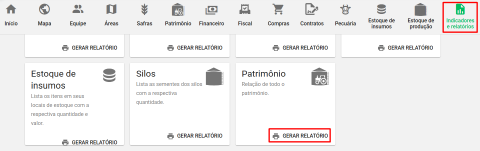
Se você deseja gerar um relatório com a relação de todos os patrimônios cadastrados na fazenda, você pode ir na aba Indicadores e Relatórios , localizar a opção relatório de Patrimônio e então clicar no botão em 🖨️ GERAR RELATÓRIO e no formato desejado: PDF ou planilha (XLSX).
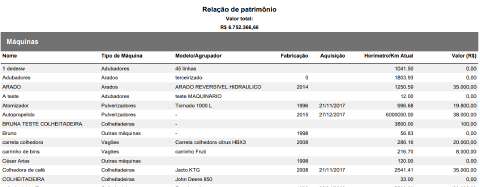
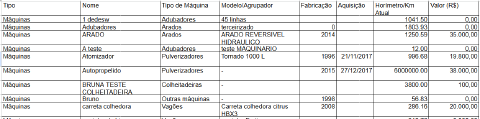
Ao clicar no formato desejado, o relatório é gerado e baixado em seu computador, e terá os seguintes dados: Tipo, Nome, Tipo de Máquina, Modelo/Agrupador, Fabricação, Aquisição, Horímetro/Km Atual e Valor (R$).
Pronto! Agora você sabe como gerar relatórios de Patrimônio no Aegro, escolhendo os filtros, formatos e modelos mais adequados para acompanhar custos, consumos, manutenções, abastecimentos, além de também saber como gerar a relação dos bens cadastrados na fazenda!
Este artigo foi útil?
Obrigado pelo feedback! 🙏
Não encontrou o que procurava?