Como registrar manutenção dos seus patrimônios?
Vamos mostrar, passo a passo, como lançar uma nova manutenção diretamente na tela do patrimônio, explicar o preenchimento de cada campo e apresentar as diferenças entre a tela atual e a nova versão em migração.
O Aegro permite controlar as manutenções realizadas nos seus patrimônios, vinculando os custos às safras que você escolher. Dessa forma, é possível acompanhar esses valores dentro do custo realizado de cada safra.
Veja o vídeo abaixo para uma visão geral e, em seguida, acompanhe o passo a passo detalhado!
As manutenções podem ser registradas diretamente na tela do patrimônio.
Nas abas Painel ou Eventos da tela de patrimônio, clique no botão verde Novo evento e ali você encontrará a opção de Nova manutenção , identificada pelo ícone de chave de boca 🔧 , além de Novo abastecimento e Novo alerta de manutenção . Para cadastrar um novo bem, use o botão Novo patrimônio , ao lado.
Além do formulário tradicional, também é possível registrar uma manutenção diretamente pelo WhatsApp. Ao clicar no botão verde Lançar pelo Aegrozap , exibido junto às demais opções rápidas.
Clique aqui para saber como registrar manutenções através do Aegrozap.
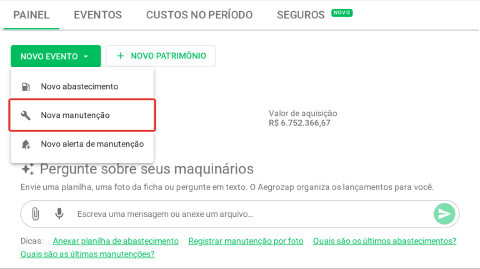
Clique sobre a opção Nova manutenção para abrir uma nova janela de manutenção de seu patrimônio cadastrado anteriormente.
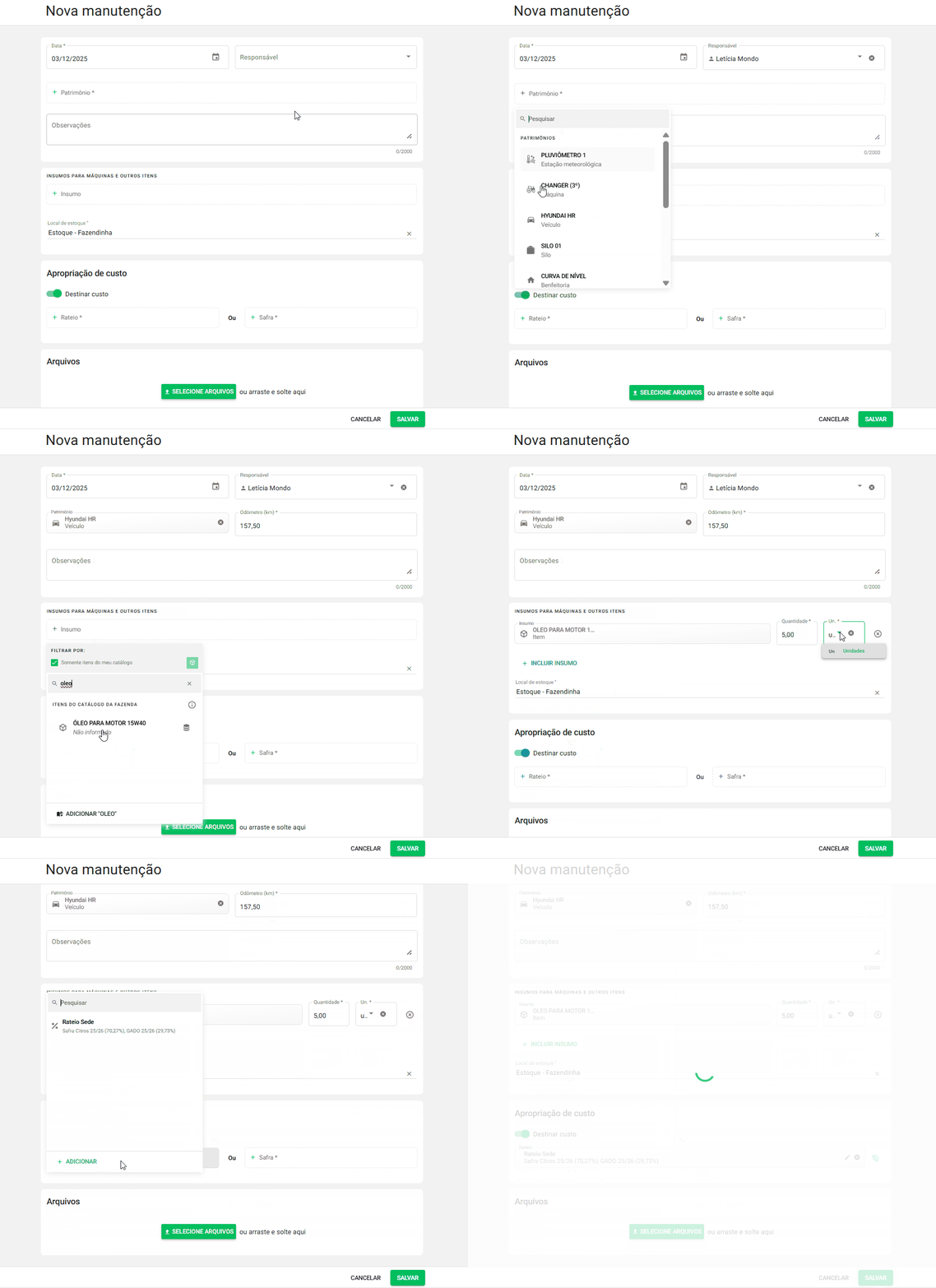
Será aberta uma nova janela, serão disponibilizados campos de preenchimento conforme abaixo:
- Data:* informe a data ao qual foi realizada a manutenção do patrimônio;
- Responsável: informe o usuário de sua Equipe que esteja responsável por esta manutenção;
- Patrimônio:* informe a Máquina, Veículo ou Pivô que recebeu esta manutenção;
- Horímetro ou Odômetro:* é preenchido automaticamente conforme o dado atual deste patrimônio, mas poderá ser editado apenas clicando sobre o campo e preenchendo o horímetro ou odômetro do momento da manutenção;
- Observações: adicione informações de sua preferência, com até 2000 caracteres;
- Insumo: informe os produtos cadastrados em seu Estoque e que foram utilizados nesta manutenção;
- Local de estoque: informe o local de estoque que deseja considerar a baixa do produto e, consequentemente, a composição do custo;
- Apropriação de Custo:* você poderá informar se deseja Destinar custo , mantendo o seletor ativo, indicado em verde, para informar se o valor desta manutenção será destinado à um rateio ou safras específicas. Se desejar não apropriar, desmarque o seletor Destinar custo , deixando-o cinza e esta manutenção somente constará para o Patrimônio selecionado.
- Rateio: selecione o rateio já criado ou crie um novo rateio entre safras para agilizar seu preenchimento em lançamentos. Clique aqui para saber mais sobre os Rateios salvos ;
- Safra: seleciona a/s safra/s as quais deseja destinar o custo desta manutenção;
- Arquivos: adicione os anexos que julgar necessário, clicando em SELECIONE ARQUIVOS e anexando direto de seu explorador de arquivos ou apenas arrastando e soltado o arquivo na área indicada.
Após preencher os campos obrigatórios, sinalizados com um asterisco (*), basta clicar em SALVAR , a manutenção será registrada na coluna de Eventos, permitindo que você consulte ou gere relatórios sobre ela quando desejar.
Verificando manutenção registrada
Na aba Patrimônio, abra a aba Eventos para verificar os registros feitos no período selecionado.
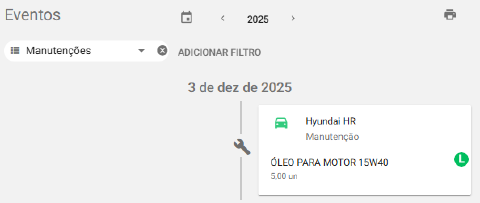
Para gerar um relatório, selecione o(s) evento(s) desejado(s), defina o período e clique no ícone da impressora 🖨️ , localizado à direita.
Pronto, agora você sabe como criar novas manutenções pelo site do Aegro!
Este artigo foi útil?
Obrigado pelo feedback! 🙏
Não encontrou o que procurava?