Gerenciar seguros de patrimônio no Aegro
Junto disto você também pode configurar para receber um alerta antes de o seguro vencer, para renovar com a corretora sem correr o risco de ficar descoberto.
Neste artigo, você verá como registrar seguros para os bens do seu patrimônio, acompanhar a vigência de cada apólice, gerenciar os seguros direto pelo cadastro do bem e configurar o alerta de vencimento.
Acessando os seguros do patrimônio
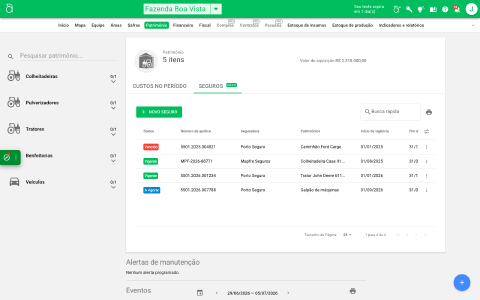
Os seguros ficam dentro da aba Patrimônio . Ao acessá-la, você verá no cartão de resumo as abas Painel , Eventos , Custos no período e Seguros .

Basta clicar na aba Seguros para ver todas as apólices do patrimônio desta propriedade.
Criar um novo seguro
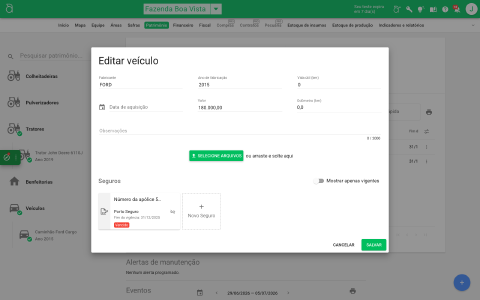
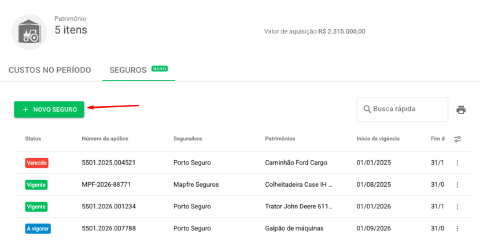
Para registrar uma apólice, você poderá fazer de duas formas: pela aba Seguros ou então dentro da edição de um Patrimônio.
Em ambos os casos, basta clicar em + NOVO SEGURO e será aberta uma janela para informar os dados do seguro
Número da apólice
O número que consta no documento da seguradora, sendo um campo exclusivo para numeral, com até 100 caracteres.

Seguradora
Neste campo deverá informar a seguradora vinculada ao seguro que está cadastrando.
Para isto, selecione entre os fornecedores já cadastrados ou clique em ADICIONAR para cadastrar a seguradora como um novo fornecedor.
A seguradora será exibida pelo Apelido informado no seu cadastro.
Caso tenha selecionado o fornecedor errado, basta clicar no ❌ e selecionar novamente o fornecedor correto.

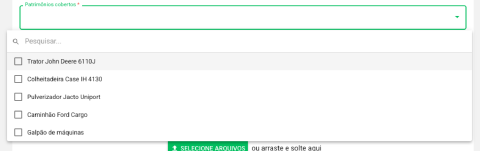
Patrimônios cobertos
Neste campo você selecionará o patrimônio coberto, caso tenha mais de um, como um seguro de frota, selecione todos os patrimônios vinculados à esta apólice.
Para isto, clique sobre o campo Patrimônio cobertos e assinale com ✅ um ou mais patrimônios cobertos pela apólice.
Neste campo, use a barra Pesquisar para digitar o nome do Patrimônio, encontrando mais facilmente os bens e assinalando todos os que a apólice cobre.
Caso deseje desmarcar um Patrimônio, basta clicar novamente sobre a caixa de seleção e desmarcar, deixando-a vazia.
Início e final da vigência
Nestes campos você informará o período de início e fim da cobertura do seguro, você pode conferir estas datas diretamente no contrato do seguro.
Para isto, basta clicar sobre os campos Início da vigência e Fim da vigência , então informar a data manualmente ou clicar no calendário 🗓️ e navegar entre os períodos, selecionando a data desejada.

Valor segurado e Prêmio
Nestes campos você informará os valores de cobertura e o valor pago em prêmio do seguro.
No campo Valor segurado você informará o valor total que o seguro cobre.
No campo Prêmio , você informará valor pago a seguradora, ou seja, o quanto este seguro lhe custou.

Anexos
Neste campo você poderá anexar documentos e fotos, o que permite centralizar as informações em um único lugar, facilitando o controle, a consulta e a gestão do seguro.
Para isso, clique na botão ⬆️ SELECIONE ARQUIVOS ou arraste o arquivo desejado do seu computador para a área indicada.

Observações
Este campo tem preenchimento de texto livre, limitado até 500 caracteres.
Aproveite para adicionar os detalhes desejados, como informações de cobertura, franquia ou contato do corretor.

Finalizando o preenchimento
Confira todas as informações do seguro e ajuste possíveis erros de digitação.
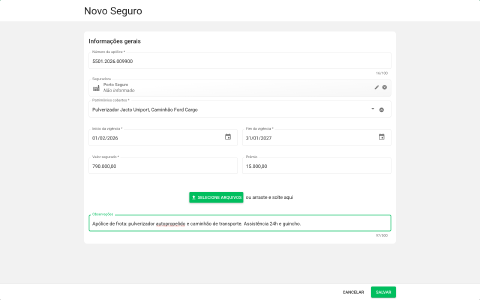
Após conferir todos os dados da apólice e clique em SALVAR para finalizar o cadastro deste seguro e este será listado na aba Seguros .
Verificando os seguros
A listagem de seguros mostra o status de cada apólice, o número, a seguradora, os patrimônios cobertos, a vigência e os valores.
O status é calculado automaticamente a partir da vigência informada no cadastro do seguro
| Status | Significado |
|---|---|
| Vigente | A apólice está dentro do período de vigência, ou seja, o bem está coberto. |
| A vigorar | A vigência ainda não começou, pois o início está no futuro. |
| Vencido | O fim da vigência já passou. Está hora de renovar! |
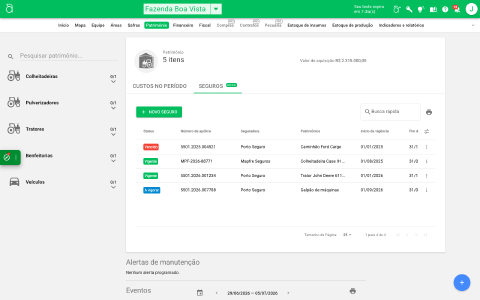
Busca rápida
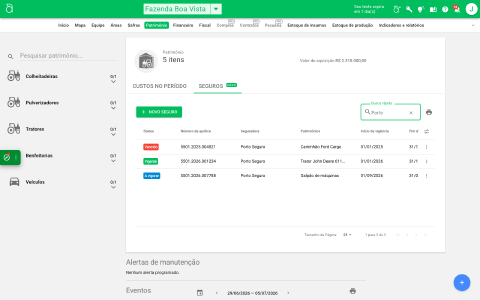
Para localizar mais facilmente os seguros, você poderá utilizar a barra de pesquisa Busca rápida , onde poderá buscar por número, seguradora ou patrimônio vinculado.
Editando, copiando e excluindo
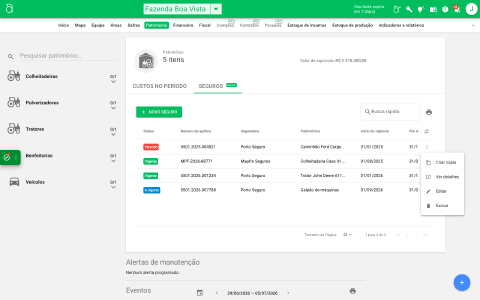
No menu de Ações de cada linha referente a um seguro (os 3 pontos à direita), você pode Editar , Criar cópia ou Excluir .
Na renovação do seguro, use o Criar cópia para criar a nova apólice.
A cópia já vem pré-preenchida com os mesmos bens e valores, bastando ajustar o número e a vigência.
A edição pode ser utilizada caso tenha alterado algum detalhe ou preenchido de forma incorreta.
E ao excluir um seguro , você descarta-o de forma permanente, não sendo possível consultar ou recuperar o seguro.
Como funciona o alerta de vencimento de seguro
O Aegro avisa você 30 dias antes do fim da vigência de cada apólice, assim facilitando o controle da vigência, com tempo hábil para cotar a renovação com calma!
Isto significa que, 30 dias antes da data final informada no cadastro do seguro, o Aegro gerará um alerta.
Este alerta chega como notificação no sino 🔔, no site do Aegro, e por notificação no celular, quando o Aegro Campo estiver ativo.
Ao receber a notificação pelo site do Aegro, você poderá clicar sobre ele e será direcionado para a tela de Seguros, onde poderá verificar os detalhes do seguro.
Ações dentro do Patrimônio
Além da aba de Seguros, você também terá ações dentro de seus Patrimônios , assim controlando de forma integrada o cadastro do patrimônio e o seguro à ele vinculado.
Criar Patrimônio e seguro juntos
Ao cadastrar um novo Patrimônio, a seção Seguros do formulário permite criar a apólice no mesmo fluxo.
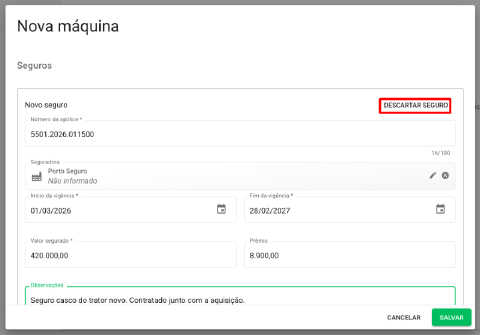
Basta clicar em Criar seguro , preencha os dados conforme indicado no tópico Criar um novo seguro e, ao salvar o bem, o seguro é registrado junto, já vinculado a ele.
Se mudar de ideia, basta clicar em DESCARTAR SEGURO
Editar os seguros de um Patrimônio
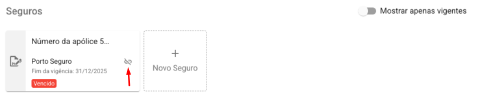
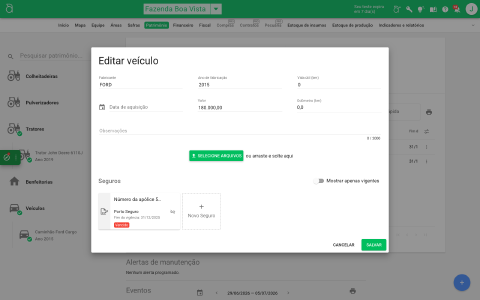
Ao editar um bem do patrimônio, você encontra a seção Seguros com as apólices vinculadas a ele. Em cada cartão aparecem o número da apólice, a seguradora, o fim da vigência e o status, assim como o ícone de Desvincular , caso aquele bem tenha saído da cobertura.
Dentro da edição de Patrimônio também terá opção + NOVO SEGURO que permite registrar uma apólice já vinculada àquele bem, sem sair do cadastro.
E quando o bem tem apólices antigas, o seletor Mostrar apenas vigentes esconde as vencidas para deixar a visão limpa. Para ver o histórico completo, basta selecionar novamente para que fique desmarcado, em cinza.
Pronto! Agora você já sabe registrar os seguros do seu patrimônio, acompanhar as vigências e receber o alerta antes do vencimento. Sua frota protegida e a papelada organizada num só lugar!
Este artigo foi útil?
Obrigado pelo feedback! 🙏
Não encontrou o que procurava?