Bem-vindo ao Aegro!
Boas-vindas ao Aegro! Neste artigo você encontra os primeiros passos para começar a usar o sistema da melhor forma possível.
Criar uma propriedade
No primeiro acesso ao Aegro, você já será encaminhado para criar a primeira propriedade, informando o Nome da sua fazenda e a Cidade onde ela fica localizada.
Você pode localizar a cidade automaticamente pelo GPS, clicando no ícone de localização na linha da cidade. Também será necessário informar o tamanho e a unidade de área, para personalizar o Aegro.
Para criar mais de uma propriedade, basta repetir o processo — veja o passo a passo em Cadastrando uma propriedade.
Desenhar as áreas
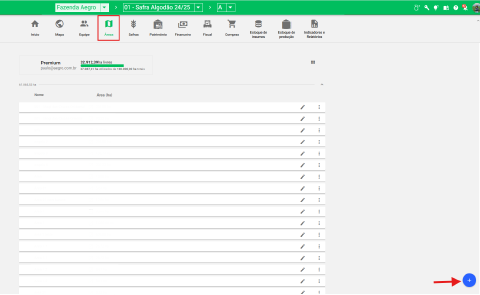
Criada a propriedade, é só começar a cadastrar todas as suas áreas no Aegro.
Você irá registrar essas áreas na aba Áreas e também é lá onde irá agrupar as áreas, se necessário, separando-as da melhor forma possível. Esse desenho pode ser feito manualmente ou por importação (formato KML ou Climate FieldView).
Criar uma equipe
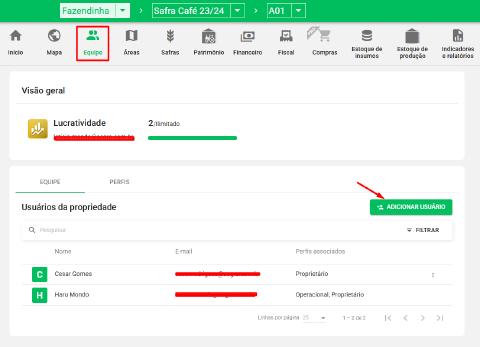
É importante também estruturar toda a sua equipe. Você pode compartilhar a sua propriedade com os seus funcionários pela aba Equipe.
É só clicar no botão azul Adicionar usuário, permitindo acesso de outros usuários em sua propriedade.
É nessa aba que você irá escolher qual é o melhor perfil que cada funcionário seu terá dentro do Aegro, onde cada perfil tem a permissão para acessar todo ou somente partes do Aegro. Para saber mais sobre a aba Equipe, veja como gerenciar a equipe.
Cadastrar os patrimônios
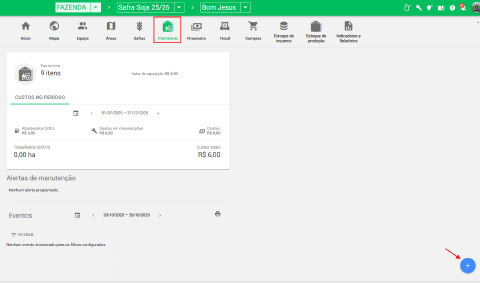
Agora está na hora de cadastrar os seus patrimônios: entre na aba Patrimônio e selecione o botão azul no canto inferior direito. Lá você poderá cadastrar maquinários, silos, pivôs, benfeitorias e estações meteorológicas. Veja como cadastrar os patrimônios.
Cadastrar as despesas/receitas
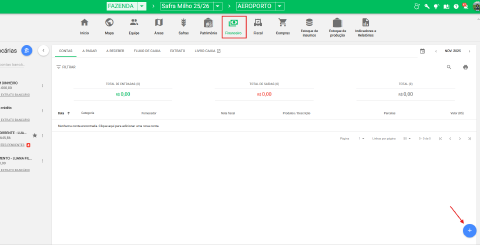
Vamos cadastrar as suas contas? É só ir na aba Financeiro: lá você poderá registrar uma despesa/receita por meio de um lançamento manual, de uma importação de NF-e no formato XML ou da importação de notas da Sefaz — veja como lançar receitas e despesas. Registrando assim uma compra de um insumo, por exemplo, e encaminhando para o estoque ou já realizando um rateio na sua área. A aba Financeiro é onde fica todo o seu controle financeiro: entradas e saídas, fluxo de caixa e extrato.
Criar uma safra
Está na hora de você criar as safras e começar a planejar e realizar as atividades operacionais da propriedade. Essa criação é feita na aba Safras, clicando no botão azul no canto inferior direito. Para cada cultura, você irá criar uma safra específica.
Veja como criar uma safra para saber como cadastrar suas safras!
Planejar e realizar as atividades
E por fim, você já pode começar a planejar as atividades. Basta entrar em uma das safras previamente cadastradas e acessar a aba Atividades.
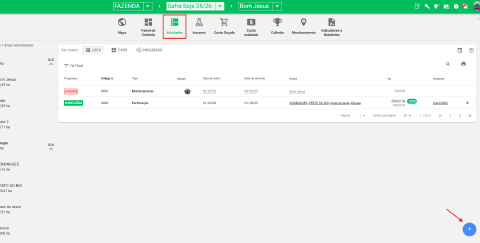
Veja como acompanhar as atividades da safra para saber mais sobre as atividades de suas safras!
Pronto! Os primeiros passos foram dados, agora é só seguir com a sua gestão.
Este artigo foi útil?
Obrigado pelo feedback! 🙏
Não encontrou o que procurava?