Como usar o relatório Acompanhamento CBS/IBS
Em 2026, a CBS e o IBS já começam a aparecer destacados nas NF-e, com valores informativos. O relatório Acompanhamento CBS/IBS, nos Relatórios Gerenciais, junta essas notas mês a mês, por CPF ou CNPJ, e mostra os débitos das suas vendas, os créditos das suas compras e um saldo simulado. Ele serve para você e o seu contador verem, ainda no ano de teste, como 2027 tende a ficar.
Antes de começar
O relatório fica em Indicadores e relatórios, a aba que aparece como Relatórios no menu da fazenda. Ela vem nos planos Financeiro, Essencial, Lucratividade, Avançado e Premium. Quem tem só o plano Emissor de NF-e não tem essa aba.
Para o relatório mostrar dados, a fazenda precisa ter:
- uma empresa emitente cadastrada, com o CPF ou o CNPJ que você quer acompanhar;
- as NF-e emitidas e recebidas registradas no Aegro;
- de preferência, as notas de compra ligadas às contas a pagar do Financeiro. É isso que separa os créditos pagos dos provisionados.
Como acessar
- Na fazenda, fora de uma safra, abra a aba Indicadores e relatórios, que aparece como Relatórios no menu.
- No card Relatórios Gerenciais, clique em Abrir.
- Se aparecer o seletor Relatório, escolha Acompanhamento CBS/IBS. Com um relatório só liberado, ele já abre direto.

Se aparecer Este relatório ainda não está liberado para esta fazenda, fale com a Aegro. Se aparecer Nenhuma empresa emitente nesta fazenda, cadastre a empresa emitente antes.
Escolha o documento e a competência
No topo do relatório ficam os filtros:
| Filtro | O que faz |
|---|---|
| Documento (CPF ou CNPJ) | Escolhe o contribuinte, entre os CPF e CNPJ das empresas emitentes da fazenda. O documento aparece mascarado, por exemplo ***.456.789-** ou **.345.678/0001-** |
| Competência | Escolhe o mês, de janeiro de 2026 até o mês atual. Use as setas Competência anterior e Próxima competência para andar mês a mês |
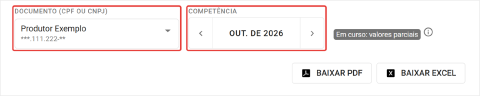
O relatório abre no mês mais recente. Enquanto o mês ainda não terminou, aparece o selo Em curso: valores parciais, porque ainda entram notas e pagamentos.
Logo abaixo dos filtros, o cabeçalho mostra o contribuinte, a linha Fazendas consideradas: e a hora do cálculo, em Atualizado em.
Leia o resumo da competência
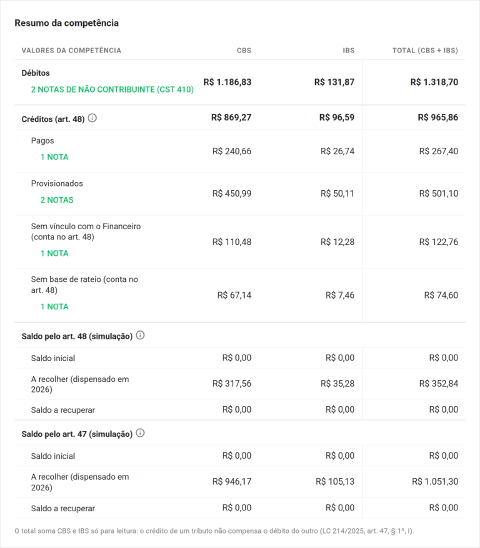
O Resumo da competência é uma tabela com três colunas de valores: CBS, IBS e Total (CBS + IBS). As linhas vêm nesta ordem:
| Linha | O que mostra |
|---|---|
| Débitos | CBS e IBS destacados nas notas que você emitiu no mês, as suas vendas |
| Créditos (art. 48) | CBS e IBS destacados nas notas que você recebeu no mês, as suas compras, abertos em quatro linhas |
| Pagos | Parte do crédito já paga no Financeiro |
| Provisionados | Parte do crédito ainda em aberto |
| Sem vínculo com o Financeiro (conta no art. 48) | Créditos de notas que não estão ligadas a nenhuma conta a pagar |
| Sem base de rateio (conta no art. 48) | Créditos de notas ligadas a uma conta a pagar sem parcelas, ou com parcelas que somam zero |
| Saldo pelo art. 48 (simulação) | O saldo simulado de 2026: Saldo inicial, A recolher (dispensado em 2026) e Saldo a recuperar |
| Saldo pelo art. 47 (simulação) | O saldo simulado de como fica quando o crédito depender da extinção do débito do fornecedor, com as mesmas três linhas |
O ⓘ ao lado de Créditos (art. 48) e de cada saldo explica o que entra em cada um.
Clique nas contagens para ver as notas
Junto de cada uma das quatro linhas de crédito aparece quantas notas estão naquela situação, por exemplo 3 notas. Clique na contagem: a seção Notas da competência abre já filtrada por essas notas, com a linha Mostrando só as notas: e a situação escolhida. Com o filtro, só aparece a tabela do lado daquela contagem. Para voltar a ver tudo, clique em Mostrar todas as notas. Uma contagem de 0 notas não abre nada. A nota com parte das parcelas paga conta em Provisionados, mas a parte paga do crédito dela soma em Pagos; por isso Pagos pode ter valor com 0 notas.
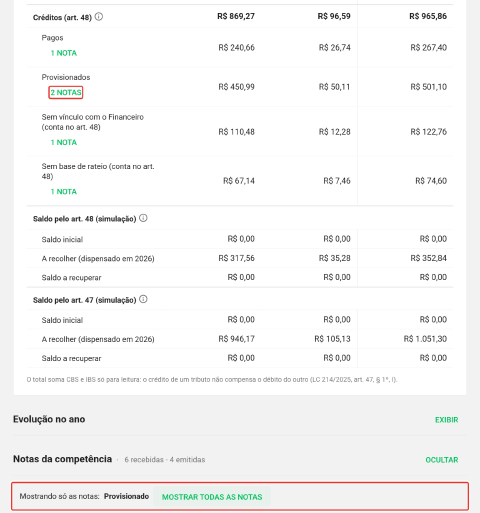
Na imagem, a seção Evolução no ano está recolhida, para as duas partes aparecerem juntas.
Na linha Débitos, quando o mês tem vendas emitidas como não contribuinte de CBS e IBS (CST 410), aparece a contagem, por exemplo 2 notas de não contribuinte (CST 410). Essas notas saem sem CBS e IBS, então o débito delas é zero de verdade, e a contagem leva até elas.
Veja a evolução no ano
A seção Evolução no ano começa aberta. Nos botões acima do gráfico, escolha o que ele mostra: Total (CBS + IBS), CBS ou IBS. Ele abre no total.
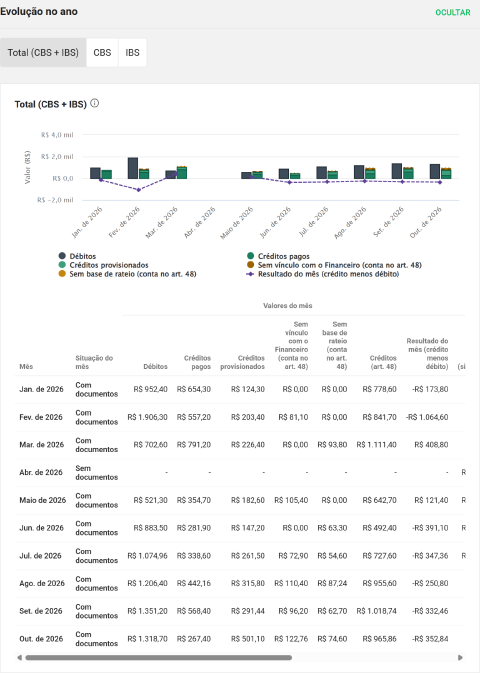
O gráfico vai de janeiro até a competência escolhida. Em cada mês, a coluna dos débitos fica ao lado da coluna dos créditos do art. 48, empilhada por situação, e uma linha mostra o Resultado do mês (crédito menos débito). Abaixo dele, a tabela traz os mesmos meses em números, com os dois saldos simulados, o do art. 48 e o do art. 47. Numa janela mais estreita, role a tabela para o lado para ver os saldos.
A coluna Situação do mês diz como cada mês foi lido:
| Situação | O que significa |
|---|---|
| Com documentos | O mês tem notas, e os valores aparecem |
| Sem documentos | O mês não tem nenhuma nota. Os valores aparecem com um traço (-), nunca como zero, e o saldo simulado passa para o mês seguinte sem mudar |
| Indisponível | O mês não pôde ser lido, por exemplo porque os pagamentos não foram confirmados. Os valores dele não entram, e o saldo simulado desse mês em diante fica indisponível |
No gráfico, mês sem documentos ou indisponível fica sem coluna, nunca como zero. Quando há mês indisponível, o cabeçalho mostra Meses indisponíveis na série.
Confira as notas da competência
A seção Notas da competência começa fechada e mostra, no título, quantas notas foram recebidas e emitidas no mês. Clique em Exibir para abrir. Ela traz três tabelas:
- Débitos: notas emitidas na competência, com o destinatário, a CBS e o IBS de cada nota e a coluna Situação, que marca a venda de não contribuinte como Não contribuinte (CST 410);
- Créditos: notas recebidas na competência, com o fornecedor, a Situação do crédito de cada nota e a parte paga e provisionada da CBS e do IBS;
- Composição por inscrição estadual, que divide os valores do mês por inscrição estadual. As notas sem inscrição ficam em Sem IE vinculada.
O CPF de clientes e fornecedores aparece mascarado. Notas canceladas e denegadas não entram.
Leia o que os valores consideram
No fim da tela, a seção O que estes valores consideram reúne os avisos do relatório: o ano de teste, o regime do crédito, o escopo das fazendas, as notas que entram e as limitações conhecidas do cálculo. Ela começa fechada. Clique em Exibir para ler todos os itens e em Ocultar para fechar. O PDF e o Excel trazem esses avisos completos.
Baixe o PDF ou o Excel
- Escolha o documento e a competência.
- Clique em Baixar PDF ou em Baixar Excel.
- O arquivo é baixado com o nome
acompanhamento_cbs_ibs_AAAA_MM, com o ano e o mês da competência, e aparece o aviso Arquivo pronto. Use Baixar de novo se precisar.
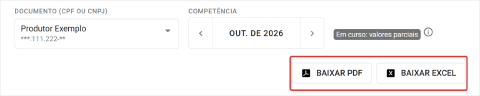
Os dois arquivos têm os mesmos números da tela:
| Arquivo | O que traz |
|---|---|
| Abre com a mesma tabela do resumo da competência. Depois vêm a CBS e o IBS, cada um com o gráfico e a tabela do ano, os avisos e as notas da competência | |
| Excel | As abas Resumo, Série mensal, Débitos, Créditos e Por IE. Os valores saem como número, para você fazer as suas contas |
Se a competência estiver indisponível, os botões ficam desabilitados até a leitura terminar. Se aparecer Não foi possível gerar o arquivo., clique em Tentar de novo.
Quando a tela mostra um aviso
| Aviso | O que fazer |
|---|---|
| Nenhuma empresa emitente nesta fazenda | Cadastre a empresa emitente da fazenda e registre as NF-e emitidas e recebidas |
| Sem acesso a este acompanhamento | Peça a leitura das NF-e emitidas e recebidas a quem administra a conta |
| Competência indisponível | Os pagamentos do mês não foram confirmados ou a leitura falhou. Volte mais tarde: os valores, as notas e os arquivos aparecem quando a leitura terminar |
| Competência fora do período do acompanhamento | Clique em Ver a competência mais recente |
| Acompanhamento indisponível para este documento | Este CPF ou CNPJ é emitente em mais fazendas do que o relatório junta de uma vez. Fale com o suporte |
| Não foi possível carregar o relatório | Clique em Tentar novamente |
Este artigo foi útil?
Obrigado pelo feedback! 🙏
Não encontrou o que procurava?