Registros da Propriedade
Os Registros da Propriedade são o painel central de auditoria do Aegro, projetado para reunir abastecimentos, manutenções e movimentações de estoque em um só lugar. Com ele, você confere as informações, identifica a origem dos registros e controla as alterações realizadas pela equipe — tudo em tempo real.
O que são os Registros da Propriedade
A tela Registros da Propriedade é o seu painel de revisão dos lançamentos feitos pelo Aegrozap, pelos aplicativos, pelo Aegro Web e por conexões ligadas à sua conta. Ela reúne tudo ordenado pela última modificação (mais recente primeiro), mostrando quem lançou, quando e de onde veio.
O painel cobre três tipos de lançamento:
| Tipo | Módulo de origem | Exemplos |
|---|---|---|
| ABASTECIMENTO | Patrimônio | Abastecimento de máquinas e implementos registrado pelo operador |
| MANUTENÇÃO | Patrimônio | Manutenções preventivas e corretivas registradas pelo operador |
| MOVIMENTAÇÃO | Estoque de Insumos | Entradas e saídas manuais de insumos registradas pelo operador |
Verificando registros
Você pode acessar de duas formas: ao clicar em Registros no menu principal, ou em VER REGISTROS na aba Início.
A tela abre na seção TODOS, com os lançamentos ordenados pela última modificação, na ordem do mais recente no topo, o que é ideal para você revisar o que mudou por último.
A tela é dividida em quatro seções
| Seção | O que exibe |
|---|---|
| TODOS | Abastecimentos, manutenções e movimentações juntos, ordenados por última modificação |
| ABASTECIMENTOS | Somente abastecimentos, com colunas específicas: Combustível, Quantidade, Estoque de origem, Patrimônio |
| MANUTENÇÕES | Somente manutenções, com colunas específicas: Peças/Itens, Quantidade, Estoque de origem, Patrimônio |
| MOVIMENTAÇÕES | Somente movimentações manuais de estoque de insumos, com colunas específicas: Item, Quantidade, Estoque de origem, Estoque Destino |
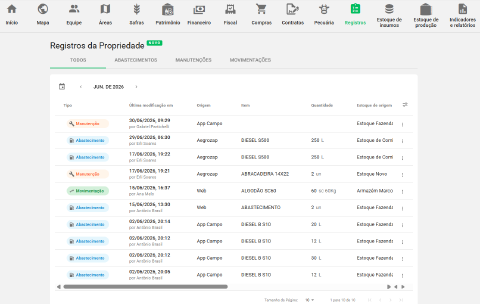
Em todas as abas, as colunas exibidas por padrão são:
- Tipo: disponível somente na aba Todos, identifica se Abastecimento, Manutenção ou Movimentação de estoque
- Última modificação em: data, hora e nome de quem fez a última alteração no lançamento, quando não houve alteração após a criação informará o mesmo que a coluna Registro em
- Origem: informa por qual porta o lançamento entrou no Aegro — são sete possibilidades, explicadas em De onde veio cada lançamento
- Item/Combustível/Peças: é específica de acordo com o tipo de lançamento e informa o produto vinculado ao registro
- Quantidade: informa a quantidade mencionada do produto vinculado no registro
- Estoque de origem: informa qual o estoque foi dada a baixa do produto, ou seja, de onde o produto foi retirado
- Patrimônio ou Estoque Destino, quando aplicável ao tipo de lançamento
- Rateio / Apropriação: safra ou centro de custo apropriado, quando informado
- Aconteceu em: data informada no registro, ou seja, data na qual foi realizado efetivamente ocorreu (pode ser diferente de registrado em)
- Responsável: operador responsável pelo lançamento, quando informado (não existe nas Movimentações)
Além destas, você ainda pode personalizar as colunas exibidas e ajustar o período consultado, o que veremos a seguir.
Personalizando a visualização
Para facilitar a localização dos registros e tornar a conferência mais precisa, você pode personalizar a visualização conforme sua necessidade, ajustando as colunas exibidas e o período analisado.
Colunas
No canto direito do cabeçalho da tabela, clique no ícone de configurações e selecione Colunas. Você também pode clicar com o botão direito sobre qualquer coluna: além de Escolher Colunas, esse menu traz outras opções de personalização:
- Fixar Coluna: mantém a coluna fixa à esquerda ou à direita enquanto você rola a tabela, ou a deixa livre (Não Fixar)
- Ajustar Tamanho desta Coluna e Ajustar Tamanho de Todas as Colunas: redimensionam automaticamente a largura para caber o conteúdo
- Escolher Colunas: marque, desmarque ou pesquise as colunas que deseja visualizar
- Redefinir Colunas: volta ao conjunto e ordenamento padrão de colunas
Ao abrir Escolher Colunas, você verá que apenas uma coluna vem desligada por padrão: Registrado em
Ela mostra a data, a hora e o nome de quem criou o lançamento originalmente e, diferente da coluna Última modificação em, que reflete a edição mais recente.
Para exibir esta informação na tabela, basta marcar a caixa de seleção com ✅ para exibi-la.
personalizando-colunas.mp4
Período
A tela abre sempre no mês corrente — lançamento fora desse período não aparece até você mudar a data. Clique sobre o ícone calendário 🗓️ e aplique o período desejado: Diário, Semanal, Mensal ou Personalizado. Em seguida, utilize as setas de navegação ↔️ para ajustar o intervalo de tempo que você quer conferir.
Ao escolher Personalizado, informe a Data de início e a Data de fim desejadas.
periodo.mp4
Para ver apenas um tipo de lançamento, troque para a aba ABASTECIMENTOS, MANUTENÇÕES ou MOVIMENTAÇÕES.
Linhas por página
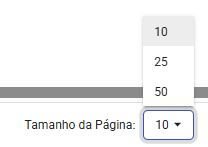
Você poderá personalizar a quantidade de registros por página, aumentando ou diminuindo o tamanho da listagem na página.
Basta localizar no fim da página a opção Tamanho da página e clicar na flecha ao lado da quantidade de registros, podendo escolher entre: 10, 25 e 50 linhas da página.
Identificando registros
Em cada linha, verifique as colunas de auditoria: Última modificação em (data, hora e nome de quem mexeu por último), Registrado em (data, hora e nome de quem criou o lançamento), Responsável e Origem. Essas informações permitem rastrear qualquer lançamento sem precisar perguntar para a equipe.
De onde veio cada lançamento
A coluna Origem responde a uma pergunta só: por qual porta esse lançamento entrou no Aegro. É o que resolve a dúvida mais comum na conferência — “esse abastecimento eu não lancei, de onde ele saiu?”.
| Origem | O que significa |
|---|---|
| App Campo | Alguém lançou pelo aplicativo Aegro Campo, no celular |
| App Negócios | Alguém lançou pelo aplicativo Aegro Negócios |
| Aegrozap | O lançamento chegou pelo assistente da Aegro no WhatsApp |
| Aegrozap Web | O lançamento chegou pelo assistente da Aegro, no chat aqui do site |
| Integração | O lançamento entrou por uma conexão ligada à sua conta, e não por uma tela |
| Sistema | O próprio Aegro gerou o registro, sem ninguém lançar |
| Web | Alguém lançou aqui no Aegro Web, pelo computador |
A Origem diz o caminho, não a pessoa. Para saber quem lançou e quem mexeu por último, use as colunas Responsável, Registrado em e Última modificação em.
Quando a Origem é Integração
Integração quer dizer que o lançamento não passou por nenhuma tela do Aegro: ele chegou por uma conexão que alguém da sua operação autorizou na conta — por exemplo, outro sistema que conversa com o Aegro, ou uma ferramenta que sua equipe usa para lançar vários registros de uma vez.
Se aparecer Integração num lançamento que você não reconhece, confira com quem administra a sua conta quais conexões estão ligadas a ela.
Como corrigir um lançamento
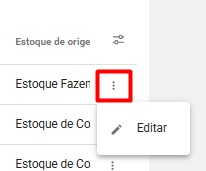
Localize o lançamento que precisa ser corrigido na lista. Clique no menu de Ações, disponível no canto direito da linha, e selecione Editar.
O formulário de edição abre na própria tela, com todos os dados já carregados: data, responsável, patrimônio, horímetro, item/combustível, quantidade, estoque, observações e apropriação de custo.
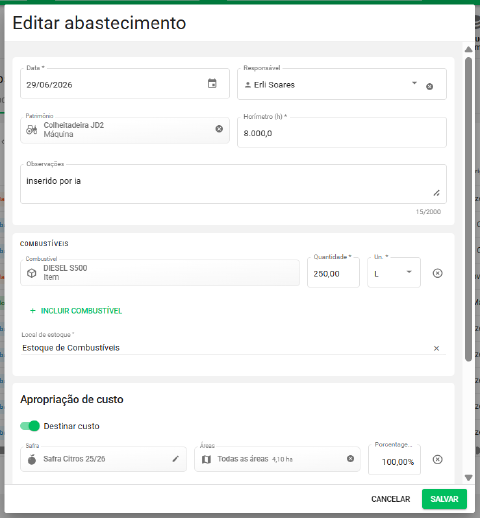
Ajuste os campos necessários e clique em SALVAR. A lista atualiza na hora, e a coluna Última modificação em passa a mostrar seu nome e o horário da correção.
O que o Aegro faz automaticamente
Você não precisa configurar nada para usar os Registros. O Aegro já cuida de tudo:
| O que acontece | Como o Aegro faz |
|---|---|
| Identifica quem lançou | Todo registro guarda quem lançou, qualquer que seja o caminho de entrada. Usuário sem nome cadastrado é informado pelo número de telefone. |
| Identifica a origem | Cada lançamento carrega a porta pela qual entrou, entre as sete da coluna Origem. |
| Reúne os três módulos | Abastecimentos, manutenções e movimentações manuais aparecem na mesma tela, qualquer que seja a origem, sem precisar navegar entre módulos. |
| Ordena para revisão | A lista vem ordenada pela última modificação (mais recente primeiro), para você conferir de cima para baixo o que foi alterado por último. |
| Exibe em tempo real | O lançamento aparece no painel assim que é salvo pelo operador e, caso registrado no Aplicativo, assim que o aparelho for sincronizado. |
| Registra as alterações | Qualquer edição atualiza automaticamente a coluna Última modificação em, com data, hora e nome do editor. |
| Traz o histórico antigo | Lançamentos anteriores ao painel também aparecem, com a Origem em que foram criados. |
Pronto! Agora você já sabe como usar os Registros da Propriedade para supervisionar e corrigir tudo o que sua equipe lançou em Abastecimentos, Manutenções ou Movimentações de estoque!
Este artigo foi útil?
Obrigado pelo feedback! 🙏
Não encontrou o que procurava?