Como usar o relatório Resultado da atividade rural
O relatório Resultado da atividade rural, nos Relatórios Gerenciais, mostra quanto a fazenda ganhou no período a partir das contas que você já lança no Financeiro. Ele monta a cascata do resultado, da receita bruta de produção até o resultado do período, abre cada linha até os lançamentos, separa os valores por inscrição estadual e por titular e compara, por CPF, o resultado real com a opção dos 20% da receita bruta do IRPF rural.
Antes de começar
O relatório fica em Indicadores e relatórios, a aba que aparece como Relatórios no menu da fazenda. Ela vem nos planos Financeiro, Essencial, Lucratividade, Avançado e Premium.
Para o relatório mostrar dados, a fazenda precisa ter:
- as receitas e despesas lançadas no Financeiro, com parcelas pagas e recebidas no período;
- as categorias financeiras nas contas, porque é a categoria que decide em que linha cada valor entra. Veja Categorias financeiras;
- para ver os valores por inscrição estadual e por titular, o Livro Caixa com os estabelecimentos e os titulares cadastrados. Veja Como usar o LCDPR da Aegro.
Como acessar
- Na fazenda, abra a aba Indicadores e relatórios, que aparece como Relatórios no menu.
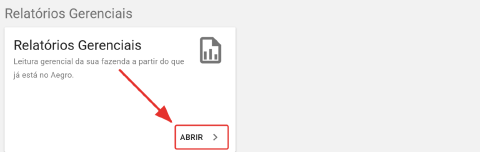
- No card Relatórios Gerenciais, clique em Abrir.
O painel abre no Resultado da atividade rural. No topo, o seletor troca para o Acompanhamento CBS/IBS e volta. O ⓘ ao lado dele lembra o que o relatório considera: os lançamentos financeiros e o caixa realizado da atividade rural.
Se aparecer Este relatório ainda não está liberado para esta fazenda, fale com a Aegro.
Escolha o período e os filtros
O relatório abre no ano atual, de 1º de janeiro a 31 de dezembro. Use as setas ao lado do ano para ir ao ano anterior ou ao seguinte, e o ícone de calendário para trocar o tipo de período.
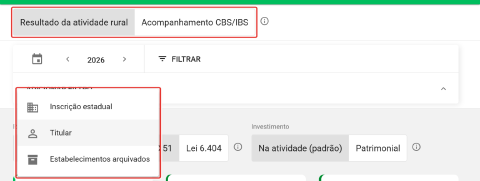
Para recortar o relatório, clique em Filtrar e depois em Adicionar filtro:
| Filtro | O que faz |
|---|---|
| Inscrição estadual | Mostra só os estabelecimentos escolhidos. Sem escolha, entram todos |
| Titular | Mostra só a parte dos titulares escolhidos, pela participação de cada um no estabelecimento |
| Estabelecimentos arquivados | Exibir é o padrão. Em Ocultar, os estabelecimentos arquivados saem da composição e os lançamentos deles contam como sem estabelecimento |
Para trocar de fazenda sem sair do painel, use o botão com o ícone de casa, no canto direito do topo. A lista mostra só as fazendas a que você tem acesso.
Ajuste o regime, o leiaute e o investimento
Logo abaixo dos filtros ficam três escolhas. O ⓘ de cada uma explica o que ela muda.

| Escolha | Opções | O que muda |
|---|---|---|
| Regime | Caixa (padrão) ou Competência | No caixa, entram as parcelas pagas e recebidas no período, na data em que foram pagas. Na competência, entram as contas lançadas no período, pagas ou em aberto, e aparece o selo Inclui títulos em aberto |
| Leiaute | CPC 51 (padrão) ou Lei 6.404 | Muda a ordem das linhas, as seções e os subtotais. Os dois fecham no mesmo resultado do período |
| Investimento | Na atividade (padrão) ou Patrimonial | Na atividade, o imobilizado pago entra no resultado, como no Livro Caixa e no IRPF. Em patrimonial, ele fica fora do resultado do período. A variação de caixa é a mesma nos dois |
Leia os indicadores
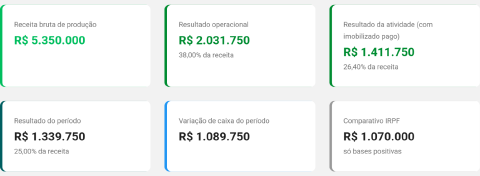
Os cartões do topo resumem o período:
| Indicador | O que mostra |
|---|---|
| Receita bruta de produção | O que a fazenda vendeu da produção |
| Resultado operacional | A receita menos as deduções, os custos e as despesas da operação, com o percentual da receita |
| Resultado da atividade (com imobilizado pago) | O resultado operacional menos o imobilizado pago. Só aparece com o investimento Na atividade |
| Resultado do período | O resultado depois das aplicações, dos juros e do imposto de renda pago |
| Variação de caixa do período | Quanto o caixa mudou no período, contando também o que fica fora do resultado, como o principal dos financiamentos. Na competência, aparece como Movimentação do período |
| Comparativo IRPF | A soma das bases do IRPF rural dos titulares, só das bases positivas |
Abra a cascata até o lançamento
A seção Resultado da atividade é a cascata do período, linha a linha. Cada linha mostra o sinal (+ ou −), o percentual da receita bruta e o valor, e os subtotais aparecem em destaque. Clique numa linha com seta para abrir:
- a linha abre as categorias financeiras que somam nela, com o percentual da receita, e a quebra Por estabelecimento (IE) e Por titular;
- a categoria abre os lançamentos que formam o valor, com a data, o histórico, o documento de origem (NF-e, recibo, contrato, folha de pagamento, manual e outros) e o estabelecimento. Se houver muitos, clique em Carregar mais lançamentos.
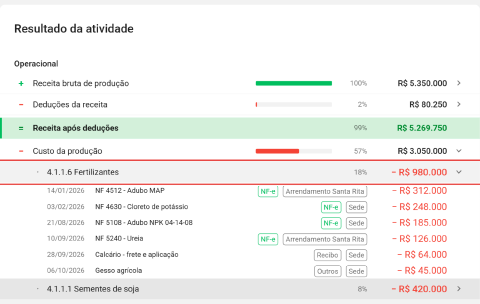
A quebra por IE pode não somar a linha inteira, porque os lançamentos sem estabelecimento ficam fora dela. O rateio por titular é indicativo e pode variar em centavos.
Quando o relatório encontra lançamentos parecidos demais, aparece no topo o aviso Possível duplicidade de lançamento, com a lista do que conferir.
Em que linha cada categoria entra
A linha vem do código da categoria no plano de contas da fazenda. O código mais específico vale primeiro:
| Código da categoria | Linha da cascata |
|---|---|
| 3.1 e 3.3.2 | Receita bruta de produção |
| 3.1.5 | Venda de bens usados da atividade |
| 3.2 | Deduções da receita |
| 3.3 (demais) | Outras receitas operacionais |
| 3.3.3, 3.3.7 e 3.4 (demais) | Receitas de bens fora da atividade |
| 3.4.2 | Rendimentos de aplicações financeiras |
| 3.4.6 | Receitas não tributáveis / não rurais |
| 3.3.4 a 3.3.6, 3.4.3 a 3.4.5, 3.4.7, 3.4.9, 4.3.3 e 4.3.4 | Financiamentos e empréstimos (principal) |
| 4.1 | Custo da produção |
| 4.2 | Despesas operacionais |
| 4.3.1 | Juros e encargos financeiros |
| 4.3.2 e 4.3.7 | Imposto de renda pago |
| 4.3 (demais) | Outras despesas |
| 4.4 | Imobilizado adquirido (pago) |
Um lançamento sem código de categoria entra pelo tipo dele no Financeiro: insumos e combustível vão para o custo da produção, salários e fretes para as despesas operacionais, investimento para o imobilizado, e assim por diante. Quando a linha foi escolhida assim, ou pelo código do grupo, a cascata avisa: Classificação assumida pelo código do grupo ou pelo tipo do lançamento. Depreciação, transferência entre contas e lançamento sem tipo reconhecido ficam em Outros movimentos, fora do resultado.
Veja a evolução e a composição
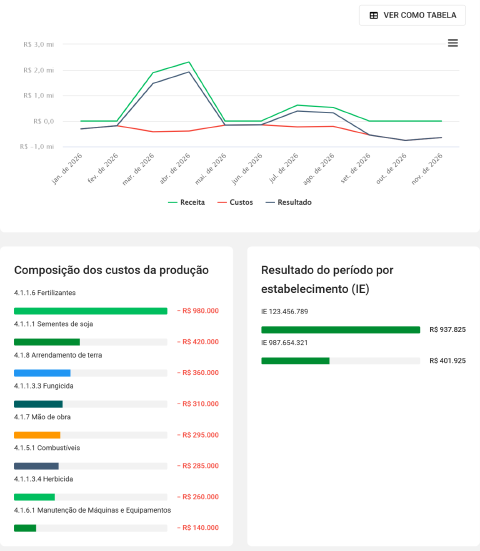
- Evolução mensal: receita, custos e resultado de cada mês do período. Use Ver como tabela para ver os números.
- Composição dos custos da produção: as categorias do custo da produção, da maior para a menor.
- Resultado do período por estabelecimento (IE): o resultado de cada inscrição estadual. Com o filtro de IE, um estabelecimento que ficou de fora aparece como fora do recorte.
Compare as opções do IRPF rural
O Comparativo do exercício traz um cartão por CPF titular, sempre no regime de caixa e no ano-calendário do período. Cada cartão mostra:
- o Resultado real (caixa): receita rural menos deduções, custeio, despesas, juros e investimentos pagos no ano;
- a Opção 20% da receita bruta: o resultado presumido;
- qual dos dois é menor e por quanto.
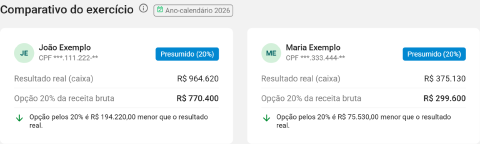
A situação do cartão diz o que vale para aquele CPF: Resultado real, Presumido (20%), Prejuízo compensável ou Prejuízo nesta fazenda. Quando o titular tem movimento em outras fazendas, o cartão aparece como parcial: a compensação depende do resultado de todas elas.
Veja os estabelecimentos e os titulares
No fim da tela, Estabelecimentos e titulares lista cada estabelecimento com a IE, o tipo de exploração (exploração individual, condomínio, parceria, arrendamento, comodato) e os titulares com a participação de cada um. O arrendador aparece marcado como (arrendador) e o estabelecimento arquivado, como (arquivada).
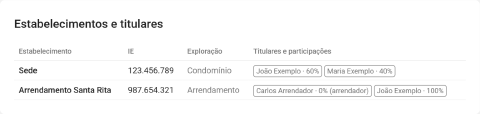
Os lançamentos sem estabelecimento aparecem numa linha abaixo da tabela, com quantos são e quanto somam no resultado do período. Quando as participações informadas somam menos de 100%, o restante vai para o titular principal. Para mudar isso, ajuste as participações no cadastro do Livro Caixa.
Quando a tela mostra um aviso
| Aviso | O que fazer |
|---|---|
| Sem lançamentos da atividade rural no período | Lance receitas e despesas no Financeiro, informe os estabelecimentos e titulares e escolha outro período |
| Sem acesso a este relatório | Peça a quem administra a conta a permissão de ver as contas do Financeiro |
| Este relatório ainda não está liberado para esta fazenda | Fale com a Aegro |
| Não foi possível carregar o relatório | Clique em Tentar novamente. Os filtros continuam disponíveis |
Para o escritório contábil
O escritório que usa o Aegro Contador vê o mesmo cálculo no DRE gerencial de cada cliente, com exportação em PDF e Excel. Veja Entenda o DRE gerencial: linhas, regimes e indicadores.
Este artigo foi útil?
Obrigado pelo feedback! 🙏
Não encontrou o que procurava?