Como criar, editar e excluir leituras de armadilhas?
Agora que você já sabe como criar um bloco de armadilhas e criar as armadilhas, chegou o momento de cadastrar as leituras. Veja o passo a passo para registrar, editar e excluir leituras de armadilhas no Aegro.
As leituras podem ser registradas em campo, pelo aplicativo Aegro Campo, com a atividade Leitura de armadilhas (veja Como instalar e ler armadilhas no Aegro Campo), ou cadastradas diretamente na web, como mostramos a seguir.
Criando uma leitura de armadilha
Ao acessar a aba Armadilhas e Leituras, você verá à esquerda um painel com os blocos cadastrados, indicando os talhões correspondentes. Abaixo, será exibido um gráfico que mostra a evolução das leituras.
Ao clicar em um talhão no painel, você poderá visualizar a linha do tempo com as leituras cadastradas, caso existam, e seus respectivos dados.
Ao acessar a aba Leituras, você terá a opção de registrar uma nova leitura, que poderá ser cadastrada na aba de pré-plantio ou de pré-colheita, de acordo com o manejo em que será feita a leitura da armadilha.
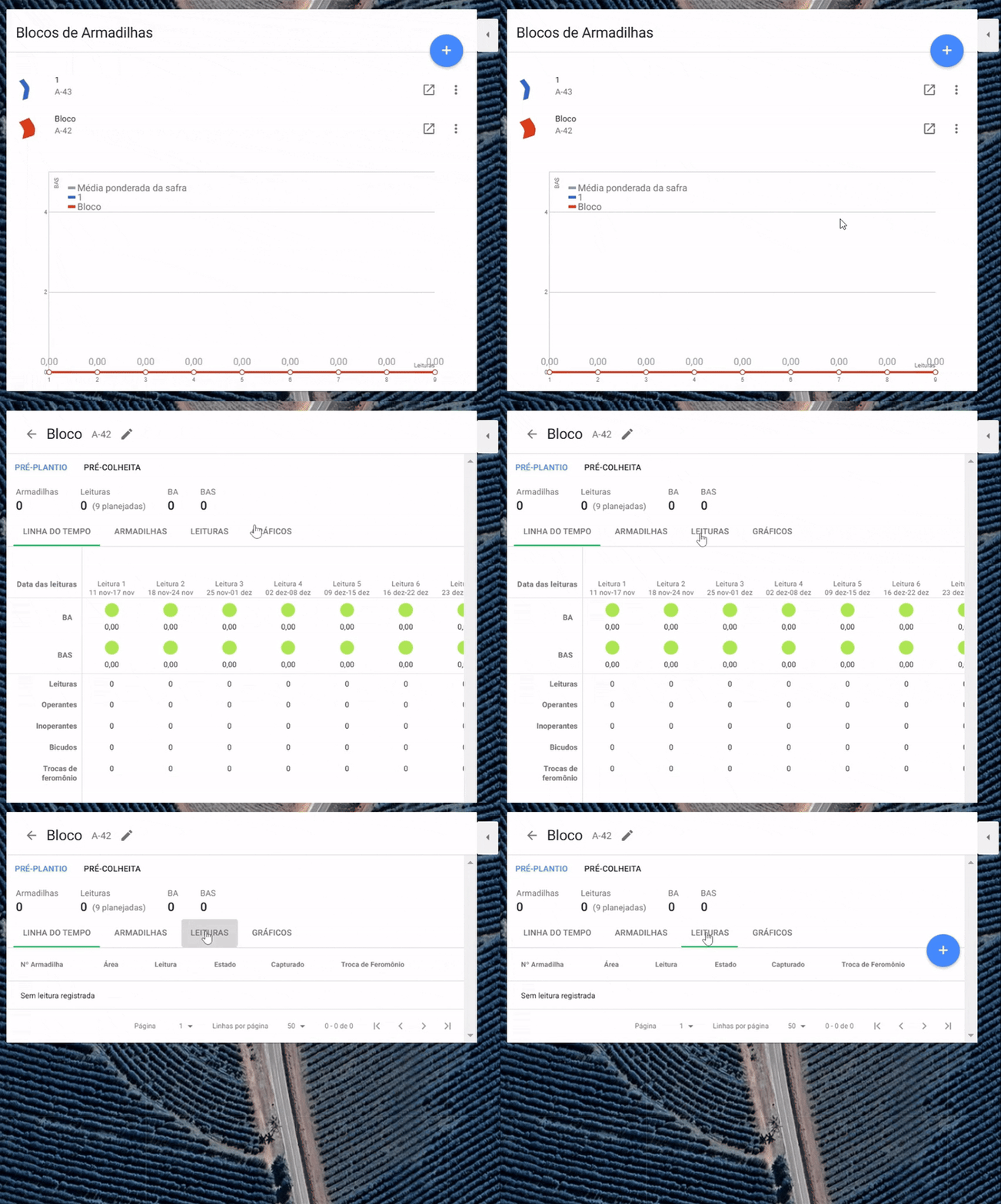
Após acessar a aba Leituras e localizar o ícone + em azul, clique nele para abrir a janela Nova leitura de armadilha:
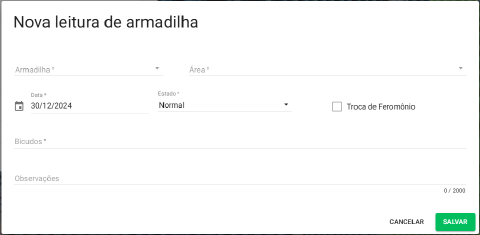
Para cadastrar a leitura, preencha as informações a seguir:
- Armadilha: selecione a armadilha lida. A lista mostra as armadilhas do bloco no período selecionado;
- Área: preenchida automaticamente com o talhão da armadilha;
- Data: data da leitura. Vem preenchida com a data de hoje;
- Estado: situação da armadilha na leitura: Normal, Inoperante, Danificada ou Ausente. Vem preenchido como Normal;
- Troca de Feromônio: marque se o feromônio foi trocado nesta leitura;
- Bicudos: quantidade de bicudos capturados. O campo só aparece quando o estado é Normal ou Inoperante;
- Observações: informações adicionais, com até 2.000 caracteres.
Realizado o preenchimento, basta clicar em SALVAR. Feito isso, a criação da leitura de armadilha foi concluída, e ficará visível na aba Leituras!
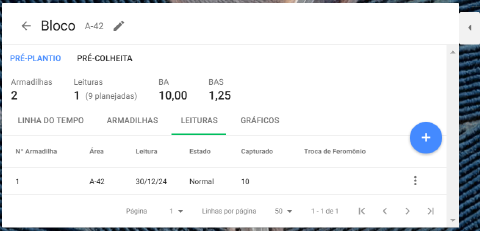
Editando uma leitura de armadilha
As opções de edição e exclusão descritas a seguir aparecem na web apenas para a equipe Aegro. Para usuários da propriedade, o caminho é solicitar a correção pelo chat de suporte interno do Aegro.
Caso seja necessário ajustar ou alterar alguma informação no cadastro de uma leitura de armadilha existente, os dados podem ser editados conforme necessário.
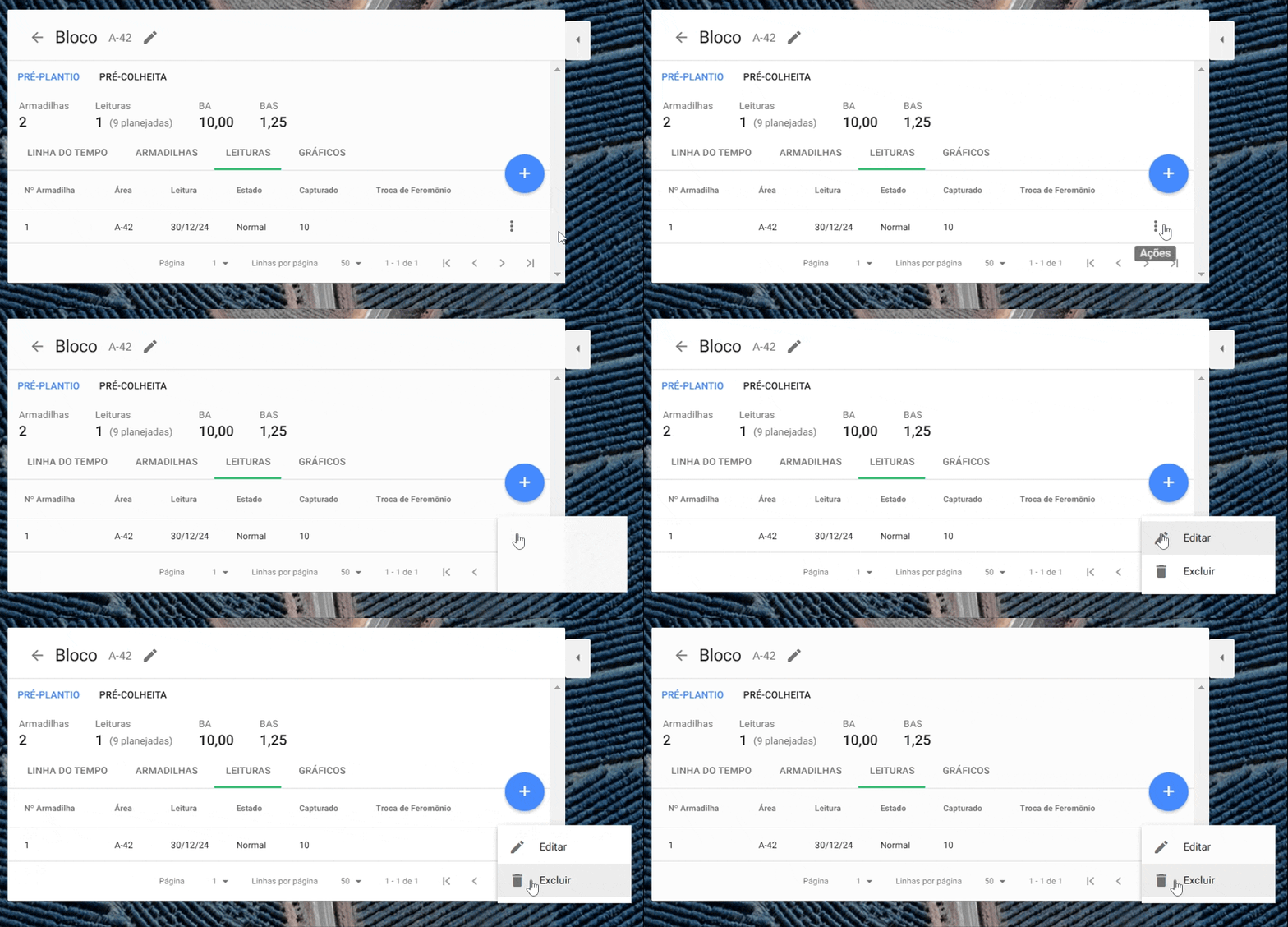
Para isso, dentro da aba Leituras, localize a leitura que você deseja editar e clique nos três pontos à direita correspondentes à leitura a ser editada.
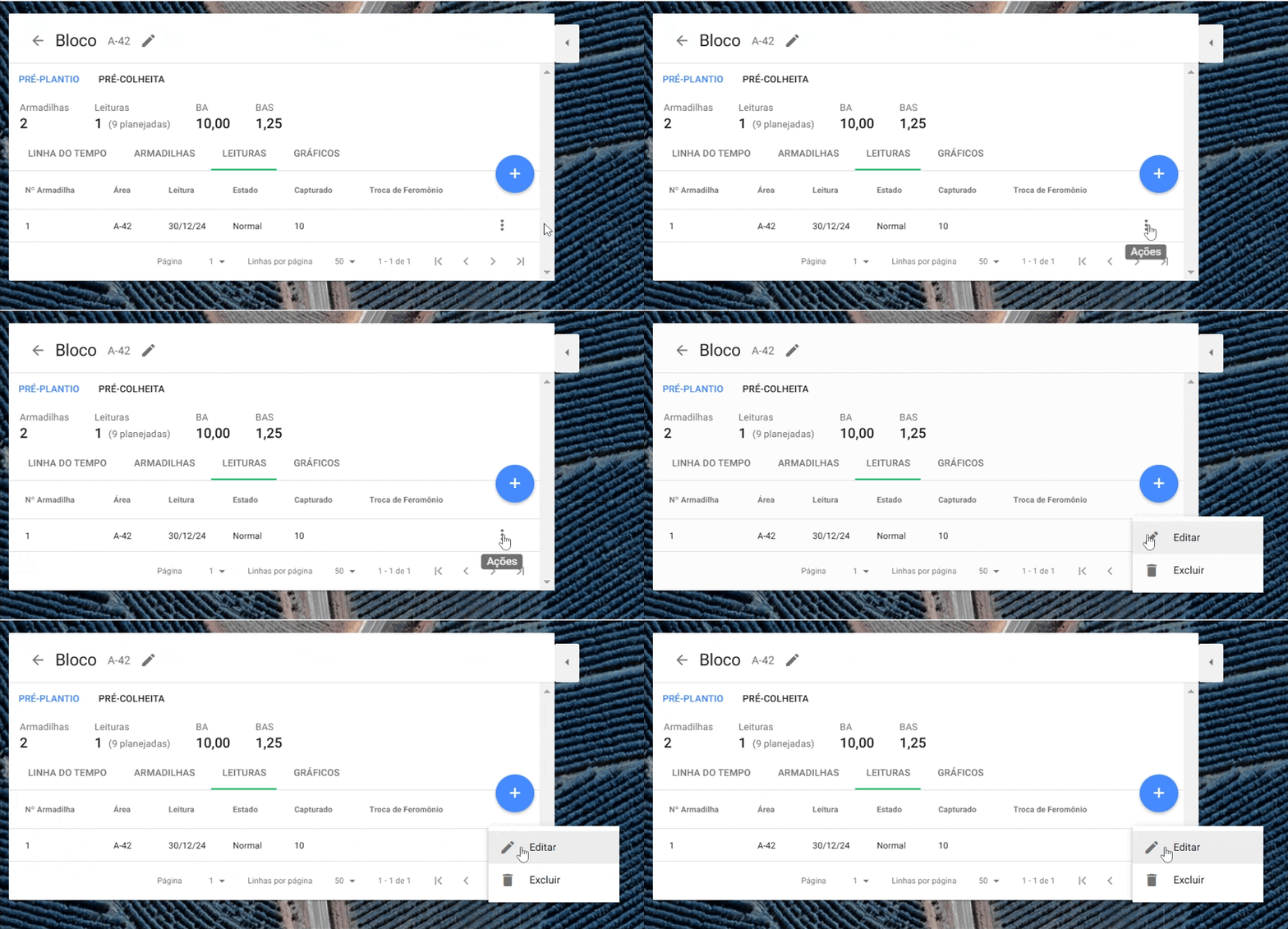
Após clicar em Editar, todos os campos que foram preenchidos no momento da criação da leitura serão exibidos para que você possa editá-los de acordo com sua necessidade. Depois de ajustar os dados da leitura, basta realizar a ação de salvar.
Excluindo uma leitura de armadilha
Se, por algum motivo, for necessário excluir uma leitura de armadilha, o processo é bem simples. Assim como para editar, basta localizar a leitura que deseja excluir e clicar nos três pontos à direita, correspondentes à leitura em questão.
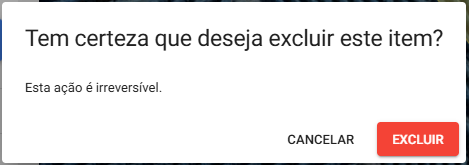
Após isso, será solicitada a sua confirmação para continuar com a exclusão. Clique em EXCLUIR para confirmar a operação.
Adicionando múltiplas leituras de armadilha
Para facilitar o processo de registro das leituras de armadilhas, você também pode adicionar múltiplas leituras em uma única ação.
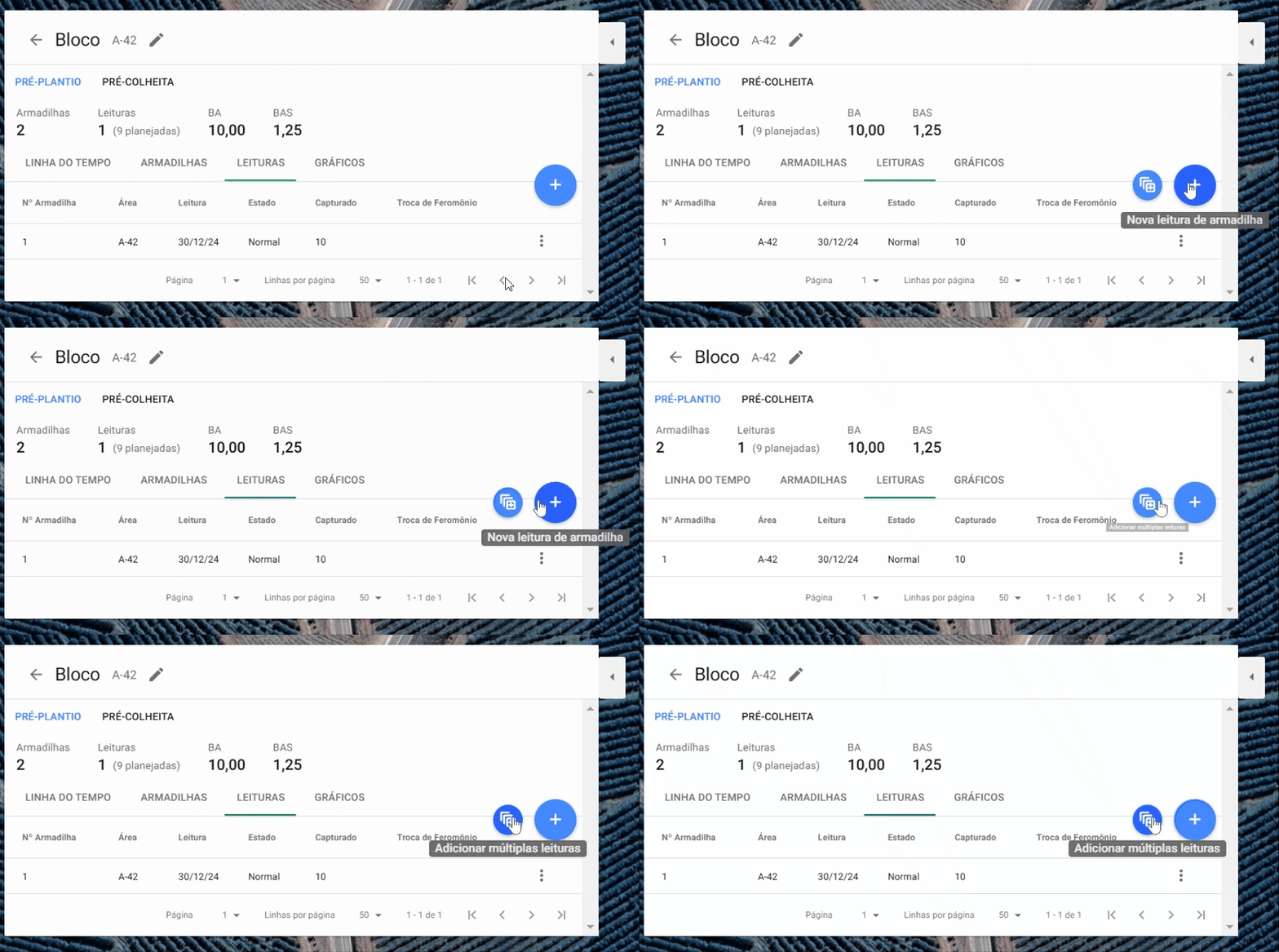
Na aba Leituras, posicione o mouse sobre o ícone destinado à criação de leituras. À esquerda, aparecerá um novo ícone, que permite adicionar várias leituras de uma vez, tornando o processo muito mais prático.
Ao clicar no botão, serão exibidas as leituras de armadilhas a serem registradas. À esquerda de cada uma, haverá um ícone ✅ em verde, indicando que a leitura pode ser realizada. Se não desejar registrar a leitura de alguma armadilha, basta desmarcá-la, e o ícone ficará vazio, com a cor alterada para branca.
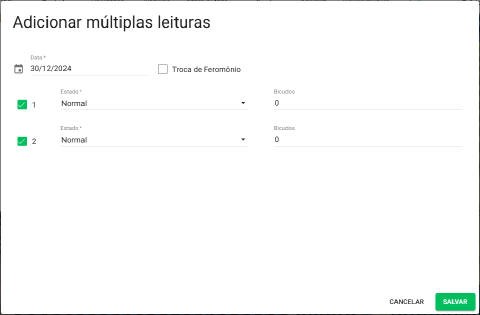
Na janela de múltiplas leituras, a Data e a opção Troca de Feromônio valem para todas as leituras marcadas. O Estado e a quantidade de Bicudos são informados armadilha por armadilha. Se o bloco ainda não tiver armadilhas no período, a janela avisa que é necessário adicionar uma armadilha primeiro.
Após registrar o estado e a quantidade de bicudos nos respectivos campos para as leituras de armadilhas desejadas, basta salvar. Assim, o número de bicudos capturados, seus estados e a data das leituras ficarão visíveis na aba Leituras.
Para entender como as leituras viram os indicadores BA e BAS, acesse Linha do tempo do bloco de armadilhas.
Este artigo foi útil?
Obrigado pelo feedback! 🙏
Não encontrou o que procurava?