Como criar, editar e excluir um bloco de armadilhas?
Aprenda a criar, editar e excluir blocos de armadilhas no Aegro, vinculando talhões e definindo a periodicidade das leituras de pragas.
O bloco de armadilhas é o primeiro passo do armadilhamento: ele reúne os talhões que serão analisados juntos e define os períodos de leitura de Pré-plantio e Pré-colheita. A aba Armadilhas e Leituras só aparece em safras de algodão com a opção Blocos de Armadilhas ativada. Veja Como ativar Armadilhas e Leituras na safra de algodão.
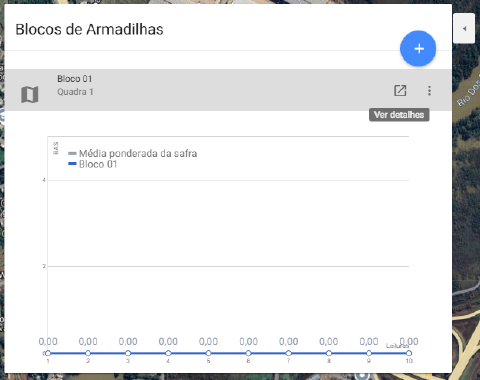
Ao acessar a aba de Armadilhas e Leituras, será apresentado a esquerda um painel com os blocos cadastrados, informando os talhões respectivos e abaixo um gráfico da evolução das leituras.
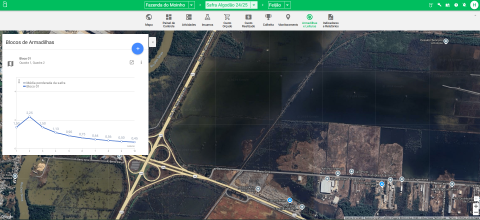
Criando um bloco de armadilhas
Se não houver nenhum bloco cadastrado, o painel estará apenas informando que não há blocos disponíveis e você poderá cadastrá-los neste espaço, clicando no + destacado em azul.
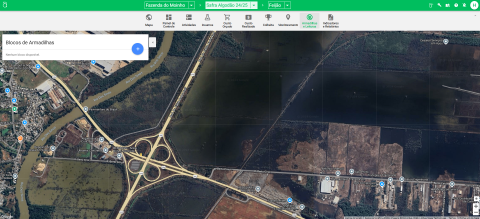
Ao clicar no + será aberta uma janela, onde poderá adicionar um novo bloco.
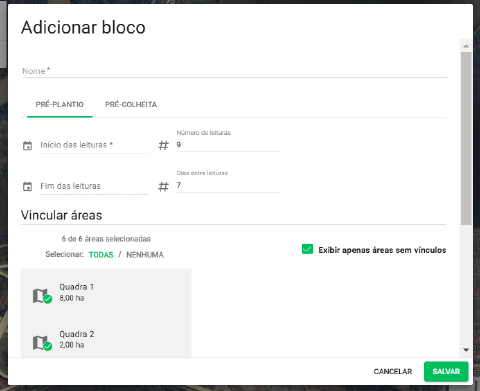
Você precisará preencher todos os campos que constam obrigatoriedade, identificados pelo asterisco a direita do campo.
Abaixo listamos os dados que você pode preencher e o que caracteriza cada campo:
- Nome: nome do bloco, com até 30 caracteres. Você pode identificá-lo por número, talhão ou outra nomenclatura que ajude na identificação.
- Pré-plantio / Pré-colheita: cada bloco tem os dois planejamentos, em abas separadas na janela. Preencha a aba do período que você vai acompanhar; a outra pode ficar para depois.
- Início das leituras: data em que começa o primeiro período de leitura. É obrigatória na aba (Pré-plantio ou Pré-colheita) que estiver aberta no momento de salvar.
- Número de leituras: quantos períodos de leitura o planejamento terá. Na criação, o Aegro sugere 9 leituras no Pré-plantio e 4 na Pré-colheita.
- Dias entre leituras: duração de cada período, em dias. Na criação, o Aegro sugere 7 dias nos dois planejamentos.
- Fim das leituras: calculado automaticamente: início + (número de leituras × dias entre leituras). Não pode ser editado.
- Vincular áreas: talhões da safra que fazem parte do bloco. Você pode vincular um ou vários talhões. A opção Exibir apenas áreas sem vínculos vem marcada na criação do bloco e esconde os talhões que já estão em outro bloco.
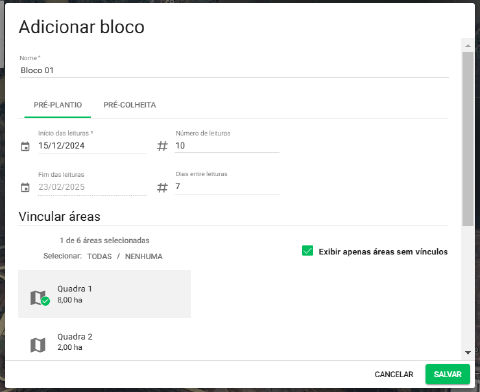
Uma vez preenchido, clicando em Salvar, será criado o bloco e voltará a tela de Armadilhas e Leituras com o bloco cadastrado.
Planejando o outro período depois
Se você salvou o bloco com apenas um dos períodos planejados, ao abrir o outro período o bloco mostra a mensagem “Você não fez o planejamento de Pré-colheita.” (ou de Pré-plantio). Clique em Planejar agora para abrir a edição do bloco e preencher o período.
Nesta tela conseguirá ver um gráfico com um resumo das leituras dos blocos, identificados através de colorações diferentes, caso tenham leituras registradas.
Ainda neste painel, você poderá acessar o bloco clicando sobre a opção Ver detalhes, identificada pelo ícone com a flecha para diagonal ↗️
Após acessar o bloco, você poderá verificar quatro seções para acompanhamento do bloco e suas armadilhas.
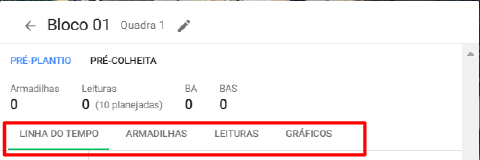
No tópico Saiba Mais temos os links de cada uma dessas sessões dentro de um bloco de armadilhas!
Edição de bloco de armadilhas
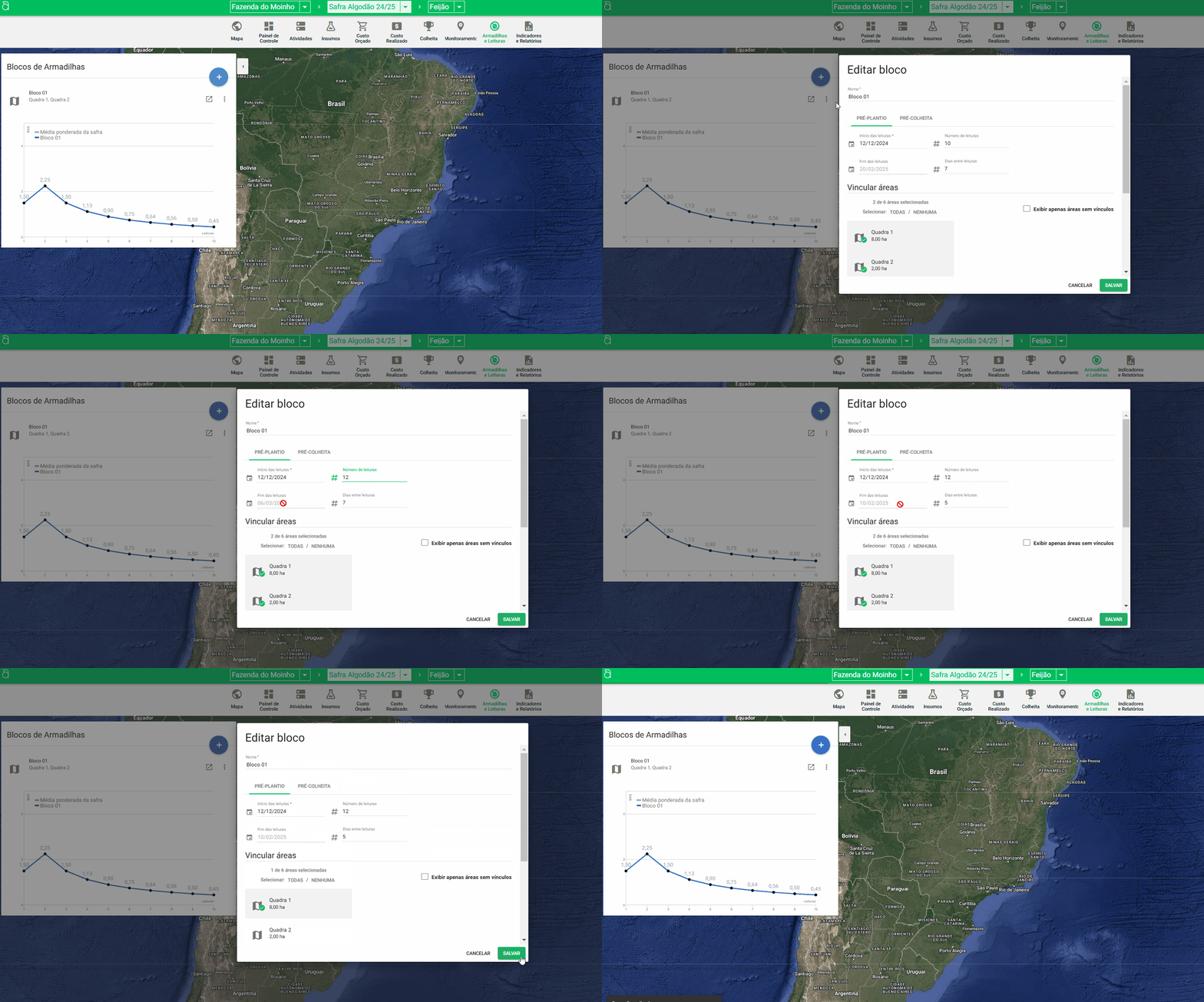
Para editar um bloco já criado, você pode clicar nos 3 pontos ao lado do bloco, vão ser listadas duas opções, clique em Editar.
Será aberta uma janela de edição do bloco, onde você pode editar as informações preenchidas no cadastro deste bloco.
Exclusão de bloco de armadilhas
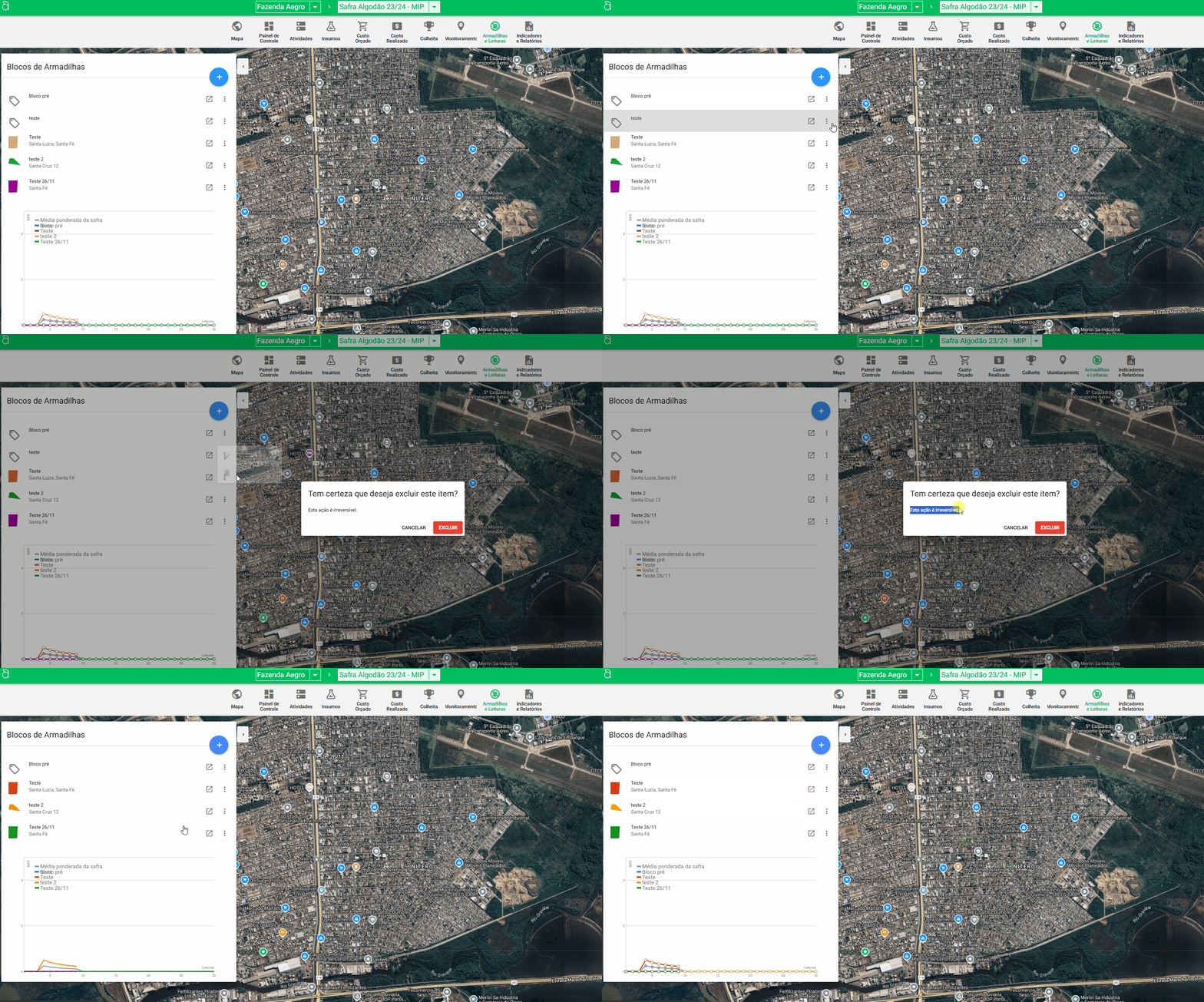
Para excluir um bloco criado, clique nos 3 pontos ao lado do bloco. Serão listadas duas opções: clique em Excluir.
Será aberta uma janela de aviso, confirmando se tem certeza da ação que está realizando. Caso realmente deseje remover este bloco, clique em EXCLUIR destacado em vermelho.
Saiba mais
Navegue pelos artigos sobre cada uma das seções de um bloco de armadilhas:
Este artigo foi útil?
Obrigado pelo feedback! 🙏
Não encontrou o que procurava?