Como editar uma safra?
Depois de criar a safra, você pode corrigir ou atualizar os dados dela quando precisar: cultura, datas, nome, áreas, unidade de medida, estoque padrão e descontos de colheita. Tudo isso fica na mesma janela, a Editar safra.
Se a sua dúvida é só sobre o tamanho de uma área dentro da safra, veja também Como editar a área dentro da safra?.
Onde editar a safra
Entre na aba Safras e localize a safra na lista (em Safras atuais ou Outras safras). Há três caminhos para abrir a edição:
- Pelo lápis: passe o mouse sobre a safra e clique no ícone de lápis (Editar), que aparece ao lado dos três pontinhos.
- Pelo menu Ações: clique nos três pontinhos (Ações) ao lado da safra e escolha Editar. O mesmo menu tem Baixar KML, Arquivar e Ver detalhes.
- Pelo seletor de safras do topo: abra a lista de safras e clique no lápis ao lado da safra selecionada.
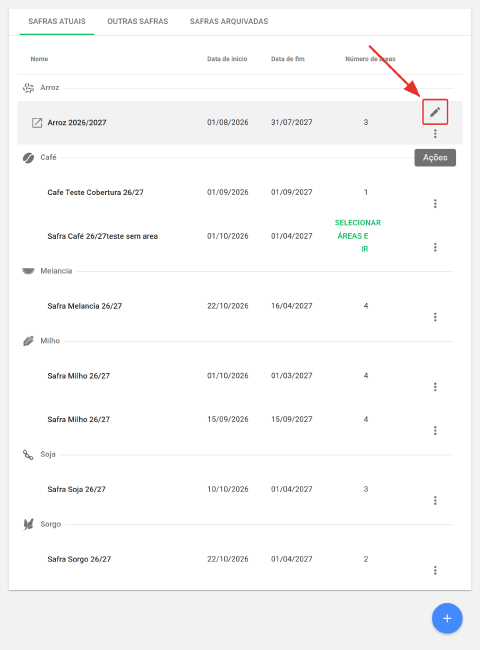
Abre a janela Editar safra, com os dados atuais já preenchidos.
O que você pode editar
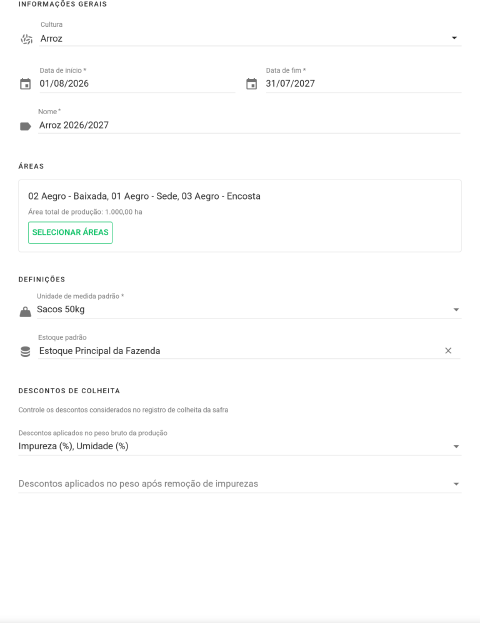
A janela Editar safra reúne as mesmas seções da criação da safra. Veja Como criar uma safra para o detalhe de cada campo.
| Seção | O que dá para alterar |
|---|---|
| Informações gerais | Cultura, Data de início, Data de fim e Nome. |
| Áreas | Clique em Selecionar áreas para escolher as áreas da safra e ajustar o tamanho utilizado de cada uma. A janela mostra a Área total de produção da safra. |
| Definições | Unidade de medida padrão e Estoque padrão. O estoque é opcional e pode ser limpo no X do campo. |
| Descontos de colheita | Os descontos aplicados no peso bruto da produção e os aplicados no peso após a remoção de impurezas. |
Todos esses campos aparecem habilitados para edição, inclusive em safras que já têm atividades registradas. Trocar a cultura não apaga nem altera as atividades já cadastradas, e o Aegro não pede confirmação ao salvar. A única trava que a tela mostra é a do tipo da safra, explicada a seguir.
A produtividade esperada não fica nesta janela: nos planos Lucratividade, Avançado e Premium, ela é definida por área, na aba Colheita da safra. Veja Como inserir a produtividade esperada da safra.
Descontos de colheita
O campo Descontos aplicados no peso após remoção de impurezas só fica disponível depois que você escolhe o desconto de Impureza em Descontos aplicados no peso bruto da produção. Enquanto isso não acontece, ele aparece apagado e, ao passar o mouse, a tela explica o motivo. Para entender como os descontos funcionam, veja Como definir os descontos da colheita na safra.
Áreas da safra
Em Selecionar áreas, abre uma barra lateral com as áreas da propriedade, mostrando quantas estão selecionadas. Marque ou desmarque as áreas, ajuste o tamanho utilizado quando necessário e clique em Concluir para fechar a barra. O passo a passo está em Como editar a área dentro da safra?.
O que fica travado
Quem tem o adicional de Pecuária vê, no topo da janela, a escolha do tipo de safra (Agrícola ou Pecuária). Sem o adicional, essa escolha não aparece. Na edição, o tipo pode ficar bloqueado, e as opções aparecem apagadas. Ao passar o mouse sobre elas, a tela mostra o motivo:
| Situação | O que a tela diz |
|---|---|
| Safra de Pecuária | “Não é possível alterar uma safra de pecuária para agrícola.” |
| Safra Agrícola com atividades, registros de colheita ou observações | “Não é possível alterar o tipo de produção de uma safra que possui atividades, registros de colheita ou observações.” |
Nas safras agrícolas sem esses registros, a escolha do tipo fica habilitada. A safra de Pecuária tem campos próprios na edição (Espécie, Tamanho da área utilizada (ha) e Lotes).
Salvando a edição
Quando terminar, clique em Salvar para gravar as mudanças. Para sair sem alterar nada, clique em Cancelar.
Quando arquivar ou excluir em vez de editar
Se a safra terminou e você só quer tirá-la das listas, arquive a safra. Se ela foi criada por engano, veja Como excluir uma safra?, lembrando que a exclusão é irreversível.
Este artigo foi útil?
Obrigado pelo feedback! 🙏
Não encontrou o que procurava?