Como inserir e visualizar dados meteorológicos
Depois de cadastrada a estação meteorológica ou pluviômetro, podemos inserir e visualizar as informações diárias de temperatura, chuva, umidade e pressão do ar.
Inserindo as informações
Na web
Acessando a aba Início é possível inserir manualmente os dados meteorológicos do dia, na parte de baixo da tela.
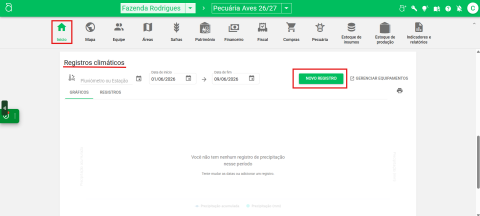
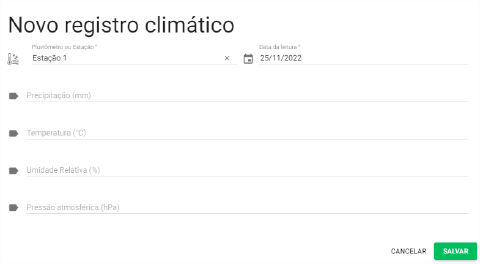
Clicando em Novo Registro acessamos a janela de novo registro climático, onde podemos selecionar ou alterar a estação ou pluviômetro onde foi feita a leitura, selecionar a data, e preencher os dados de Precipitação, Temperatura, Umidade Relativa e pressão atmosférica. Somente a estação e data são obrigatórios.
No aplicativo Aegro Campo
No aplicativo Aegro Campo esta função está disponível na aba Anotações:
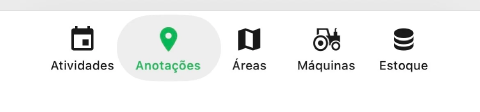
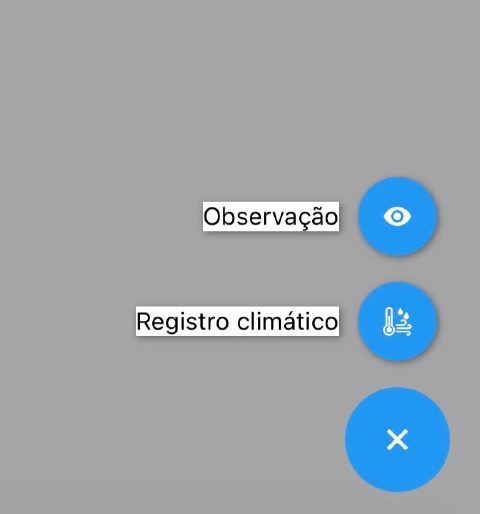
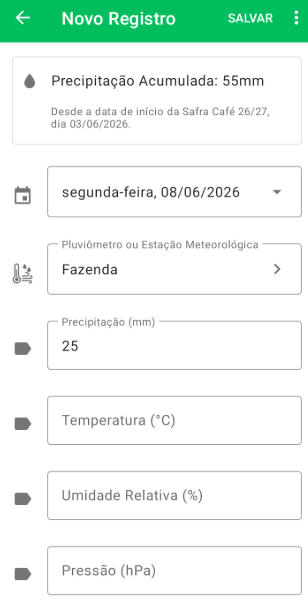
Em seguida clicamos no botão + para um novo registro e selecionamos Novo Registro Climático. Na tela seguinte, selecionamos a estação onde foi feita a leitura.
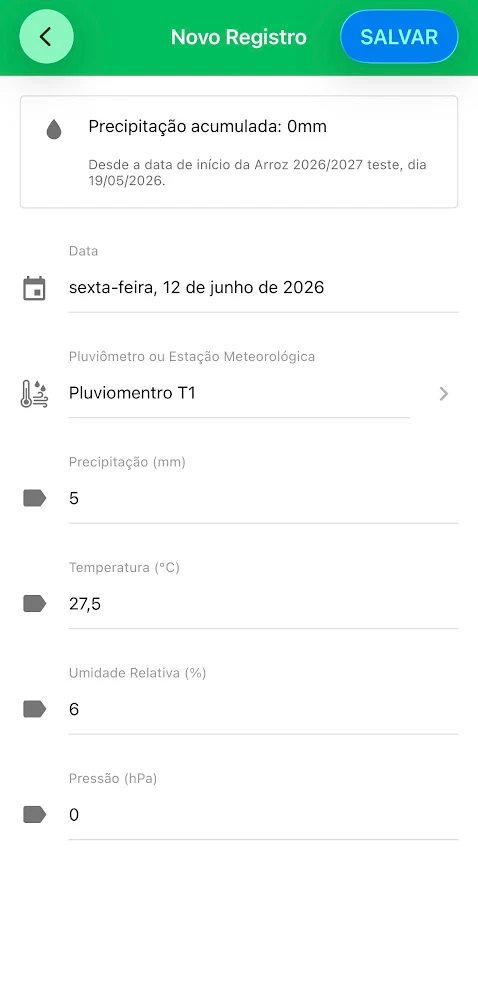
Ao selecionar a estação, chegamos na tela de novo registro, com a chuva acumulada na safra que estamos trabalhando, e com as mesmas opções da versão web. Temperatura, chuva, umidade e pressão. Depois de preenchido, basta pressionar Salvar.
Visualizando as informações
Você poderá verificar as informações completas dos registros climáticos, com gráficos e listagem dos registros através do Aegro Web (site).
Através do aplicativo Aegro Campo, somente será possível verificar individualmente os registros, dentro das safras que correspondem aos períodos em que os registros foram realizados.
Visualizar Registros climáticos na web
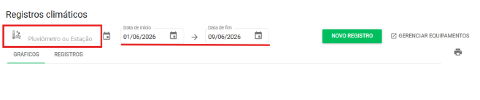
Os dados inseridos ficam disponíveis na parte inferior da aba Início, lá podemos selecionar a estação e o período que desejamos visualizar.
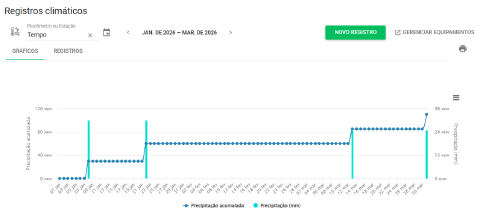
Por padrão, será selecionada a opção de Gráficos, para que possa observar a chuva acumulada do período, na linha azul escura, e a chuva registrada na data, indicada na coluna azul clara.
Gráficos
Na seção Gráficos, você verá a chuva acumulada no período, na linha azul escura, e a chuva registrada na data, na coluna azul clara.
Também conseguirá verificar, indo mais abaixo na sessão de Registros climáticos, o gráfico de temperaturas registradas do período filtrado
É possível baixar arquivos de imagem dos gráficos em diferentes formatos clicando nos 3 riscos no canto direito da sessão, abrirá o Menu, então selecione a opção desejada ou poderá gerar um relatório em formato PDF ou planilha, clicando na Impressora 🖨️.
Gravação de Tela 2026-06-09 091340.mp4
Registros
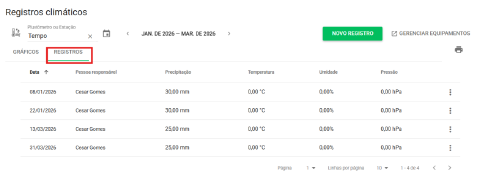
Já clicando na aba Registros poderá visualizar cada um dos registros cadastrados, podendo editá-los ou excluí-los, se necessário, clicando nos três pontos no final de cada registro e na opção desejada.
Gravação de Tela 2026-06-09 091503 (1).mp4
Também é possível baixar o relatório dos registros clicando na Impressora 🖨️ à direita.
No aplicativo
Na aba de Anotações do aplicativo Aegro Campo no Android, visualizará todos os registros feitos dentro do período da safra selecionada.
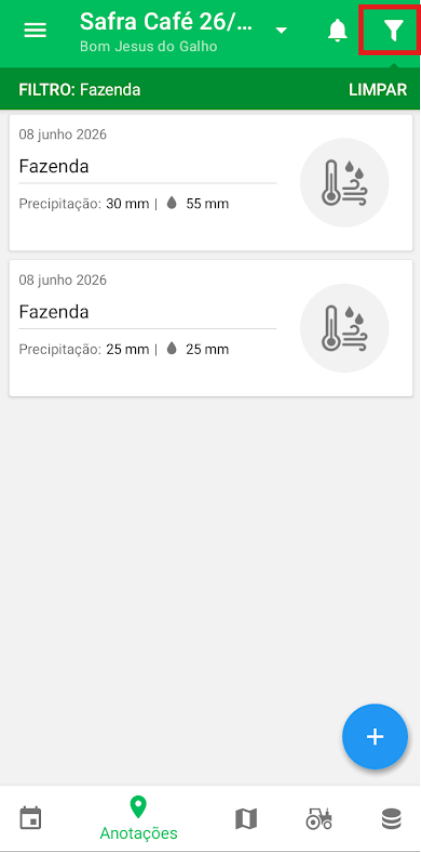
Podemos usar os filtros para acessar os registros de uma estação específica, e assim como na web, clicando no registro podemos editar as informações
Este artigo foi útil?
Obrigado pelo feedback! 🙏
Não encontrou o que procurava?