Como planejar atividades no Aegro
No Aegro, você pode otimizar a gestão da sua propriedade planejando suas atividades ao longo da safra, selecionando áreas, definindo insumos e designando máquinas e pessoas responsáveis pela execução.
Como iniciar o planejamento de atividade
Ao acessar uma safra já criada, você poderá planejar atividades clicando na aba Atividades.
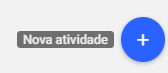
Em seguida, clique no botão azul no canto inferior direito da tela. Ao passar o cursor sobre o botão, aparecerá a opção + Nova Atividade.
Os tipos de atividade disponíveis aparecerão no lado direito da tela, a depender do tipo de safra criada.
Tipos de atividades em safra agrícola
Tipos de atividades em safra pecuária
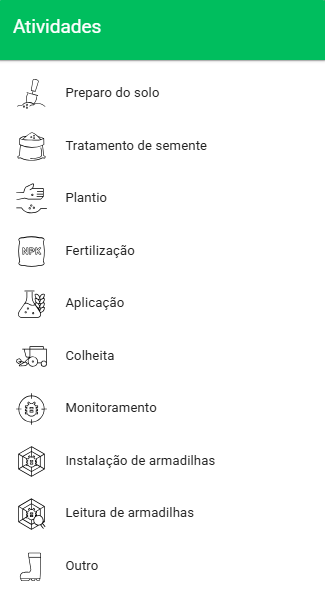
Tipos de atividade Preparo de solo, Tratamento de semente, Plantio, Fertilização, Aplicação, Colheita, Outro são disponibilizados em todas as safras agrícolas.
Tipos de atividade Monitoramento, Instalação de armadilhas e Leitura de armadilhas somente são disponibilizados em safras com Monitoramento de Pragas ativo.
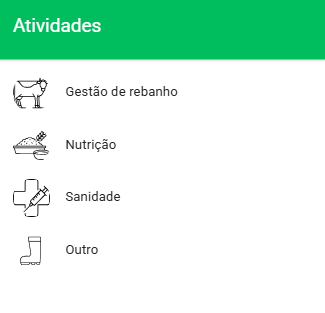
Tipos de atividade Gestão de rebanho, Nutrição, Sanidade e Outro são disponibilizados em todas as safras pecuária.
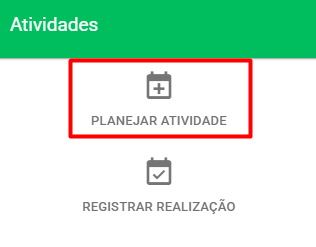
Depois de definir o tipo de atividade que deseja criar, clique em Planejar Atividade.
Planejando atividade agrícola
Ao abrir a tela de planejamento em uma safra agrícola, você verá que o primeiro campo disponível é Selecionar Áreas.
Ao clicar sobre ele, todas as áreas dessa safra aparecerão à direita, então poderá selecionar apenas os talhões que deseja vincular a esse planejamento de atividade.
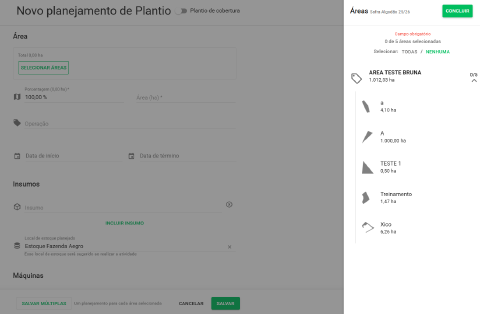
A quantidade de área a ser trabalhada será atualizada automaticamente ao selecionar as áreas.
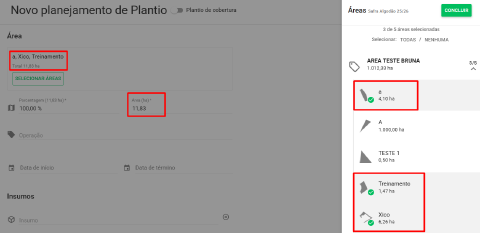
Você também pode alterar a porcentagem de área onde a atividade será realizada, ajustando diretamente no campo Porcentagem % ou Área (ha/alq).
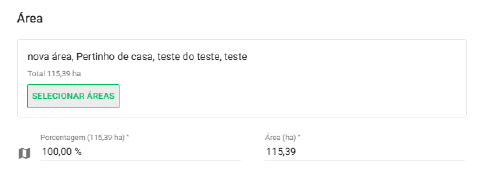
O campo Operação é opcional e funciona como um agrupador. Nele, você pode selecionar ou criar uma operação que será realizada dentro desse tipo de atividade planejada. É possível criar, excluir, editar e transferir operações.
O período de ocorrência da atividade deve ser preenchido nos campos Data de início e Data de término.
Cálculo de Densidade de sementes
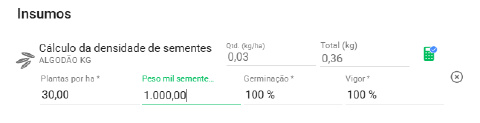
Para otimizar a regulagem de suas máquinas, o tipo de atividade Plantio permite calcular a densidade de sementes de forma automatizada.
Após selecionar a semente desejada no campo de Insumos, clique no ícone da Calculadora Verde que aparecerá logo ao lado do campo de quantidade.
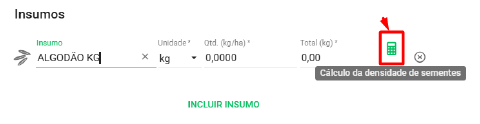
Ao abrir a calculadora de densidade, será necessário informar os dados técnicos do lote para que o Aegro faça o cálculo agronômico automático:
- Plantas por ha: campo de preenchimento obrigatório que deve indicar a população de plantas desejada por hectare.
- Peso mil sementes (g): campo obrigatório para cálculo de densidade, que deve informar PMS do lote comercial.
- Germinação (%): campo obrigatório que deve ser informado o índice de germinação do lote.
- Vigor (%): campo obrigatório que deve ser informado o percentual de vigor das sementes.
Com base nesses critérios, o sistema preencherá de forma automática os campos de quantidade por hectare (Qtd) e o Total necessário de sementes para cobrir os talhões selecionados.
Planejando atividade pecuária
Ao abrir a tela de planejamento em uma safra agrícola, você verá que o primeiro campo disponível é Selecionar lotes.
Ao clicar sobre ele, todos os lotes dessa safra aparecerão abaixo, então poderá selecionar apenas os lotes que deseja vincular a esse planejamento de atividade, clicando nas caixas de seleção ao lado do lote e assinalando-o com ✅
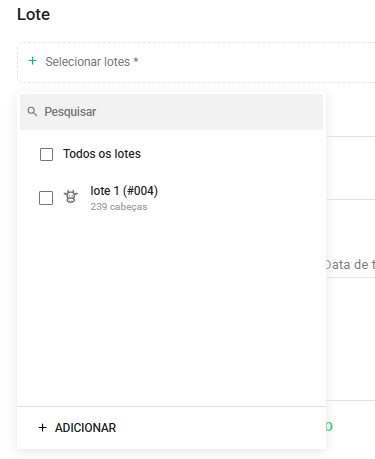
Em seguida, o Aegro já informará automaticamente, no campo Cabeças, a quantidade atual de cabeças deste lote.
Caso deseje realizar um planejamento em menor quantidade de cabeças, basta clicar sobre o campo e então ajustar a quantidade.
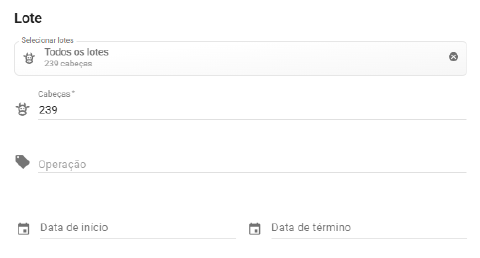
O campo Operação é opcional e funciona como um agrupador. Nele, você pode selecionar ou criar uma operação que será realizada dentro desse tipo de atividade planejada.
É possível criar, excluir, editar e transferir operações.
O período de ocorrência da atividade deve ser preenchido nos campos Data de início e Data de término.
Insumos e estoque do planejamento
Tanto para safras Agrícolas ou Pecuárias, os insumos utilizados são adicionados no campo Insumos, permitindo incluir sementes, fertilizantes, defensivos ou itens na mesma operação.
Você pode selecionar um produto já existente no seu catálogo ou importar um produto do catálogo do Aegro, desmarcando a opção somente itens do meu catálogo.
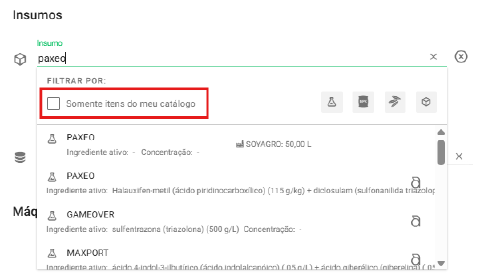
Você também pode criar um novo produto, basta digitar o nome no campo Insumo e, ao não localizar um cadastro correspondente, clique na mensagem Clique aqui para adicionar e prosseguir com a criação do mesmo.
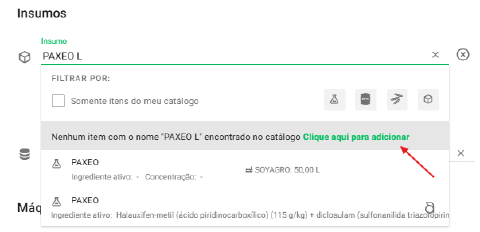
Finalizando o cadastro, o produto é selecionado automaticamente.
Após selecionar o produto, informe a unidade e a quantidade a ser utilizada. Para adicionar mais produtos, clique em ADICIONAR INSUMO.
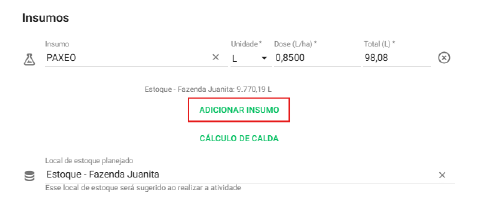
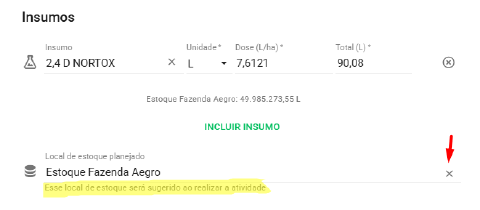
O estoque padrão selecionado ao criar a safra já está definido como local de estoque padrão para dar baixa automática, ao registrar a realização da atividade a partir deste planejamento.
Você pode desmarcar o estoque, clicando no ❌ ao lado dele, selecionando outro ou apenas deixando em branco caso deseje selecionar somente na realização da atividade.
Máquina e pessoa responsável
Você pode planejar a quantidade de horas que cada máquina e implemento irá trabalhar na atividade, selecionando a opção Adicionar Máquina.
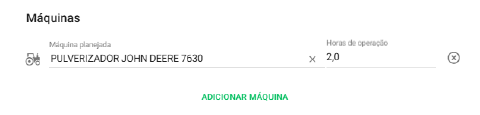
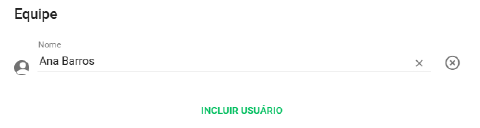
Além disso, você pode designar uma equipe responsável por cumprir esse planejamento.
Para isso, clique em Adicionar Pessoa e adicione os seus funcionários.
Informações complementares
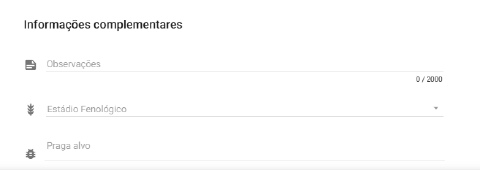
No campo de Observações, você pode inserir um lembrete ou informação importante sobre uma área ou uma máquina, que será visualizada no momento da realização da atividade.
Você também poderá associar um “Estádio fenológico” da cultura para cada atividade que planejar, quando pertinente. Este campo é opcional.
Finalizando registro de planejamento
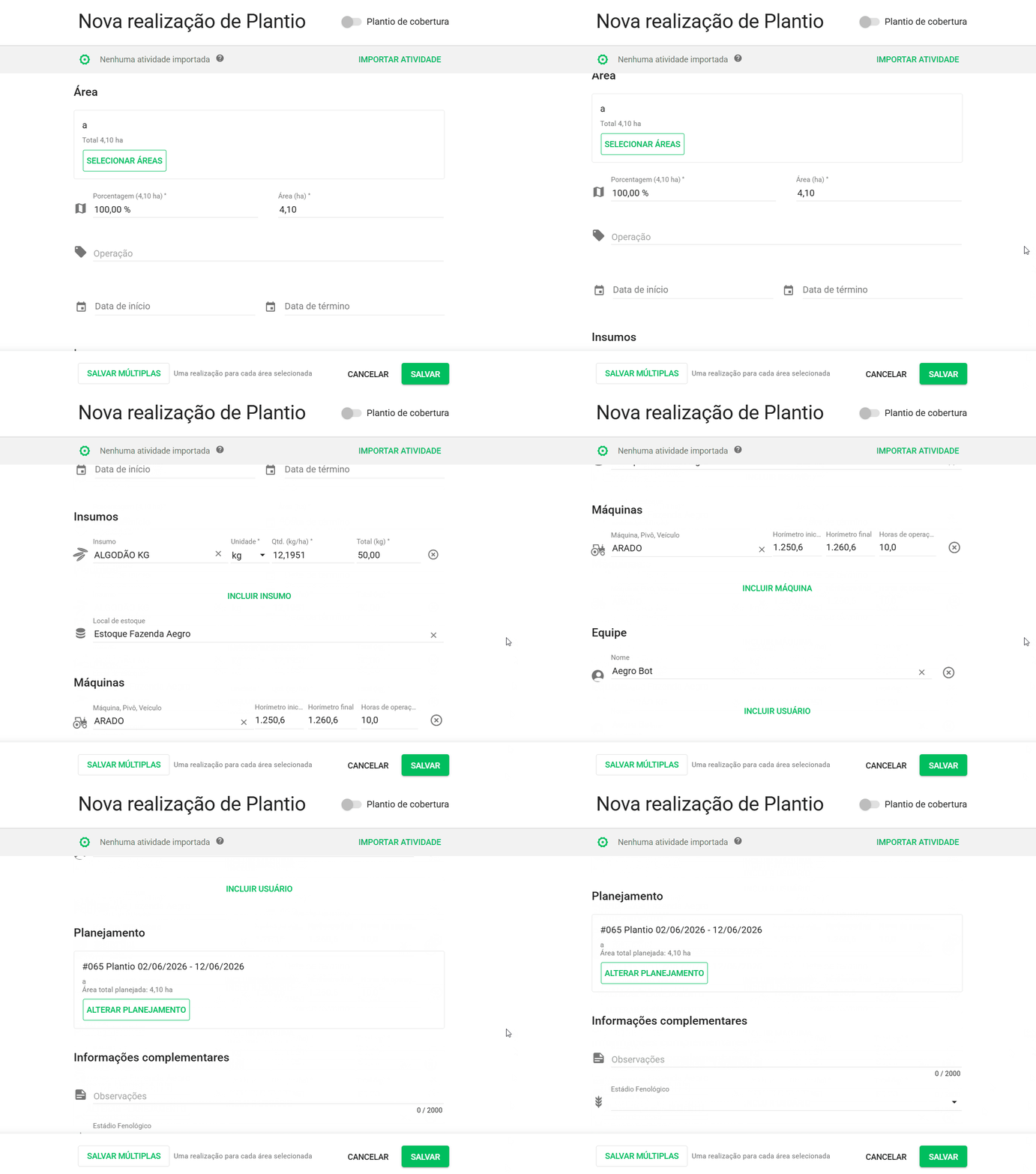
No final da tela, você terá a opção SALVAR, que salva o planejamento registrado exatamente conforme preenchido,
Além do SALVAR, há outra opção chamada SALVAR MÚLTIPLAS, localizada no canto esquerdo, onde você pode salvar este planejamento como múltiplos, ou seja, cria um planejamento de atividade para cada área (talhão) vinculado.

Copiar planejamento
Agora você também poderá copiar planejamentos para gerar novos registros e agilizar ainda mais a operação da sua fazenda!
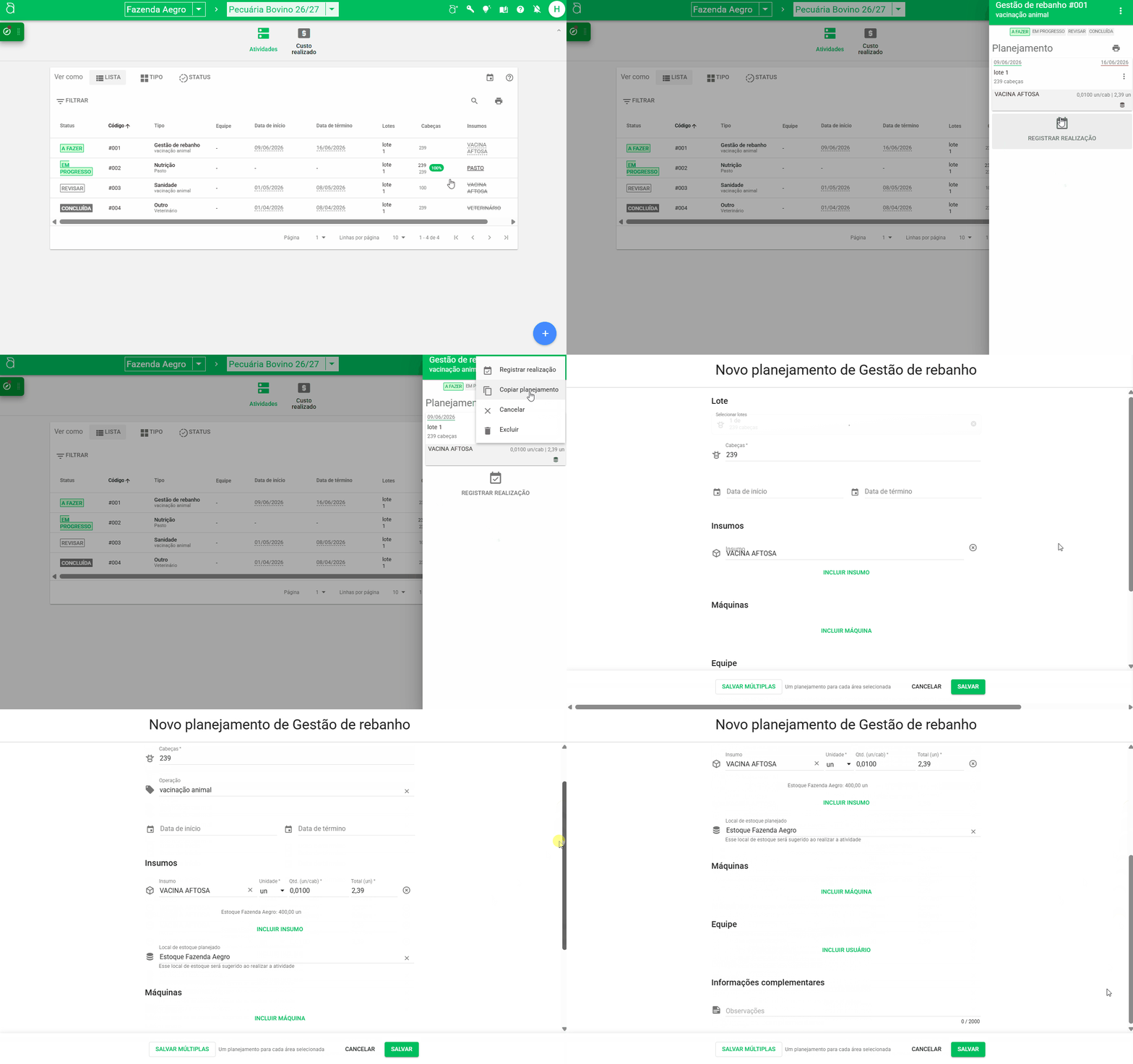
Para isto, acesse o planejamento que deseja copiar, clicando sobre ele na aba de Atividades ou em Painel de controle.
Em seguida, será aberta a janela de detalhes da atividade, na lateral direita da tela, onde poderá verificar, bem na parte superior, o tipo da atividade e o menu de Ações da atividade.
Clique no menu Ações, nos 3 pontos ao lado do tipo de atividade e então em Copiar planejamento e será aberta a cópia, com os dados conforme o planejamento original, onde poderá ajustar os dados necessários e clicar em SALVAR para finalizar a criação da cópia.
Visualização dos planejamentos
Após finalizar o planejamento, você poderá consultá-lo na aba Atividades e visualizar de três formas: Lista, Tipo e Status.
Por padrão, o Aegro exibe todos os planejamentos e realizações de atividades vinculados à esta safra, podendo utilizar a opção Filtrar para aplicar filtros, além do Calendário 🗓️ para definir período.
Lista
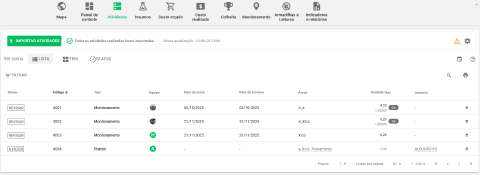
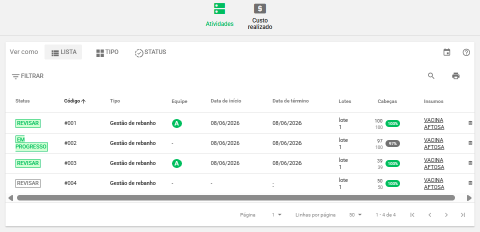
As atividades são listadas aparecendo de acordo com o tipo da safra, se Agrícola ou Pecuária.
Safras agrícolas constam colunas: Status, Código, Tipo, Equipe, Data de início, Data de término, Áreas, Unidade (ha/alq) e Insumos.
Safras pecuárias constam colunas: Status, Código, Tipo, Equipe, Data de início, Data de término, Lote, Cabeças e Insumos.
Tipos
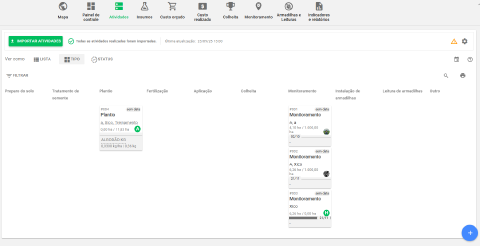
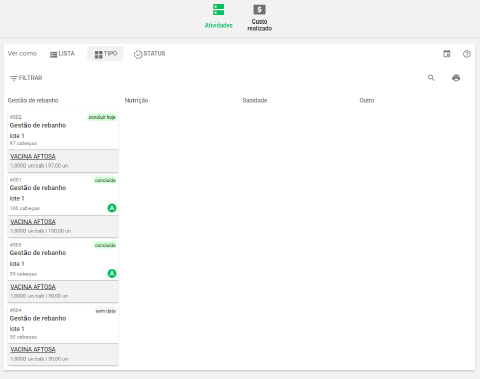
As atividades são agrupadas em colunas conforme o tipo registrado, de acordo com o tipo da safra, se Agrícola ou Pecuária.
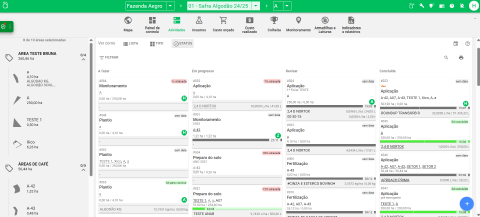
Status
Nesta visualização, as atividades estão divididas em colunas conforme o progresso de realização, sendo A fazer, Em progresso, A revisar e Concluída.
Assim você consegue visualizar de forma ainda mais clara o andamento das atividades de acordo com seu progresso.
- A fazer: quando a atividade foi planejada, mas ainda não iniciada;
- Em progresso: quando a atividade foi iniciada (ou seja, teve uma realização);
- Revisar: quando a atividade foi completada (100% da área planejada foi realizada) e está aguardando revisão;
- Concluída: quando a atividade foi revisada e tudo está nos conformes, estando fechada para edições. Caso deseje editar uma atividade Concluída, basta alterar o status para Revisar.
Este artigo foi útil?
Obrigado pelo feedback! 🙏
Não encontrou o que procurava?