Como realizar e concluir atividades no Aegro
Para obter o melhor que o Aegro pode oferecer em gestão de atividades, além de planejar suas atividades, também é necessário registrar a realização delas e marcá-las como concluídas.
É a partir da realização das atividades em suas safras que são compostos os valores e quantidades de insumos utilizados, sendo dada baixa dos locais de estoque selecionados em cada realização e também compondo o Custo Realizado.
Onde registrar a realização
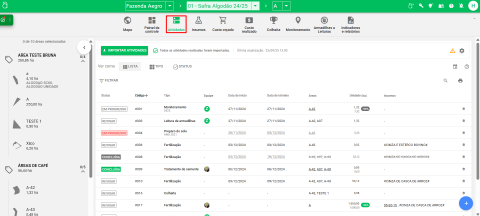
O primeiro passo para registrar a realização de atividades é acessar a safra, seja Agrícola ou Pecuária, na qual você deseja registrar esta realização, acessando em seguida a aba Atividades.
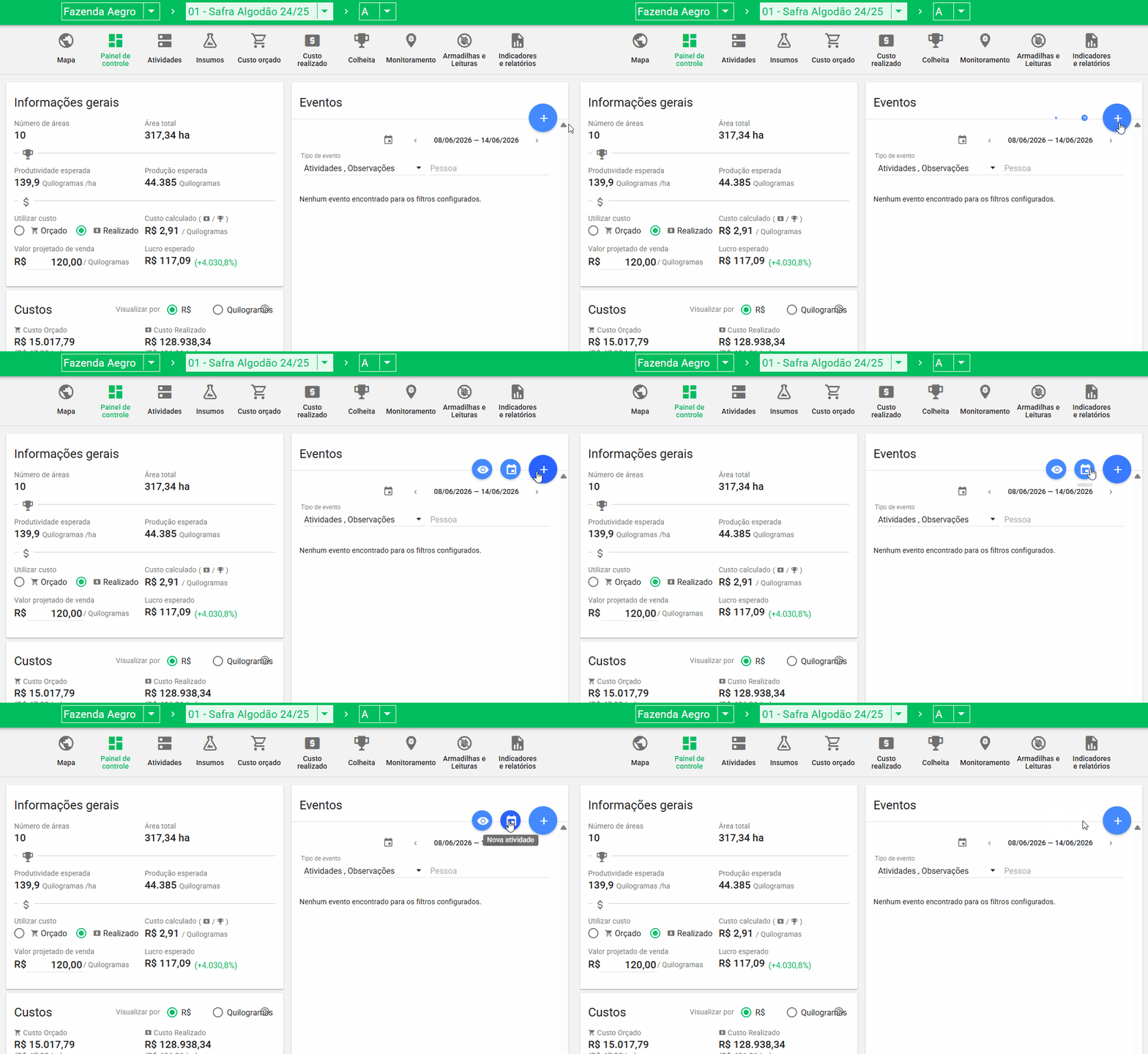
Outro caminho possível nas safras Agrícolas, seria através da aba Painel de controle, na seção Eventos, onde pode passar o mouse 🖱️ sobre o + e clicar em 🗓️ Nova atividade.
Você poderá registrar tanto realização a partir de planejamentos, quando registrar realização de atividades sem planejamento vinculado.
Realização com planejamento
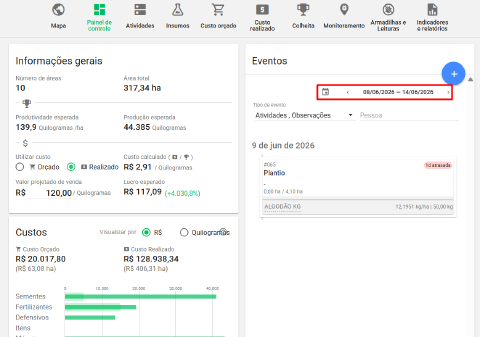
Após registrar o planejamento das atividades, você conseguirá verificar tanto pela aba de Painel de controle, nas safras Agrícolas, filtrando pelo período em que o planejamento foi registrado, quanto pela aba de Atividades, nas safras de ambos tipos, Agrícola ou Pecuária.
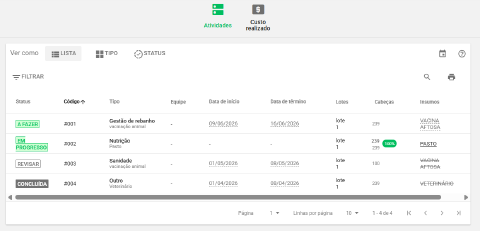
As atividades que possuem um planejamento sem realização registrada estarão com o status A FAZER e, caso possuam realização parcial, aparecem como EM PROGRESSO.
Por este motivo, indicamos que, ao verificar pela aba de Atividades, utilize a opção Ver como no modo Lista ou Status, facilitando a visualização.
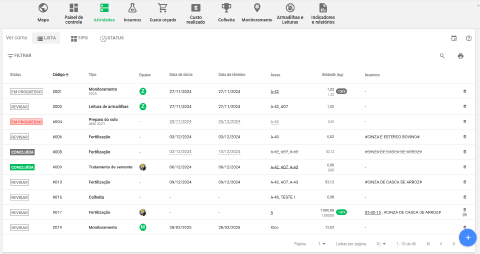
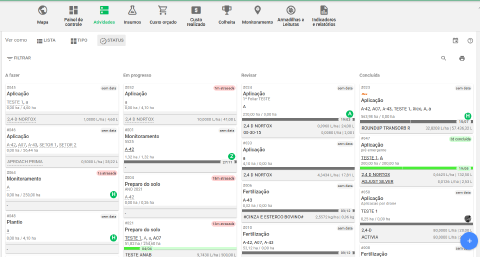
Ao clicar sobre o planejamento que deseja registrar a realização, seja com status A FAZER ou EM PROGRESSO e você verá que vai aparecer uma coluna no lado direito da tela, onde haverá um resumo sobre esse planejamento.
Para fazer um registro de realização da atividade, clique em REGISTRAR REALIZAÇÃO logo abaixo do planejamento já cadastrado.
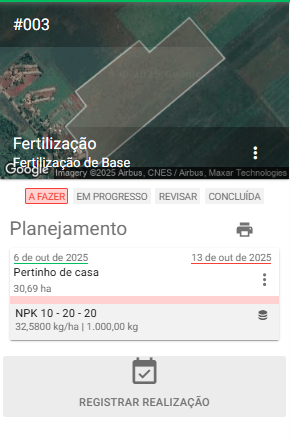
Ao clicar em REGISTRAR REALIZAÇÃO, será aberta uma nova tela de Nova realização, de acordo com o tipo de safra, atividade e demais informações que foram cadastradas no planejamento da atividade.
Registrando atividade agrícola
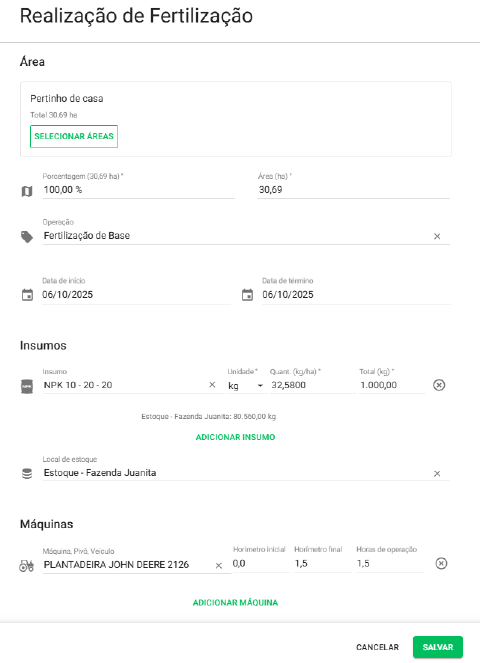
Ao clicar sobre REGISTRAR REALIZAÇÃO em uma atividade de safra agrícola, você terá uma visualização com Área, Dados gerais, Insumos, Local de estoque, Máquinas, Equipe, Planejamento e Informações complementares.
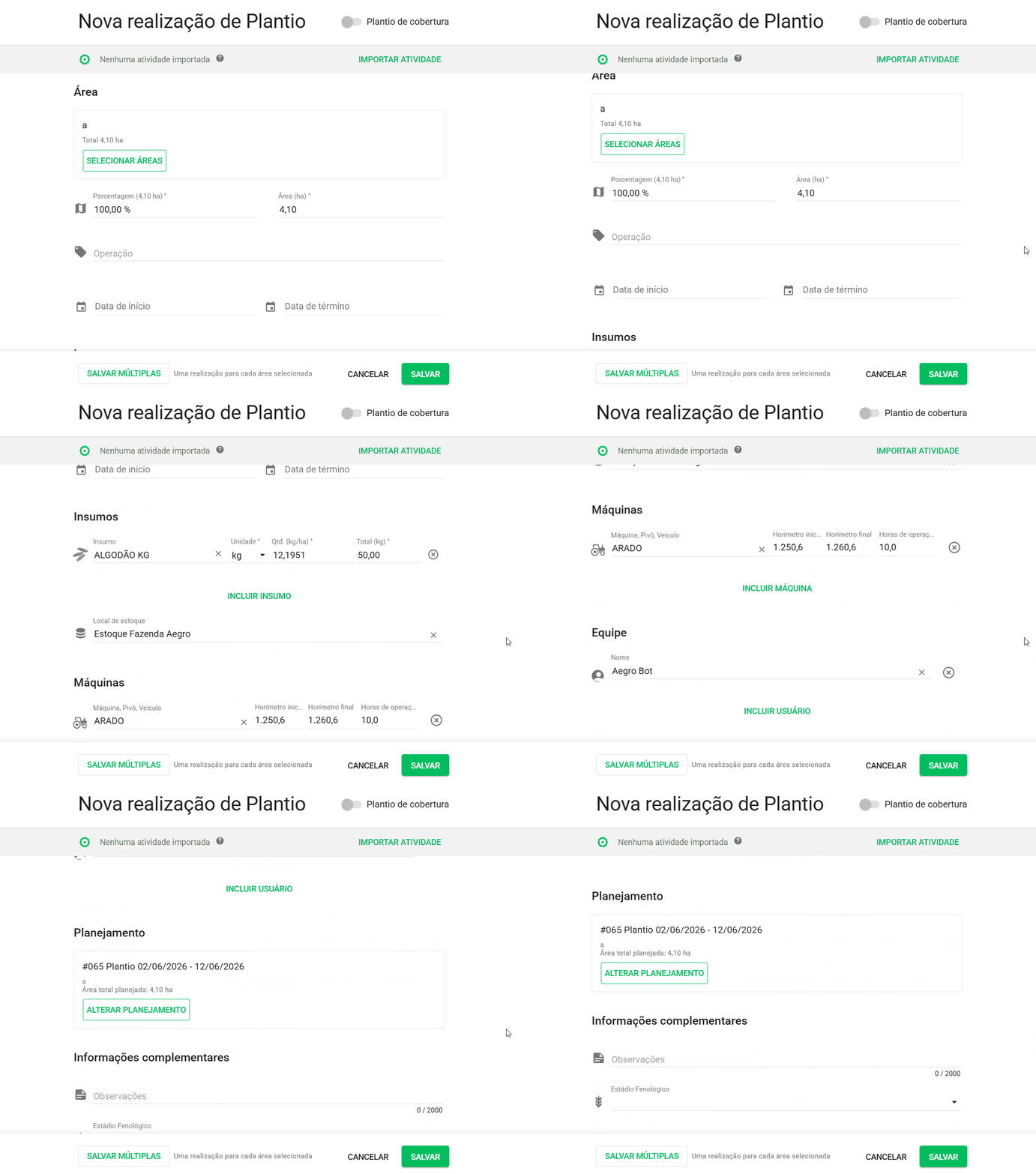
Caso deseje, você pode adicionar, editar ou remover informações da realização da atividade, alterando os dados conforme a atividade foi realizada de fato.
Para isto, basta clicar sobre os campos e personalizar os dados conforme sua necessidade.
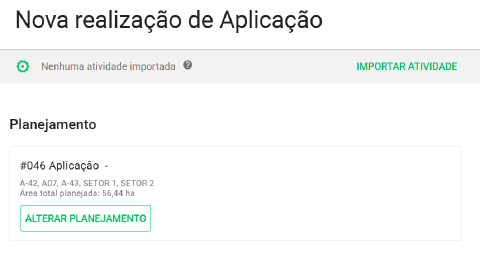
Se for necessário, você também poderá alterar essa realização vinculando ela a outro planejamento, clicando em ALTERAR PLANEJAMENTO, na seção Planejamento da realização da atividade, e caso possua a integração do adicional Aegro Máquinas, é possível importar essa atividade de suas máquinas para o Aegro.
Finalizando o registro de realização
Ao clicar em SALVAR, no canto inferior direito da tela, o registro será cadastrado e fechará.
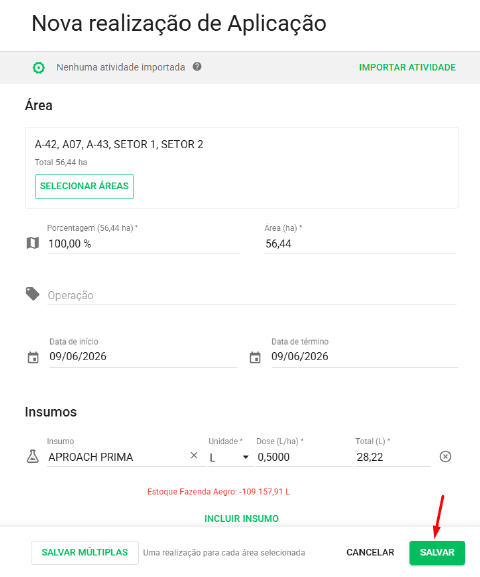
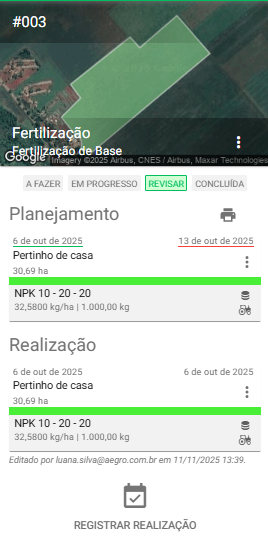
Então será exibida novamente a barra lateral de detalhes da atividade, onde esta realização ficará vinculada ao planejamento registrado anteriormente.
Você poderá verificar diretamente na barra lateral da atividade, onde aparecerá novamente a coluna de planejamento, entretanto, agora conseguirá observar um registro de realização logo abaixo a este planejamento.
Registrar mais de uma realização em um mesmo planejamento
Após registrar uma realização vinculada a um planejamento, o botão de REGISTRAR REALIZAÇÃO permanece disponível pois é possível fazer vários registros de realização para uma mesma atividade planejada antes de defini-la como concluída.
Assim, você poderá registrar a quantidade de ha realizada, personalizando os dados da realização conforme sua necessidade, sem precisar aguardar realizar toda a área para então registrar a realização no Aegro.
Com isto, você consegue ir registrando as realizações conforme elas realmente ocorrem, compondo o total de área planejada.
Ou seja, você pode realizar tanto com uma única realização de 100% de aplicação na área planejada ou pode concluir uma atividade com duas ou mais realizações de porcentagens personalizadas de acordo com a área realizada.
Seu planejamento segue intacto e haverá duas realizações registradas.
Ao atingir 100% de realização, o progresso da atividade automaticamente vai passar para REVISAR, se tudo estiver corretamente registrado, basta você clicar na opção CONCLUÍDA, logo acima do planejamento da atividade, para que a atividade seja fechada e não fique disponível para edição.
Caso deseje alterar dados de uma atividade concluída, basta retorná-la para status REVISAR e prosseguir com as alterações.
Realização sem planejamento
Ao acessar a safra e ir na aba Atividades, clique no botão de + Nova Atividade no canto inferior direito da tela.
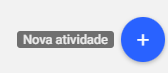
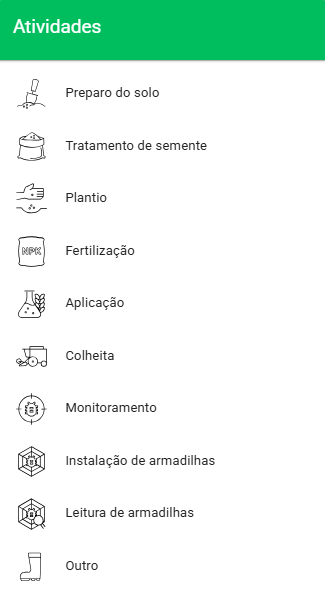
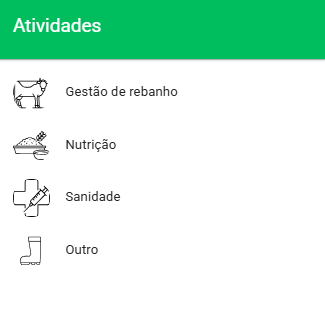
Os tipos disponíveis aparecerão no lado direito da tela, a depender do tipo de safra criada.
Tipos de atividades em safra agrícola
Tipos de atividades em safra pecuária
Tipos de atividade Preparo de solo, Tratamento de semente, Plantio, Fertilização, Aplicação, Colheita, Outro são disponibilizados em todas as safras agrícolas.
Tipos de atividade Monitoramento, Instalação de armadilhas e Leitura de armadilhas somente são disponibilizados em safras com Monitoramento de Pragas ativo.
Tipos de atividade Gestão de rebanho, Nutrição, Sanidade e Outro são disponibilizados em todas as safras pecuária.
Depois de definir o tipo de atividade que deseja criar, clique em REGISTRAR REALIZAÇÃO.
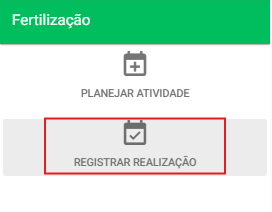
Logo você deve optar por “Registrar Realização”. Agora, basta preencher os campos solicitados, como: área, data de início e data de término, insumos que foram utilizados, estoque a ser dado baixa, maquinário, equipe e demais informações complementares.
Optando por selecionar a opção de “Registrar realização” a atividade não estaria vinculada a nenhum planejamento, mas não se preocupe, a baixa do estoque ocorre normalmente e também é possível visualizar os custos desses produtos no custo realizado safra, assim como as horas de operação do maquinário.
Mas ainda é possível vincular essa realização a um planejamento já existente, clicando em “Alterar planejamento” dentro dessa realização, à direita selecione o planejamento desejado.
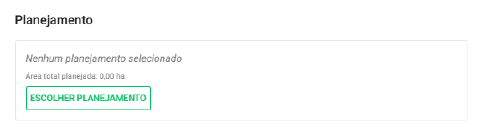
Vale lembrar que no aplicativo do Aegro, ao registrar um planejamento ou realização a pessoa que fez esse registro será designada automaticamente como responsável por essa atividade.
Identificando as cores das atividades
A cor informada tanto nos status quanto nas barras de progresso do planejamento e realização das atividades indicará se os registros foram cadastrados com datas compatíveis dentro do período planejado (Verde), se tiveram atraso (Vermelho) ou se não há data de planejamento ou realização (Cinza)
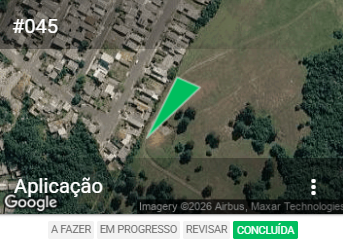
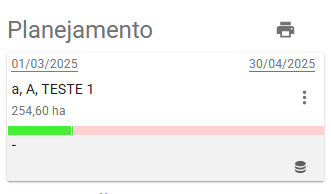
Dessa forma fica simples para você organizar seu calendário agrícola ou pecuário e verificar as diferenças entre quantidade de insumos.
Você poderá verificar as diferenças entre o planejamento e as realizações pela tabela de custos na aba Painel de Controle e Insumos da safra.
Caso queira saber mais sobre como visualizar e acompanhar suas atividades, clique aqui.
Este artigo foi útil?
Obrigado pelo feedback! 🙏
Não encontrou o que procurava?