Como registrar observações na safra?
Cadastre observações na safra pela aba Mapa, pela aba Painel de Controle ou pelo aplicativo Aegro.
Primeiramente é necessário acessar a safra que deseja registrar as observações, indo na aba Safras ou selecionando a safra na barra verde superior.
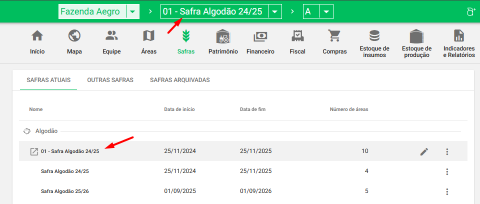
Você poderá cadastrá-las de duas formas: na aba Mapa e na aba Painel de Controle da safra.

Aba Mapa
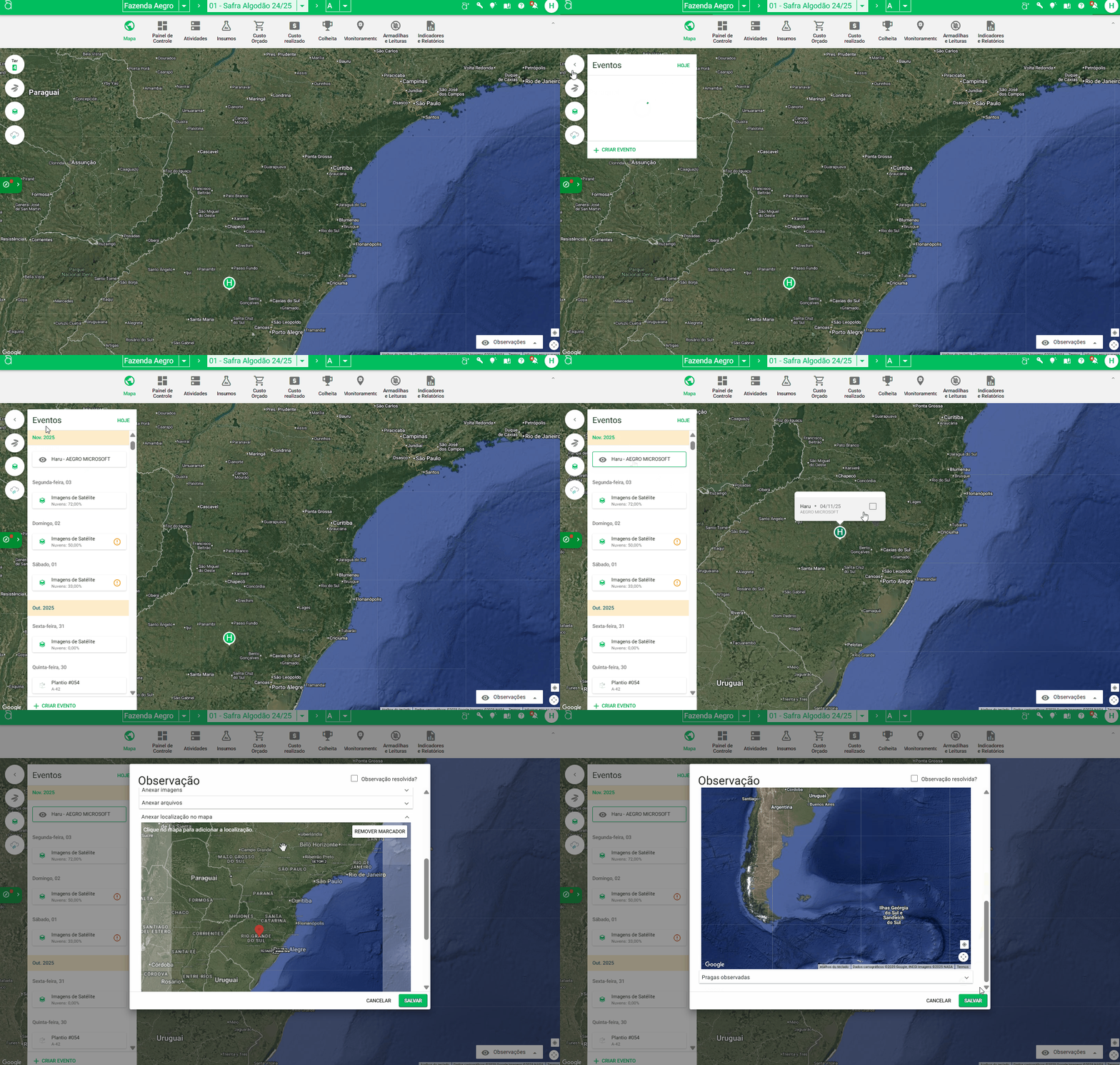
Clicando em Observações no canto inferior ao lado direito da tela, abrirá um resumo das observações não resolvidas da safra, onde é possível localizar no canto esquerdo o botão Nova observação.
Clique nele e preencha todos os dados que deseja, como o identificador, área, data, localização no mapa (georreferenciada), arquivos, imagens, etc.
Após preenchimento é só clicar em SALVAR.
Verificando Eventos
Você também pode criar e conferir as observações clicando no ícone de Eventos no canto esquerdo superior da aba Mapa.
Além das observações, aqui você poderá visualizar todos os eventos da safra em ordem cronológica (atividades, imagens NDVI, mapa de calor de monitoramento, mapas de aplicações (FieldView ou Operations Center)).
Aba Painel de controle
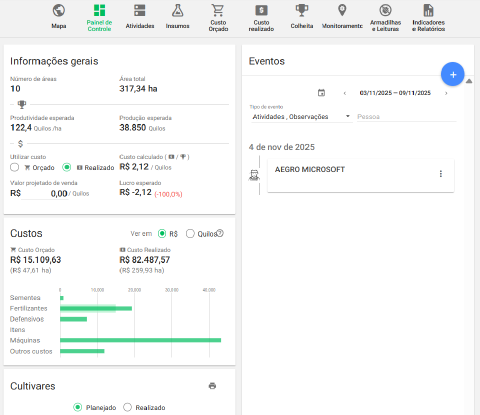
Acesse a aba Painel de controle e então localize a seção de Eventos da safra, na lateral direita.
Ali terá a opção de Adicionar registro, sinalizada pelo + em azul, basta passar o mouse sobre ele e clicar na opção Nova observação, sinalizada pelo olho 👁️
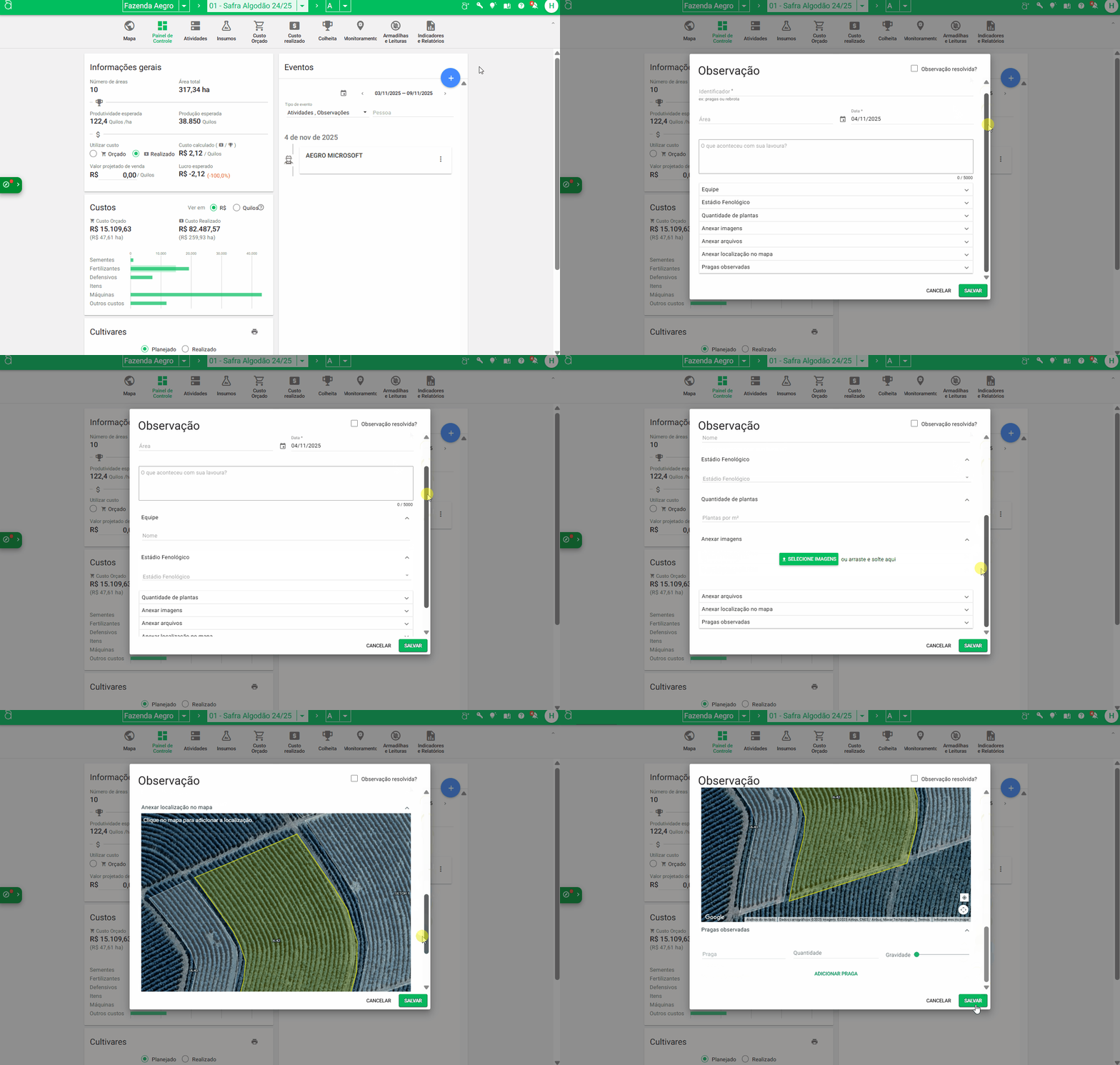
Aqui você também vai poder visualizar os eventos (atividades e observações) da safra em ordem cronológica!
Observação no Aplicativo
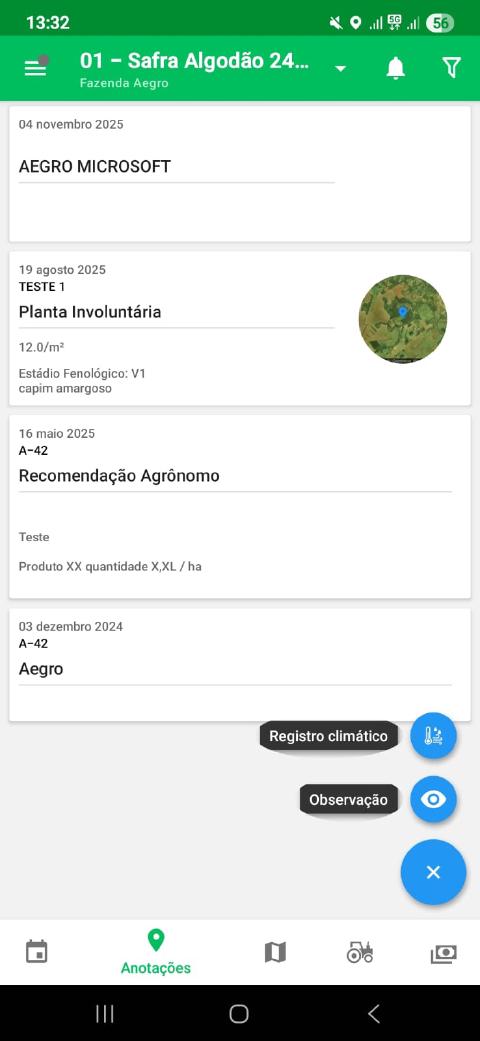
As observações também podem ser criadas pelo aplicativo de celular na Aegro, basta acessar a aba Anotações do app Aegro Campo tanto no Android quanto no iOS.
Basta selecionar uma safra na barra superior, então clicar em Anotações, sinalizado pelo ícone de pin na barra inferior.
Em seguida, selecione a opção de Novo registro, sinalizado pelo + em azul, no canto inferior direito e em Observação.
Este artigo foi útil?
Obrigado pelo feedback! 🙏
Não encontrou o que procurava?