Filtros e relatório das Atividades
Após planejar e realizar as atividades na safra, você poderá gerar diferentes relatórios para uso e controle das operações de sua fazenda, em PDF ou planilha, para consulta, impressão ou compartilhamento com a equipe.
Você poderá gerar relatórios tanto de safra agrícola quanto de pecuária, controlando as atividades de ambos tipos de safra de forma semelhante.
Entre os relatórios possíveis, você poderá gerar relatório de todos os planejamentos, relatório de todas as atividades que já foram realizadas e relatórios individuais das atividades para que possa imprimir e entregar à equipe que irá trabalhar nessas atividades.
Localizando atividades
Acesse a safra desejada e então a aba Atividades, onde, após ter registrado os planejamentos e realizações de atividades, ali conseguirá verificar todos em uma visualização única.
Você poderá visualizar e utilizar a busca rápida e os filtros para localizar atividades específicas, além de gerar relatórios, vamos a cada uma das opções!
Período
Nesta opção, indicada pelo Calendário 🗓️, você poderá aplicar o período que deseja verificar os planejamentos e realizações de atividades.
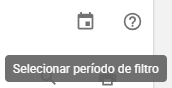
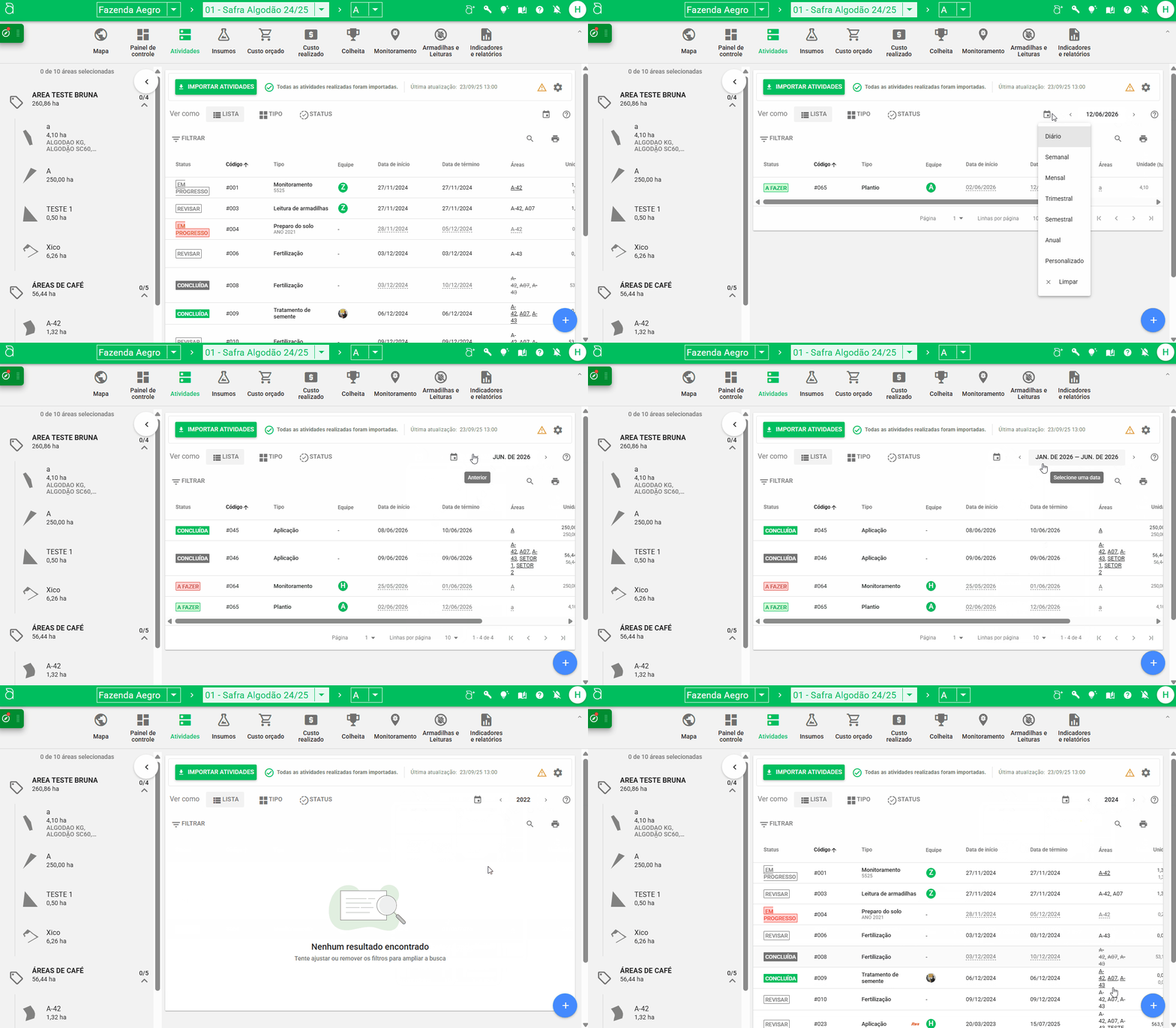
Clique sobre o calendário, defina o período entre Diário, Semanal, Mensal, Trimestral, Semestral, Anual ou Personalizado.
Ao selecionar o período desejado, você poderá navegar entre as datas, utilizando as setas de navegação ⬅️ ➡️ ou selecionar o período clicando sobre o campo.
No Período personalizado, você poderá informar a data de início e fim do período a ser considerado para exibição dos planejamento e realizações de atividades.
Busca rápida
Esta opção permite abrir um novo campo de Pesquisa, onde poderá digitar texto livre e buscar registros de atividades com texto correspondente.
Filtros
Você pode filtrar suas atividades por diferentes parâmetros.
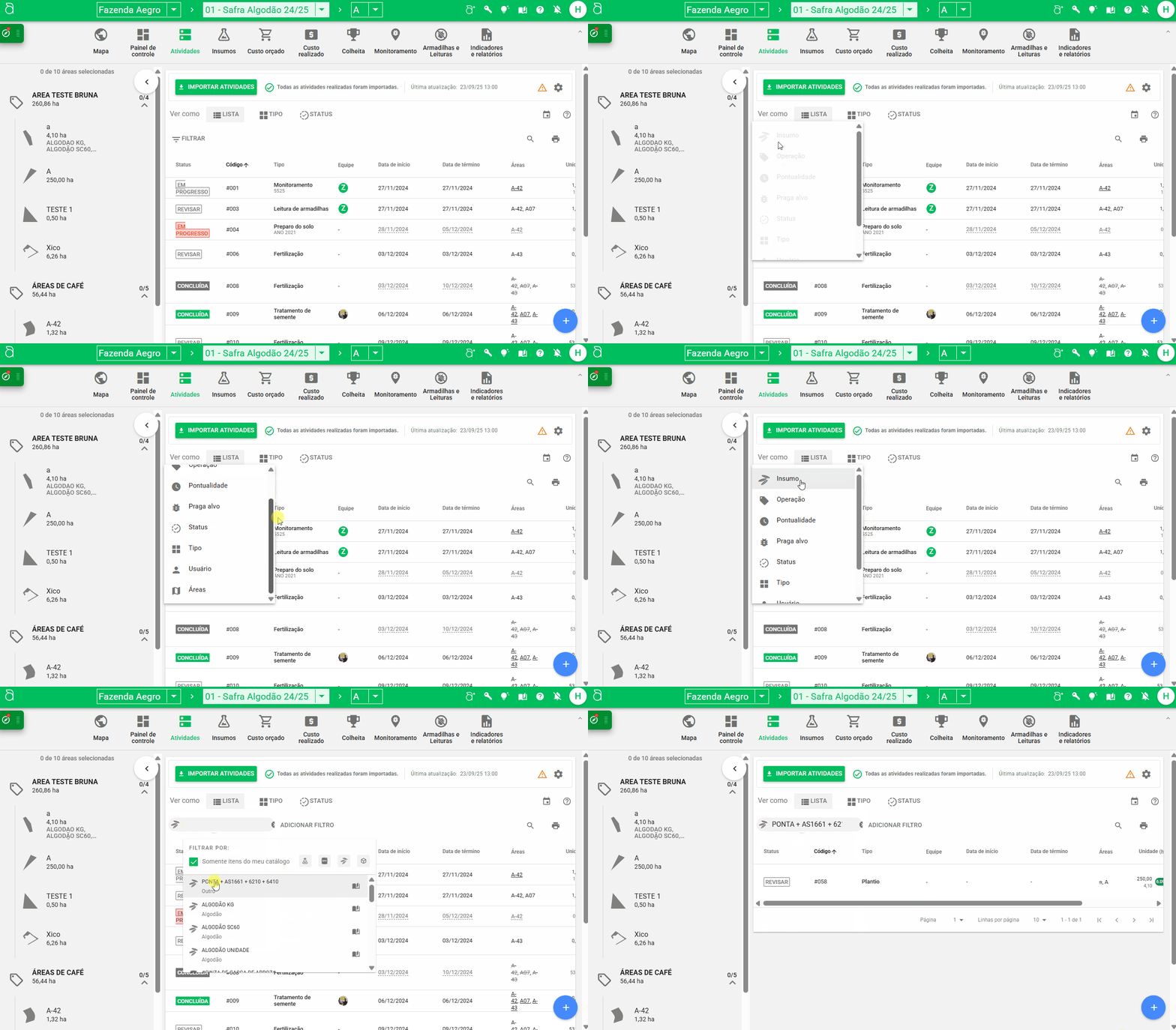
Para aplicar filtros, basta clicar em FILTRAR e então no dado específico a ser filtrado, selecionando conforme necessário. Abaixo listamos todos os filtros disponíveis e como utilizá-los.
- Insumo: filtra pelo elemento utilizado, seja Defensivo, Fertilizante, Cultivar ou Item. Somente pode ser filtrado um elemento por vez.
- Lotes: somente disponível em safras de pecuária, permite filtrar por lotes vinculados às atividades. Clique na caixa de seleção, assinalando com ✅ os lotes a serem filtrados.
- Operação: permite filtrar o agrupador de Operação informado no registro de planejamento ou realização da atividade. Permite selecionar apenas uma Operação por vez.
- Pontualidade: permite filtrar se a atividade está dentro do prazo, atrasada, adiantada ou sem datas.
- Praga/doença alvo: permite filtrar pela praga ou doença alvo vinculada a esta aplicação. Permite selecionar apenas uma doença ou praga por vez.
- Status: permite filtrar pelo status atual da atividade, seja A fazer, Em progresso, Revisar, Concluída e Cancelada. Clique na caixa de seleção, assinalando com ✅ os status a serem filtrados.
- Tipo: permite filtrar pelo tipo de atividade de acordo com o tipo de safra agrícola ou pecuária. Permite selecionar apenas uma Tipo de atividade por vez.
- Usuário: permite filtrar por usuário da Equipe que está mencionado como Responsável do planejamento ou realização de atividade.
- Áreas: este filtro está disponível somente em safras agrícolas, permite filtrar por Áreas (talhões) vinculados às atividades. Você poderá tanto clicar sobre as Áreas na lateral esquerda, selecionando as desejadas, ou então, clicando em FILTRAR e Áreas, clicando na caixa de seleção, assinalando com ✅ os lotes a serem filtrados.
Como gerar relatórios de atividades
Você poderá gerar relatórios gerais das atividades planejadas ou realizadas na safra em questão, aplicando filtros conforme os passos anteriores.
Além disto, você também pode gerar relatório individual de atividades em dois formatos: completo que pode funcionar como Ordem de Serviço, ou simplificado apenas para acompanhamento.
Os relatórios tem o mesmo formato para atividades agrícolas ou pecuárias, sendo apenas alterados os dados conforme o planejamento ou realização das atividades.
Relatório geral de atividades planejadas ou realizadas
Após aplicar os filtros desejados, você poderá gerar relatório de atividades clicando no ícone de Impressora 🖨️ , localizado no canto superior direito.
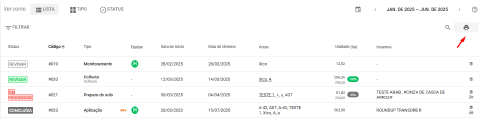
Em seguida, serão disponibilizados dois formatos, planilha (.XLSX) ou PDF, selecione a opção desejada e será aberta uma nova janela onde poderá configurar alguns dados que deseja incluir no relatório ou não.
- Planejamento de atividades: informará apenas os planejamentos vinculados às atividades
- Realização de atividades: informará apenas as realizações vinculadas às atividades
Em seguida, escolha as informações que deseja incluir no relatório, como: insumos, máquinas, equipe e observações das atividades.
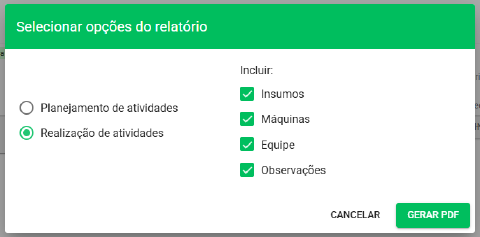
Após configurar da forma desejada, basta clicar em GERAR PDF ou GERAR PLANILHA e o arquivo será baixado em seu computador.
Relatório individual de atividade
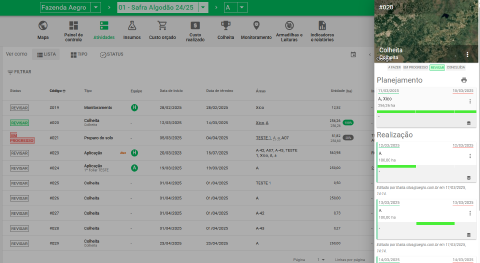
Para gerar o relatório individual de atividade, basta clicar sobre a atividade e será aberta a janela lateral de Detalhes da atividade, onde será listado o planejamento e a realização, caso houver.
É a partir dessa janela lateral que conseguirá gerar os relatórios individuais das atividades.
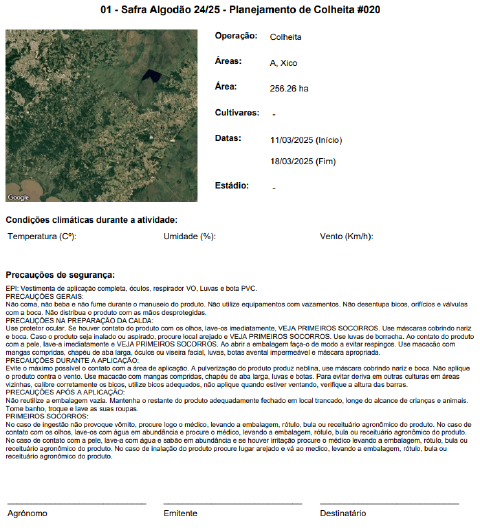
Relatório completo de planejamento
Para gerar o relatório individual de planejamento, basta clicar sobre o planejamento da atividade e será aberta a janela lateral de Detalhes.
Logo ao lado de PLANEJAMENTO, é disponibilizada a opção do relatório, indicada pelo ícone de impressora 🖨️.
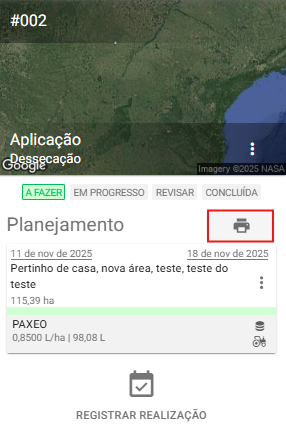
Para gerar o relatório, clique sobre a Impressora 🖨️ e selecione o formato, Planilha ou PDF, então escolha as informações que deseja incluir no relatório:
- Incluir campo para preencher as condições climáticas;
- Incluir campo para assinatura de responsáveis: agrônomo, emitente e destinatário;
- Incluir avisos de precauções de segurança.
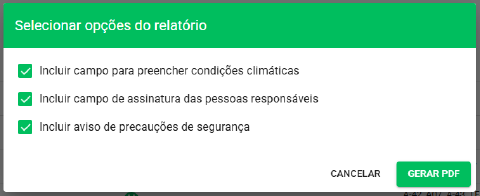
Após configurar da forma desejada, basta clicar em GERAR PDF ou GERAR PLANILHA e o arquivo será baixado em seu computador.
Relatório simplificado
Este relatório pode ser gerado tanto a partir de um Planejamento, quanto de uma Realização de atividade.
Para isto, basta clicar sobre a atividade e será aberta a janela lateral de Detalhes e então clicar nos 3 pontos dentro de cada planejamento ou realização e então clique em 🖨️ Imprimir.
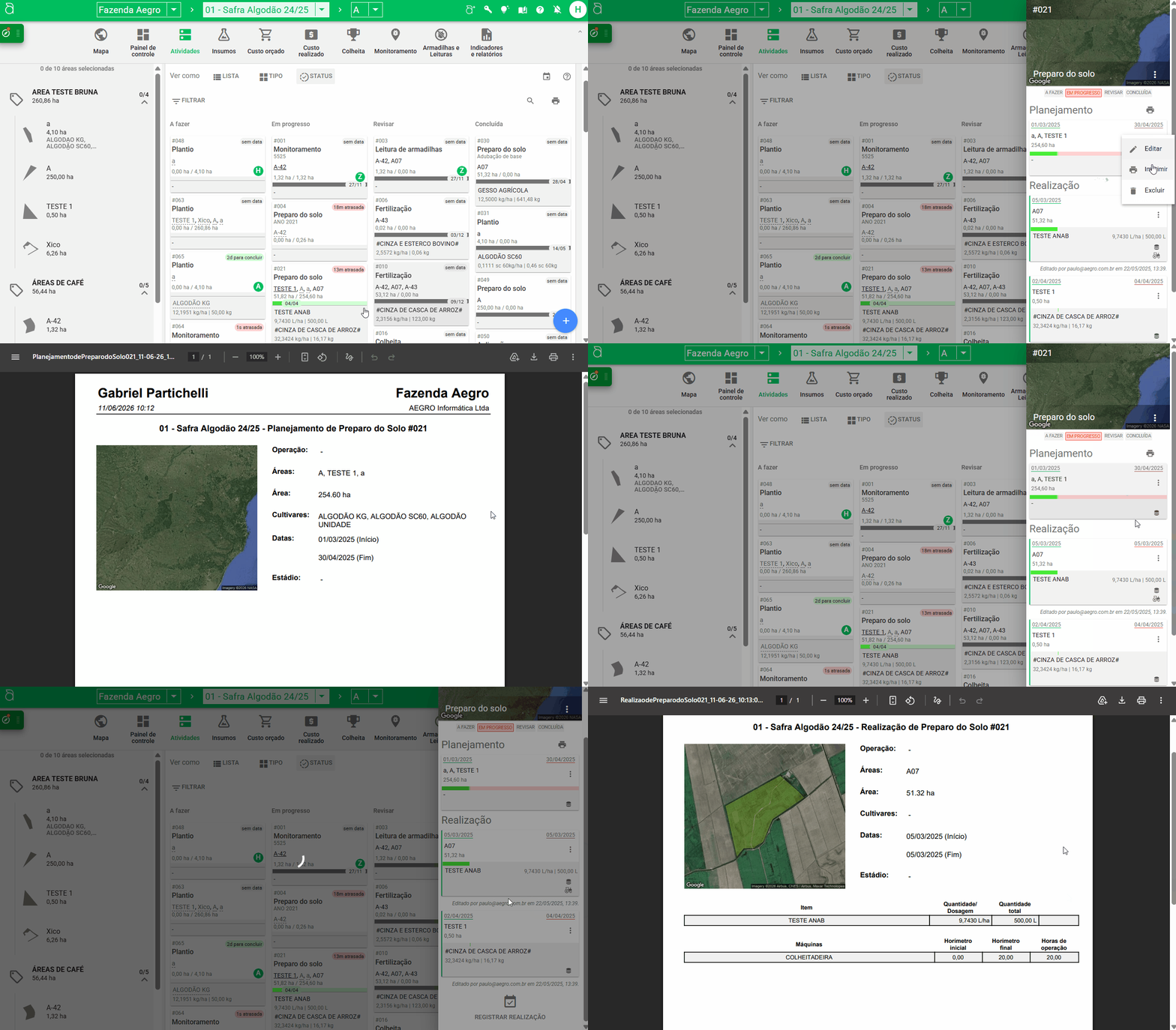
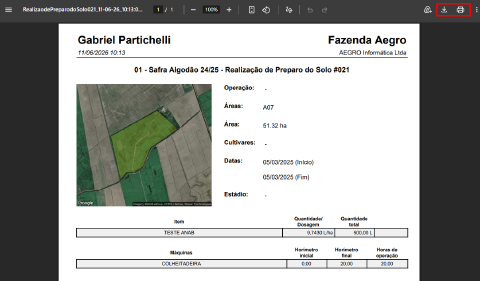
Será gerado o relatório individual deste planejamento ou realização, em formato PDF, onde poderá imprimir, clicando na opção de Impressora 🖨️ ou baixar em seu computador, clicando na opção ⬇️ Download, conforme sua necessidade.
Este artigo foi útil?
Obrigado pelo feedback! 🙏
Não encontrou o que procurava?