Formas de visualização e acompanhamento das atividades no Aegro
A aba Atividades oferece três formas de visualização — Lista, Tipos e Progresso — além de indicadores de status, cores de pontualidade e estilos que mostram o que foi planejado e o que já foi realizado.
Formas de visualização
Existem três formas diferentes de configuração de tela para você planejar da melhor forma suas atividades. Para isso, vá até a Aba Atividades e selecione as opções em Ver como:
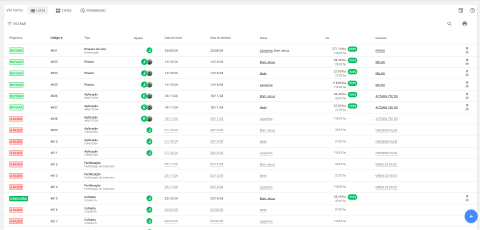
- Ao clicar na opção Lista, suas atividades aparecerão dessa forma:
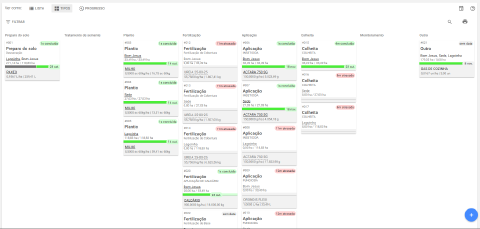
- Outro modo, é clicando em Tipos. Nessa visualização as atividades serão divididas por tipo de atividade:
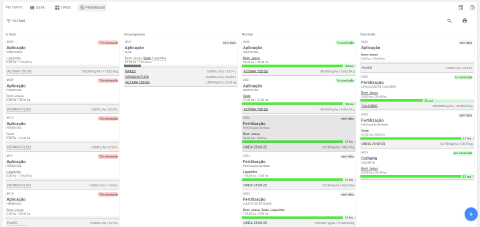
- E também na forma de Progresso, quando você quer visualizar as atividades divididas por progresso da atividade:
Progresso das atividades
Ao visualizar suas atividades em forma de " Lista “, no lado esquerdo de cada linha você verá um indicador de progresso:
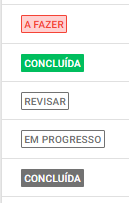
- A FAZER: quando a atividade foi planejada, mas ainda não iniciada;
- EM PROGRESSO: quando a atividade foi iniciada (ou seja, teve uma realização);
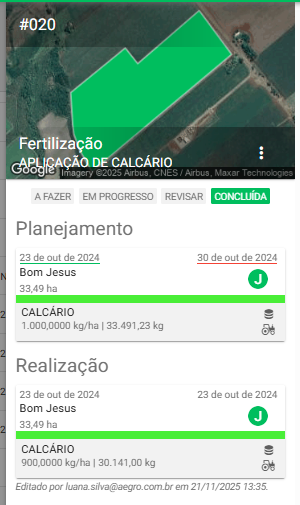
- REVISAR: quando a atividade foi completada (100% da área planejada foi realizada) e está aguardando revisão;
- CONCLUÍDA: quando a atividade foi revisada e tudo está nos conformes.
As cores desses indicadores servem para mostrar se a atividade está no tempo certo de ser realizada ou não.
Ou seja, se a atividade estiver com o seu status destacado em verde, significa que a realização está na hora propícia, ou seja, o dia de hoje ou o dia registrado na realização está dentro do período do planejamento. Se o status estiver destacado em cinza, podem ser três opções: ou a data do dia atual é anterior a data de início informada no planejamento, caso não haja realização registrada, a realização registrada não possui data ou não foi definido um período no planejamento. E, se o status estiver destacado em vermelho, significa que, ou a realização da atividade está atrasada em relação ao planejamento ou que a atividade não foi registrada mas a data atual é posterior ao período informado no planejamento.

A intensidade da cor também nos trará informações aqui: Quando a barra de progresso possuir cor com intensidade mais fraca significa que a atividade está apenas planejada e não possui realizações. Caso a barra de progresso possuir cor com intensidade mais forte significa que há alguma realização dentro daquela atividade.
Isso lhe ajudará a enxergar de forma mais prática se a sua propriedade está conseguindo seguir o calendário que foi planejado ou não!
Para visualizar estas e outras informações, você pode clicar sobre a atividade, assim você verá um resumo dela à direita.
Na visualização de “Progresso”, as atividades são organizadas em colunas, que mostram exatamente a mesma coisa que o indicador de progresso da versão em lista. Note a barra no meio de cada cartão de atividade: ela mostra a quantidade de área da atividade que foi realizada, em relação à quantidade de área planejada (por exemplo, na atividade de Plantio “Em progresso” na imagem acima, foi realizada cerca de metade da área planejada). Quando a barra ficar cheia, a atividade passará automaticamente para “Revisar”.
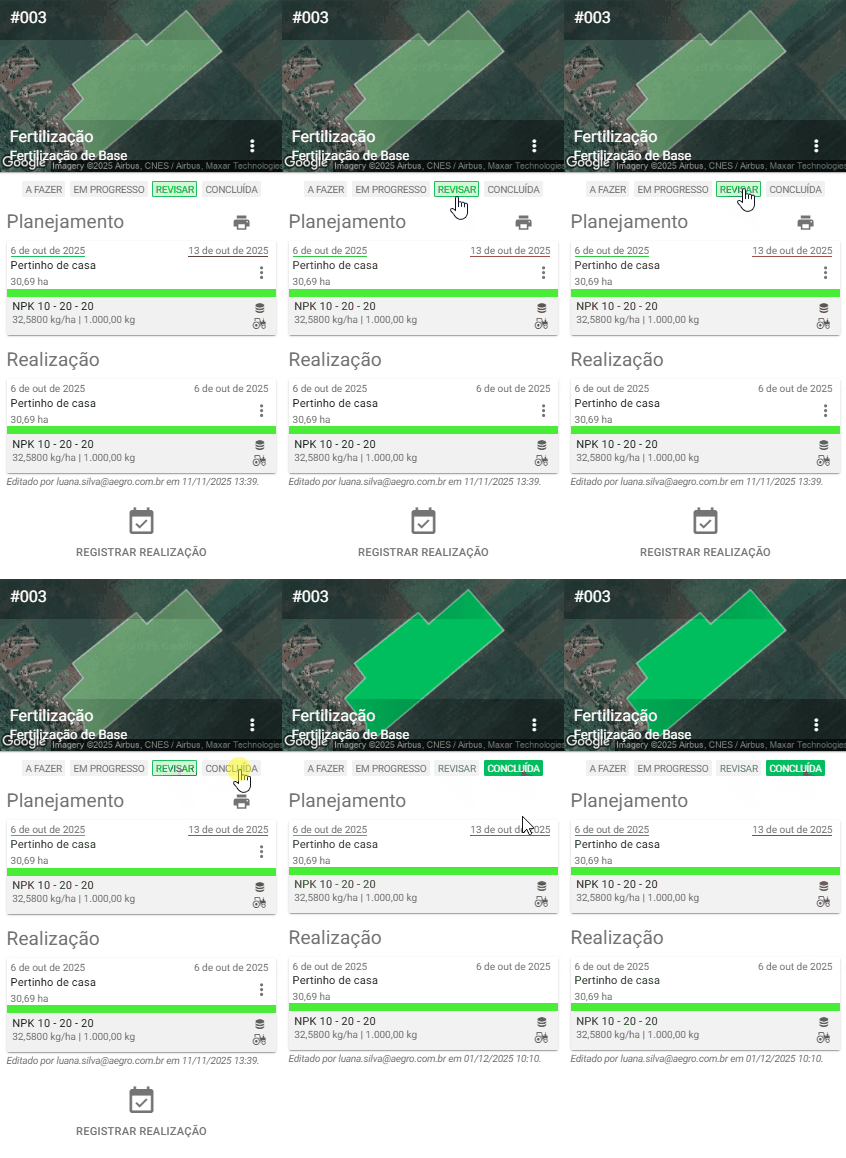
Ou seja, a mudança do progresso da atividade de “A fazer” para “Em progresso” e para “Revisar” é automática. A única ação necessária é para concluir atividades: isso pode ser feito no menu lateral que surge ao clicar em qualquer atividade:
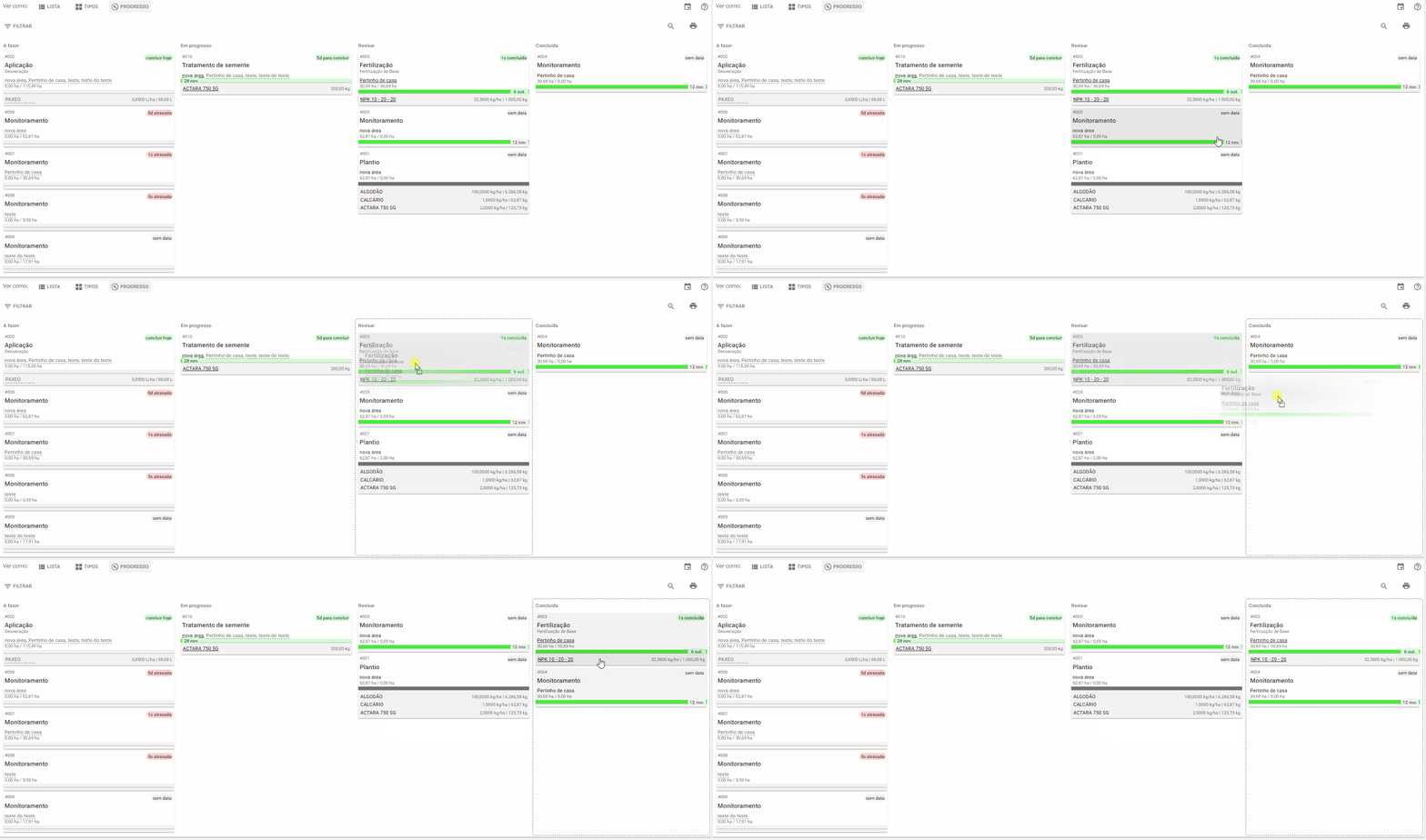
Além disso, é possível concluir uma atividade arrastando-a até a coluna de “Concluída” na visão de “Progresso”:
Estilo de insumos e áreas

Quando sua área ou insumo têm uma linha tracejada abaixo deles, significa que estão planejados, mas não foram realizados ainda.
Já quando a linha abaixo deles é inteira, significa que foram planejados e realizados, ou seja, tudo correu como previsto, e os insumos e áreas realizados na atividade foram os mesmos que se planejou.
Agora, imagine que você planejou um insumo para um plantio e acabou utilizando outro. Sua atividade ficará assim:

Isso significa que você planejou usar o inseticida “ACTARA 750SG”. Na hora da realização, você usou o inseticida “VERDAVIS” no lugar. Ou seja, a linha cortando o “ACTARA 750 SG” mostra que ele foi planejado mas não utilizado. E o “VERDAVIS” não tem nenhuma linha, pois ele foi realizado sem planejamento.
O mesmo vale para áreas:
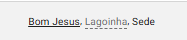
Aqui, a “BOMJESUS” foi planejada e realizada, a “LAGOINHA” foi planejada mas não realizada, e a “SEDE” foi realizada sem planejamento.
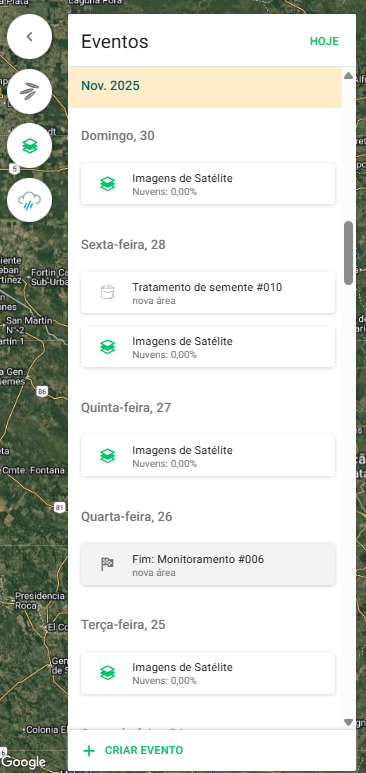
Você também pode acompanhar seus planejamentos e realizações na aba Mapa da safra, clicando no ícone de “Eventos” indicado pela data atual no canto esquerdo:

Ao clicar nele, vai abrir um cronograma de eventos da safra, com atividades desde que a safra foi iniciada até eventos futuros programados!
Além disso, se a atividade foi importada dos sistemas Climate FieldView ou John Deere Operations Center, você pode selecionar qual mapa deseja visualizar.
Este artigo foi útil?
Obrigado pelo feedback! 🙏
Não encontrou o que procurava?