Tabelas de desconto de colheita
Cada silo, armazém ou comprador tem a própria tabela de classificação: acima de tanto de umidade, desconta tanto; acima de tanto de impureza, desconta outro tanto. Com as tabelas de desconto de colheita, você cadastra essa tabela uma vez, vincula ao silo ou ao comprador, e o Aegro calcula o desconto de cada romaneio a partir do índice medido na balança.
Quando usar
- Você entrega sempre para os mesmos silos ou compradores e redigita os descontos em todo romaneio.
- A tabela do comprador tem degraus ou rampas (por exemplo, 1,5% de desconto por ponto de umidade acima de 14%).
- Você quer saber, em cada romaneio, se o desconto veio de uma tabela ou foi digitado.
Como acessar
Clique no ícone de chave, no canto superior direito, e em Tabelas de desconto de colheita. A tela lista as tabelas da propriedade:
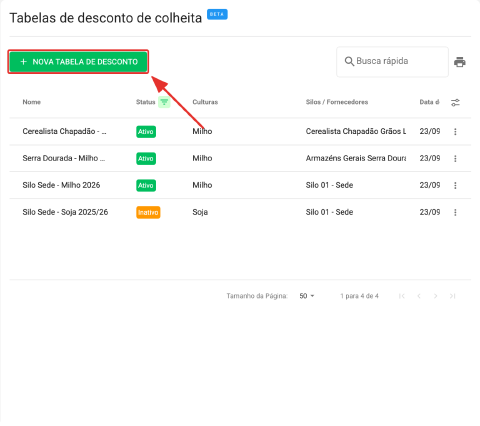
| Coluna | O que mostra |
|---|---|
| Nome | O nome que você deu à tabela. |
| Status | Ativo quando a data de hoje está dentro da vigência, Inativo quando está fora (antes ou depois) e Arquivado quando você arquivou a tabela. |
| Culturas | As culturas em que a tabela vale. |
| Silos / Fornecedores | Onde a tabela está vinculada. |
| Data de criação e Data de vigência | Quando a tabela foi criada e o período em que ela vale. |
Por padrão a lista mostra as tabelas ativas e inativas. Para ver também as arquivadas, use o filtro da coluna Status.
Criando uma tabela
- Clique em Nova tabela de desconto.
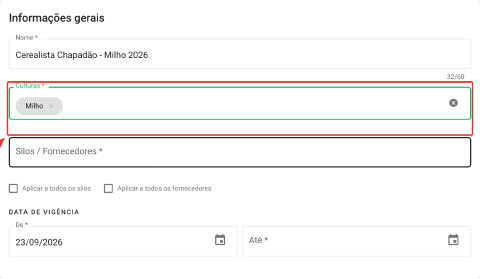
- Em Informações gerais, preencha:
- Nome: por exemplo, o nome do comprador e a safra.
- Culturas: as culturas em que a tabela vale. Ao escolher uma cultura, os tipos de desconto que ela usa (como umidade, impureza e avariados) entram automaticamente na lista de descontos.
- Silos / Fornecedores: onde a tabela vai ser aplicada. Se ela vale para todos, marque Aplicar a todos os silos ou Aplicar a todos os fornecedores.
- Data de vigência: De já vem com a data de hoje; informe também o Até.
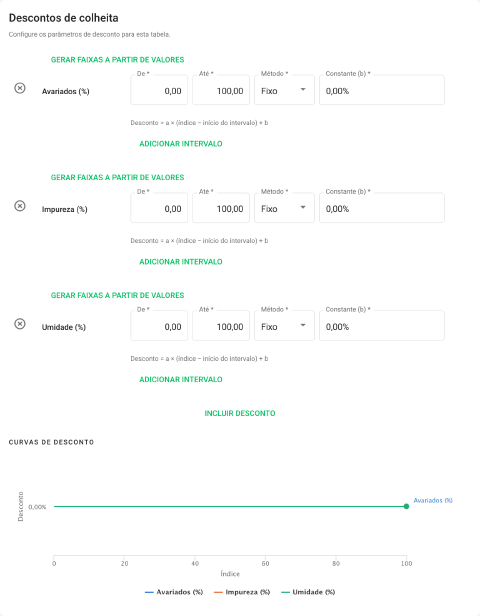
- Em Descontos de colheita, configure as faixas de cada tipo de desconto (veja Como as faixas funcionam). Para incluir outro tipo, clique em Incluir desconto; para tirar um tipo da tabela, clique no x ao lado dele.
- Clique em Salvar.
Como as faixas funcionam
Cada tipo de desconto é dividido em faixas de índice, uma depois da outra, sem buraco entre elas. Cada faixa tem um Método:
| Método | Como calcula | Exemplo |
|---|---|---|
| Fixo | O desconto é a Constante (b), qualquer que seja o índice dentro da faixa. | Umidade de 0 a 14: desconto de 0%. |
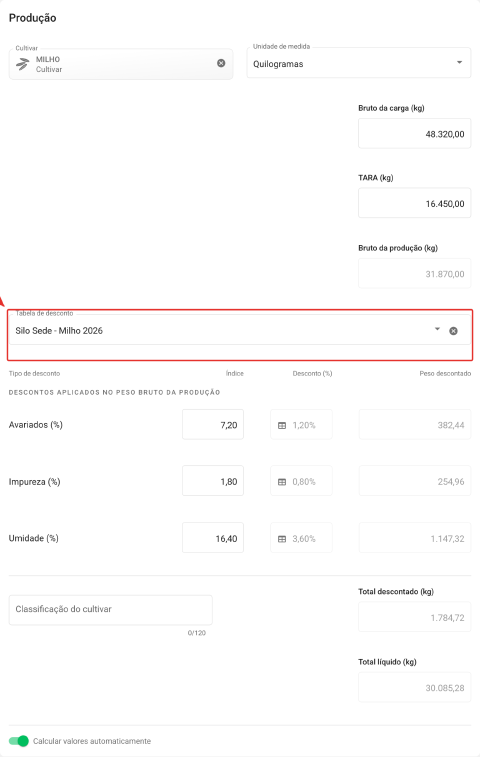
| Progressivo | Desconto = Fator (a) × (índice − início da faixa) + Constante (b). | Umidade de 14 a 18 com fator 1,5%: com 16,4% de umidade, o desconto é 1,5% × 2,4 = 3,6%. |
- Cada faixa vale acima do início dela até o fim, incluindo o fim. Por isso o De das faixas seguintes aparece como o fim da anterior mais 0,01.
- Cada tipo de desconto aceita até 20 faixas. Use Adicionar intervalo para criar mais uma.
Gerando as faixas a partir da tabela do comprador
Se você tem a folha de classificação com os pares índice e desconto, o Aegro monta as faixas por você:
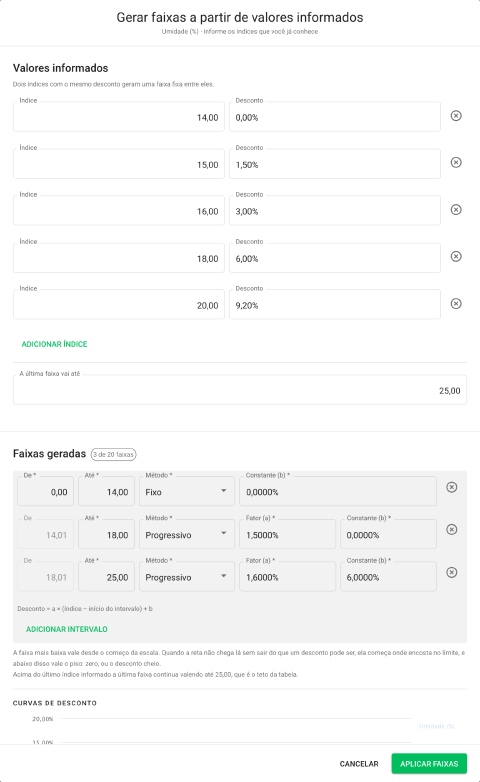
- No desconto que quer configurar, clique em Gerar faixas a partir de valores.
- Em Valores informados, digite cada Índice e o Desconto correspondente. Use Adicionar índice para incluir mais linhas. São necessários pelo menos dois índices.
- Em A última faixa vai até, informe o maior índice que a tabela cobre.
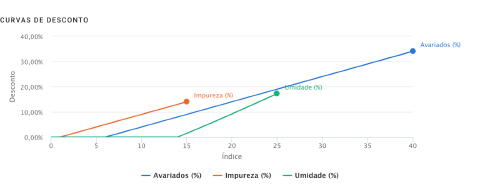
- Confira as Faixas geradas e o gráfico logo abaixo. As faixas podem ser ajustadas antes de aplicar.
- Clique em Aplicar faixas.
O que o Aegro faz com os valores:
- Da escala até o primeiro índice informado, cria uma faixa com desconto zero. O desconto do primeiro índice passa a valer acima dele.
- Entre dois índices com descontos diferentes, cria uma faixa Progressiva; entre dois índices com o mesmo desconto, uma faixa Fixa.
- A última faixa segue até o valor de A última faixa vai até.
- Se a quantidade de faixas passar de 20, a aplicação fica bloqueada até você reduzir os índices.
- Se o desconto já tinha faixas próprias, o Aegro pede confirmação antes de substituí-las. Cancelar não altera nada.
Conferindo no gráfico
Abaixo da lista de descontos, o gráfico Curvas de desconto desenha uma linha por tipo de desconto. Passe o mouse sobre uma linha para ler o desconto em cada índice. Ele se atualiza a cada valor que você altera.
Editando, copiando e arquivando
No menu ⋮ de cada tabela da listagem estão as opções Editar, Criar cópia e Arquivar.
- Editar: você pode mudar o nome, os silos e fornecedores, a data Até da vigência e incluir novos tipos de desconto. A data de início e os descontos que já estavam salvos ficam bloqueados.
- Criar cópia: abre uma nova tabela já preenchida com tudo da original, inclusive a vigência, e tudo pode ser alterado. É o caminho para mudar uma tabela salva ou montar a da próxima safra.
- Arquivar: a tabela sai da lista padrão e deixa de ser aplicada nos novos romaneios. Os vínculos com silos e fornecedores são mantidos, e você pode desarquivar quando quiser.
No registro de colheita
Ao registrar uma colheita com destino Colher para silo ou Colher para contrato de venda, o Aegro procura as tabelas vinculadas ao silo ou ao fornecedor/comprador que estejam ativas na data do registro e valham para a cultura colhida:
- Uma tabela encontrada: ela é aplicada automaticamente no campo Tabela de desconto.
- Mais de uma: nenhuma é aplicada sozinha; escolha a tabela no campo Tabela de desconto.
- Nenhuma: aparece o aviso Nenhuma tabela de desconto aplicável e os descontos ficam para preenchimento manual. Marque Não mostrar essa mensagem novamente se não quiser ver o aviso outra vez.
Com a tabela aplicada, informe o Índice medido de cada desconto. O Desconto (%) e o Peso descontado são calculados automaticamente, e o ícone de tabela ao lado do percentual indica que o valor veio da tabela.
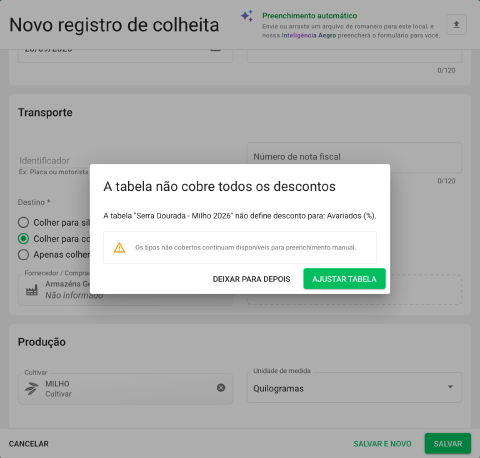
Se a tabela aplicada não tiver um dos tipos de desconto que a safra pede, aparece o aviso A tabela não cobre todos os descontos. Clique em Ajustar tabela para incluir o tipo que falta, ou em Deixar para depois para preencher esse desconto à mão.
O que o Aegro faz automaticamente
- Os tipos de desconto do romaneio continuam vindo da safra. A tabela preenche os valores desses tipos; tipos que estão na tabela mas não na safra são ignorados. Veja como definir os descontos da safra.
- A base de cálculo também vem da safra: o desconto é aplicado sobre o peso bruto da produção ou sobre o peso após as impurezas, conforme a safra define.
- Você continua no controle: dá para trocar a tabela no campo Tabela de desconto, limpar o campo, desligar Calcular valores automaticamente ou corrigir um valor à mão.
- O vínculo vale nos dois sentidos: a tabela também aparece vinculada nas telas do silo (Patrimônio) e do fornecedor, e pode ser vinculada ou desvinculada por lá.
- Cada desconto guarda a origem: o romaneio registra, desconto por desconto, se o valor veio de uma tabela (e de qual) ou foi digitado.
- Destino “Apenas colher (sem destino)” não usa tabela: os descontos são preenchidos manualmente.
Este artigo foi útil?
Obrigado pelo feedback! 🙏
Não encontrou o que procurava?