Veja outros artigos sobre Armadilhas

Como instalar e ler armadilhas no Aegro Campo

No aplicativo Aegro Campo para Android, a instalação e a leitura das armadilhas são registradas como atividades da safra: Instalação de armadilhas e Leitura de armadilhas. Na web, essas atividades podem ser planejadas, mas a realização é feita no aplicativo.

Antes de começar

Instalação de armadilhas

  1. No Aegro Campo, abra a safra e acesse Atividades.
  2. Registre uma atividade sem planejamento e selecione o tipo Instalação de armadilhas. Se a atividade já foi planejada na web, abra o planejamento e continue a partir dele.
  3. Toque em Iniciar armadilhamento.
  4. Percorra o bloco e, em cada ponto, registre a armadilha. O aplicativo sugere o número e o talhão da armadilha, e você pode alterá-los. Informe o feromônio e salve.
  5. Ao terminar, pause a atividade e finalize o armadilhamento.

Cada armadilha fica com as coordenadas do ponto em que foi registrada, o que permite localizá-la no mapa do bloco na web.
Como ativar Armadilhas e Leituras na safra de algodão

A aba Armadilhas e Leituras não aparece em toda safra: ela precisa ser ativada na própria safra, e só para a cultura algodão. Veja como fazer.

Antes de começar

Confira os pré-requisitos:

  • A propriedade tem o adicional MIP (Manejo Integrado de Pragas e Doenças) contratado. Sem ele, a opção de ativar não aparece.
  • A safra é da cultura algodão.
  • Seu perfil pode criar e editar safras, como Gerente e Proprietário ou Agronômico.

Ativando na criação ou na edição da safra

  1. Crie uma nova safra ou abra a edição de uma safra de algodão existente. Se precisar de ajuda, veja Como criar uma safra.
  2. Na seção Definições da janela da safra, marque a opção Blocos de Armadilhas.
  3. Clique em Salvar.

Depois de salvar, a aba Armadilhas e Leituras passa a aparecer dentro da safra, ao lado da aba Monitoramento. Os tipos de atividade Instalação de armadilhas e Leitura de armadilhas também passam a ficar disponíveis para essa safra.

Armadilhas ou leituras do app não aparecem na web

Você instalou armadilhas ou registrou leituras no aplicativo Aegro Campo, mas elas não aparecem no bloco da aba Armadilhas e Leituras no computador. Na maioria dos casos, os dados estão salvos, mas ficam fora do que o bloco exibe. Siga a lista abaixo, na ordem.

1. Os dados ainda não saíram do celular

O Aegro Campo funciona offline: o que é registrado sem internet fica guardado no celular até a próxima sincronização. Enquanto isso não acontece, a web não tem como mostrar esses dados.

Armadilhas e Leituras: visão geral do armadilhamento

A aba Armadilhas e Leituras organiza o armadilhamento do bicudo-do-algodoeiro na safra: você define blocos de talhões, planeja o período de leituras, registra as armadilhas e as leituras de captura e acompanha os indicadores BA e BAS em mapa, linha do tempo e gráfico.

Ela fica dentro da safra, ao lado da aba Monitoramento, e faz parte do adicional Manejo Integrado de Pragas e Doenças (MIP).

Quando a aba aparece

A aba Armadilhas e Leituras só é exibida quando as três condições abaixo são verdadeiras ao mesmo tempo:

Linha do Tempo do Bloco de Armadilhas

A linha do tempo do bloco de armadilhas reúne as leituras, os indicadores BA (média de bicudos por armadilha em operação no período) e BAS (média acumulada do BA), o mapa de leituras e a situação das armadilhas.

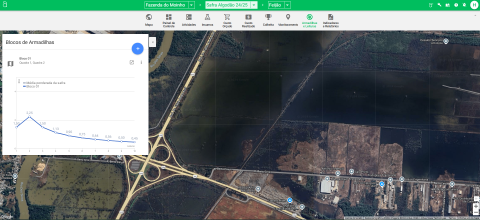
Dentro da aba de Armadilhas e Leituras, você acessa os Blocos de armadilhas cadastrados e, neste painel, você poderá acessar o bloco clicando sobre a opção Ver detalhes, identificada pelo ícone com a flecha para diagonal ↗️ onde poderá visualizar diversas informações contidas no mesmo!

Gráficos do Bloco de armadilhas

Dentro da aba de Armadilhas e Leituras, você acessa os Blocos de armadilhas cadastrados e, neste painel, você poderá acessar o bloco clicando sobre a opção Ver detalhes, identificada pelo ícone com a flecha para diagonal ↗️ onde poderá visualizar diversas informações contidas no mesmo!

image-20241212-201801.png

Após acessar o bloco, você poderá verificar as sessões para acompanhamento do bloco e suas armadilhas. Neste artigo vamos dissecar a sessão de Gráficos do bloco de armadilhas.

Como criar, editar e excluir um bloco de armadilhas?

Aprenda a criar, editar e excluir blocos de armadilhas no Aegro, vinculando talhões e definindo a periodicidade das leituras de pragas.

O bloco de armadilhas é o primeiro passo do armadilhamento: ele reúne os talhões que serão analisados juntos e define os períodos de leitura de Pré-plantio e Pré-colheita. A aba Armadilhas e Leituras só aparece em safras de algodão com a opção Blocos de Armadilhas ativada. Veja Como ativar Armadilhas e Leituras na safra de algodão.

Como criar, editar e excluir leituras de armadilhas?

Agora que você já sabe como criar um bloco de armadilhas e criar as armadilhas, chegou o momento de cadastrar as leituras. Veja o passo a passo para registrar, editar e excluir leituras de armadilhas no Aegro.

As leituras podem ser registradas em campo, pelo aplicativo Aegro Campo, com a atividade Leitura de armadilhas (veja Como instalar e ler armadilhas no Aegro Campo), ou cadastradas diretamente na web, como mostramos a seguir.

Como criar, editar e excluir armadilhas?

Após configurar seu bloco de armadilhas, o próximo passo é gerenciá-las de forma prática. Veja como criar, editar e excluir armadilhas no Aegro, facilitando o monitoramento e o controle de pragas na sua fazenda.

As armadilhas podem ser registradas em campo, pelo aplicativo Aegro Campo, com a atividade Instalação de armadilhas (veja Como instalar e ler armadilhas no Aegro Campo), ou cadastradas diretamente na web, como mostramos a seguir.

Criando uma armadilha

Ao acessar a aba Armadilhas e Leituras, você encontrará, no lado esquerdo, um painel com os blocos cadastrados e os respectivos talhões associados. Logo abaixo, será exibido um gráfico que apresenta a evolução das leituras realizadas.