Veja outros artigos sobre Contas

Pedido de compra com entrega futura

Veja como lançar um pedido de compra com entrega futura (remessa única ou em várias partes), garantindo que os insumos sejam gerenciados corretamente mesmo antes de estarem sob sua propriedade.

Registrando a compra

Você deve registrar esse pedido normalmente na Aba Financeiro. Neste lançamento, é importante estar atento a duas coisas:

  • Sempre preencha o campo Fornecedor;

  • Nas informações de Apropriação de custo, escolha o tipo de custo Custo de Estoque. No campo Local de estoque, uma das opções será o fornecedor escolhido no campo Fornecedor; selecione-o.

Os itens da sua nota sumiram? Entenda o porquê e como resolver

Ao importar uma nota pelo arquivo XML ou pela Importação SEFAZ e conciliar os itens, alguns itens podem sumir ou o valor da nota pode ficar diferente do original ao selecionar a categoria. Entenda por que isso acontece e como corrigir a conciliação.

Por qual motivo isso ocorre?

A categoria do lançamento financeiro define quais tipos de produtos podem ser alocados nela, ou seja, se o tipo de produto informado faz sentido dentro dessa categoria.

Impostos em lançamentos de Receitas no Financeiro

Você pode usar os impostos padrão do sistema (FUNRURAL Retido e Não Retido) ou criar tributos próprios por fazenda, conforme a sua necessidade.

Agora é possível cadastrar impostos nos lançamentos de Receitas na aba Financeiro. Cada fazenda poderá cadastrar os seus próprios impostos e, também, utilizar os cadastros base do Aegro (que contém o FUNRURAL Retido e Não Retido). Esta novidade tem como objetivo deixar o uso do financeiro mais correto, evitando conciliações bancárias desnecessárias e registrando as informações corretamente no Livro Caixa!

Importar uma NF-e, NFS-e NFC-e ou CT-e com arquivo XML

Aprenda a importar XMLs de NF-e, NFS-e, NFC-e e CT-e para o Aegro, identificar a origem dos documentos, conciliar emitente, produtor e itens, e finalizar o lançamento no Financeiro.

Importando o XML

A importação pode ser feita pela aba Financeiro ou pela aba Fiscal, em Documentos Recebidos.

XML no Financeiro

Esta é a importação de XML já utilizada diariamente no Aegro.

Ao importar um arquivo, ele fica salvo como um lançamento; para localizá-lo, busque pela numeração da nota na aba Financeiro.

Gerenciamento de Categorias Financeiras

A sessão Categorias Financeiras, em Cadastros, centraliza o plano de contas da sua propriedade. Nela você visualiza todas as categorias e, no plano Premium, cria, edita e arquiva categorias financeiras.

Onde gerenciar as Categorias Financeiras

Centralizamos a visualização do seu plano de contas para que você possa conferir a configuração e a organização em um único lugar.

Função Repetir em lançamentos financeiros

Essa ferramenta permite que você registre contas que se repetem em intervalos determinados, como mensalmente ou anualmente, facilitando o controle financeiro e evitando a necessidade de lançamentos manuais frequentes.

Basta assinalar Repetir ao criar um novo lançamento, seja de despesa ou receita, de forma manual ou pela importação de um arquivo .xml.

Em seguida, escolha a periodicidade da repetição — diariamente, semanalmente, mensalmente, trimestralmente, semestralmente ou anualmente — e defina quantas vezes essa conta vai se repetir.

Formas de Pagamento no lançamento financeiro

Ao criar um novo lançamento — diretamente pelo Financeiro ou pela importação OFX ou SEFAZ — você precisa informar como pretende registrar o pagamento dessa despesa ou receita. Entenda como cada forma de pagamento funciona.

Pagamento ou Recebimento

Dentro do lançamento, há a Sessão Pagamento, em Despesas, ou Recebimento, em Receitas, onde irá encontrar dois campos de preenchimento obrigatório, que irão configurar como irá contabilizar a movimentação do valor em seu Financeiro.

Financeiro no Aegro Negócios

Crie e consulte lançamentos de Despesas e Receitas do financeiro da sua fazenda diretamente pelo aplicativo Aegro Negócios, com pesquisa e filtros para verificar as parcelas A Pagar e A Receber do mês atual e dos demais meses.

Esta aba somente ficará disponível para usuários que possuam perfil com permissão para acesso ao Financeiro da fazenda selecionada no menu superior.

Acessando o Financeiro

Primeiro, faça login no aplicativo Aegro Negócios: clique na opção Financeiro e em FAZER LOGIN, ou no ícone de usuário 👤 no canto superior direito e em Conta.

Fechamento Financeiro: mais segurança e integridade para os seus dados

Você já conferiu todo o seu fluxo de caixa, bateu os saldos com o banco e, tempos depois, percebeu que um número mudou porque alguém editou um lançamento antigo por acidente? No dia a dia corrido da fazenda, um clique errado em uma data ou valor pode comprometer meses de conferência.

Para acabar com essa insegurança e garantir que o seu passado financeiro seja intocável, lançamos o Fechamento Financeiro.

Com essa nova funcionalidade, você coloca um “cadeado” nos períodos que já foram revisados, impedindo qualquer alteração, exclusão ou inclusão de dados naqueles meses. É a garantia de que o lucro que você apurou hoje continuará sendo o mesmo amanhã.

Fechamento Financeiro

Vem ai mais uma novidade para facilitar o dia a dia de sua operação financeira, o Fechamento Financeiro.

Com ele, você poderá realizar o bloqueio da edição de pagamentos até a data informada e assim evitar que sejam alterados pagamentos e conciliações em períodos já conferidos anteriormente.

Assim, você evitará erros que demandem tempo para análise e correções, deixando sua operação financeira ainda mais fluída e eficiente.

Conheça também o anúncio da funcionalidade: Fechamento Financeiro: mais segurança e integridade para os seus dados.

Erros que podem acontecer na importação do arquivo XML de NF-e

Ao importar o arquivo XML de NF-e para o Aegro, alguns erros podem ocorrer. Entenda cada um deles e como resolver.

Arquivo que ainda não foi processado pela Receita Federal

O único tipo de arquivo aceito pelo sistema é o XML processado pela Receita Federal, que é o normalmente recebido do fornecedor. Se o arquivo XML ainda não foi processado pela Receita Federal, o Aegro exibe um aviso.

Nesse caso, verifique com o fornecedor que enviou o arquivo qual é a situação dele.

Envio de NF para o programa de pontos Orbia

Clientes do programa de pontos da Orbia podem enviar as notas fiscais de compra diretamente do Aegro, sem precisar acessar a plataforma para fazer upload do PDF ou XML — o envio é possível somente pela tela de importação de XML. Para isso, é necessário ter cadastro na plataforma Orbia.

Como funciona

Ao importar um XML ou utilizar a Importação SEFAZ, você poderá identificar, no canto superior direito, a opção de Enviar NF-e para Orbia, diretamente na aba de conciliação do XML.

Como registrar uma Despesa com pagamento em sacas (Barter)

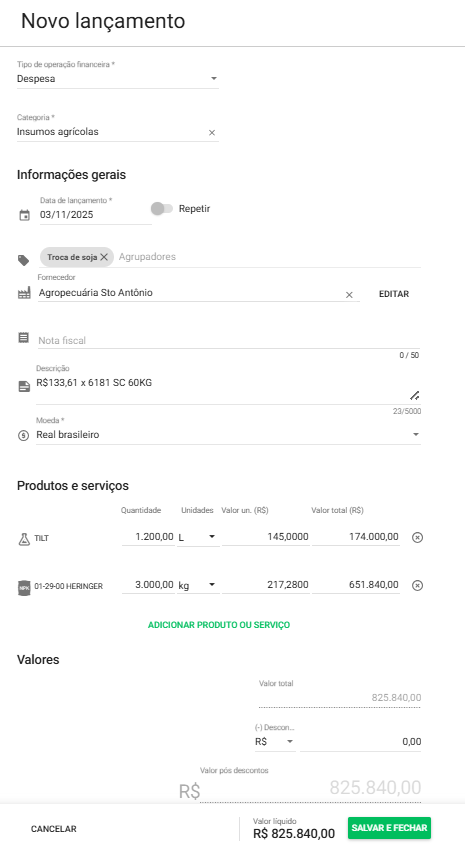
Veja como registrar um lançamento de barter no Aegro. Na aba Financeiro, onde são lançadas todas as despesas e receitas da propriedade, um arrendamento com pagamento em sacas pode ser registrado pelos seguintes passos:

Passo 1:

Registrar normalmente a compra dos insumos em contas:

  • Lembre-se de informar os valores dos itens;
  • Colocar na Observação o valor da saca que foi negociado e a quantidade do produto;
  • Colocar um Agrupador para diferenciar que é uma Troca de Produto.
image-20251103-184833.png

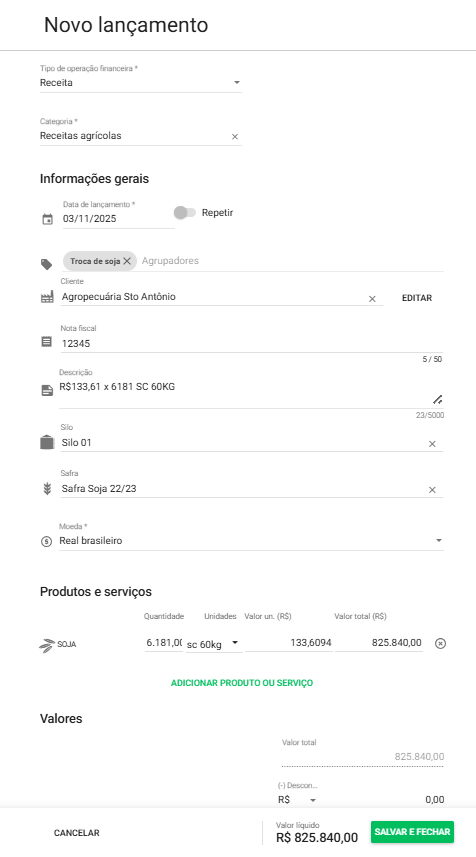
Passo 2:

  • Registrar uma venda de produção com o equivalente em sacas, que foram negociadas na compra, e com a devida data de entrega.
  • Colocar quantidade do produto e o valor da saca negociada e o valor total da venda, que deve ser o equivalente ao valor total da compra;
  • Colocar o mesmo Agrupador informado na Despesa, para diferenciar que é uma Troca de Produto.
image-20251103-185103.png

Edição dos valores no momento do pagamento

Caso o valor pela saca não seja estipulado anteriormente, é preciso realizar uma edição na despesa e no contrato futuro antes de acusar o pagamento e recebimento das contas.

Como registrar uma conta em Dólar?

Você pode registrar uma despesa ou receita em dólar tanto pela importação de nota fiscal eletrônica quanto pelo lançamento manual: ambas as formas possuem o campo “Moeda”, onde é possível alterar para dólar.

Ao trocar o valor deste campo para dólar, surgem os campos de “Flutuação” e “Cotação”, que poderá ser escolhido tanto a “Cotação fixa” quanto a “Cotação no pagamento”.

  • Cotação fixa - deve ser utilizada quando o valor não varia no pagamento. Ou seja, toda a conta possui uma cotação fixa já definida.

Como registrar que um insumo comprado está no fornecedor?

Realizou uma compra e não tinha espaço no estoque para armazená-la? Com o Aegro, você controla tanto o estoque da propriedade quanto os insumos armazenados no seu fornecedor.

O registro é simples e pode ser feito ao lançar uma nova conta pela importação do arquivo .XML ou pelo registro manual de uma despesa.

Preenchimento do fornecedor

Durante o preenchimento dos campos, no campo Fornecedor você pode selecionar o fornecedor ou cadastrá-lo diretamente no lançamento. Basta digitar o nome do fornecedor e selecionar a opção + Novo para cadastrá-lo.

Como realizar venda futura no Aegro?

No Aegro, você registra contratos de venda futura de forma simples, integrando o financeiro com a produção e a colheita. Assim, você compara com clareza o que foi produzido e o que foi contratado e acompanha o cumprimento dos volumes negociados.

Como registrar a venda

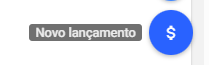
No Aegro os contratos de venda futura são lançados na aba Financeiro, clicando no + em azul no canto inferior direito Novo lançamento

image-20251111-124905.png

Selecione o Tipo de operação financeira como Receita e informe os dados do comprador e demais dados conforme abaixo!

Como lançar uma receita

No Aegro você pode lançar todas as suas receitas para contabilizar em seu fluxo de caixa, na rentabilidade da sua safra e em outros relatórios.

Confira abaixo como realizar este lançamento financeiro de Receita!

Criando um novo lançamento financeiro

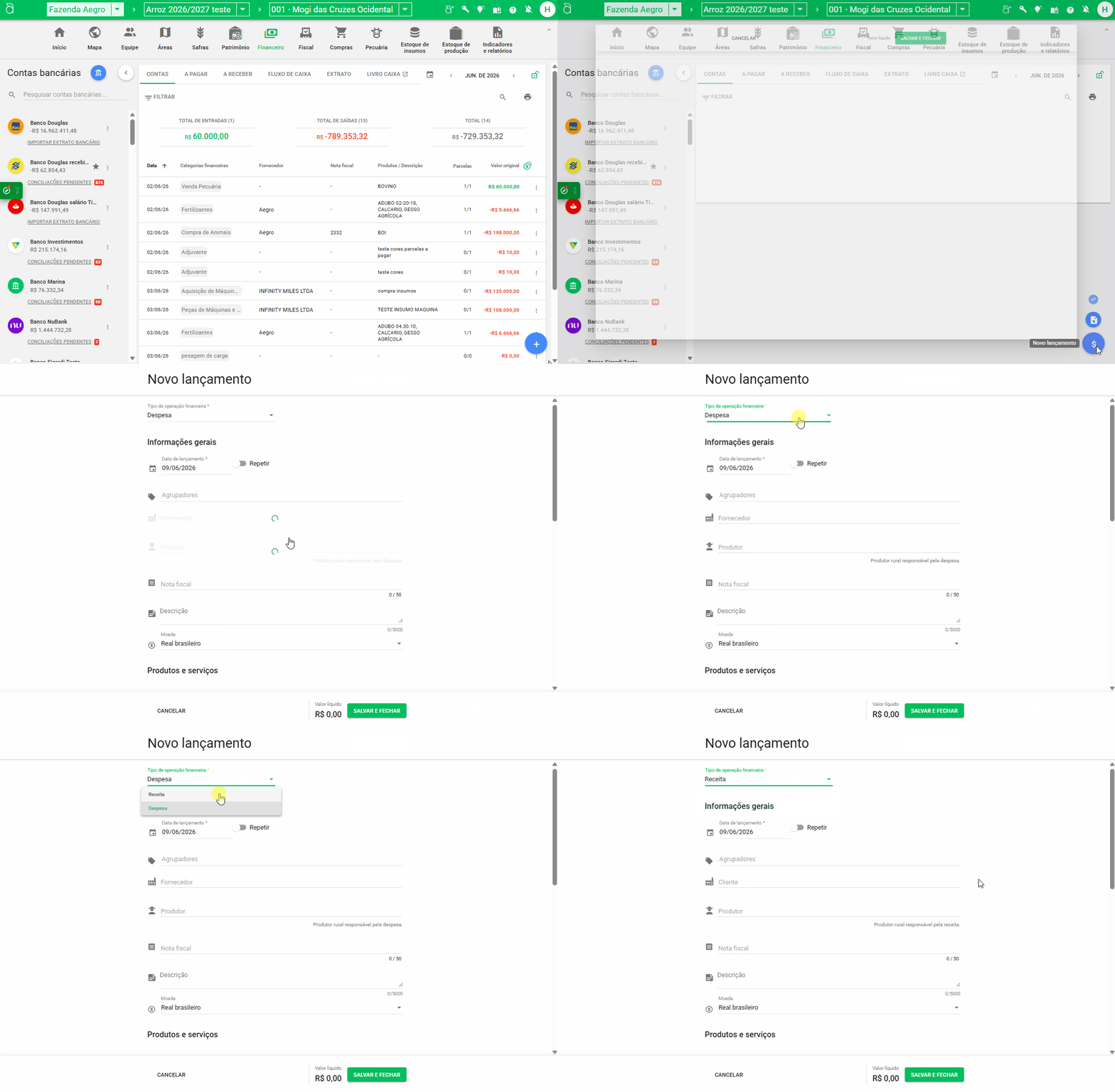
Para cadastrar uma nova receita, seja vinculada a uma nota fiscal ou não, você deve ir até a aba Financeiro e clicar no botão azul no canto inferior direito.

nova receita.gif

Assim que você clicar, irá aparecer uma nova janela, onde irá preencher todos os dados para o cadastro dessa nova despesa.

Como lançar uma despesa de mão-de-obra terceirizada?

Veja como registrar custos com mão de obra terceirizada como uma nova despesa no Financeiro do Aegro.

Na aba Financeiro do Aegro é possível lançar todas as suas receitas e despesas da propriedade. Os gastos com mão de obra terceirizada podem ser inseridos como uma nova despesa, na categoria de Serviços Terceirizados.

Como lançar um financiamento ou consórcio

Veja como registrar um financiamento ou consórcio no Financeiro do Aegro e acompanhar os pagamentos de parcelas e juros de forma detalhada. O procedimento de lançamento segue o mesmo comportamento para diferentes tipos de linhas de crédito.

Para outras linhas de crédito, temos artigos completos sobre Custeio Agrícola e Empréstimo.

Financiamento

O Financiamento é bem similar ao empréstimo. A diferença principal é que, em vez de utilizar o valor para diversas compras, no Financiamento a compra geralmente é de um item único, como uma máquina, por exemplo.

Como lançar seguros no Aegro

O lançamento de contratação de qualquer tipo de seguro no Aegro é feito pela aba Financeiro, com o cadastro de uma nova despesa. O procedimento é o mesmo para qualquer modalidade de seguro — adapte as informações de acordo com a sua apólice.

Como registrar a despesa com o seguro?

Vá até a aba Financeiro, clique em novo lançamento no botão azul localizado no canto inferior direito da sua tela e então abrirá um novo lançamento, certifique-se que está selecionada a opção Despesa.

Como lançar os salários e encargos dos meus funcionários?

Registre os salários e encargos dos funcionários na aba Financeiro do Aegro como despesas, com repetição e apropriação de custo.

Salários dos funcionários

  • Crie uma nova despesa, clicando no + em azul;
  • Selecione a categoria Salários;
  • Ative a função repetir para esse tipo de despesa e escolha a frequência dessa repetição, geralmente sendo informada 12 meses;
  • Cadastre o seu funcionário como um novo fornecedor.
  • Complete as demais informações de valores e forma de pagamento.

A repetição será iniciada a partir da data de lançamento que está informando neste registro, sendo contabilizada como a primeira repetição.

Como lançar empréstimos?

Um lançamento bem feito garante que você tenha controle total sobre as parcelas, os juros e o impacto no custo da safra, além de manter seu Livro Caixa (LCDPR) organizado e em dia.

O procedimento para lançamento de empréstimos também vale para o registro de outras linhas de crédito.

Como registrar o empréstimo no financeiro

Para registrar esse lançamento no Aegro vamos seguir os quatro passos abaixo:

1. Registre a entrada do dinheiro na sua conta bancária

Aqui vamos seguir o procedimento para lançar uma nova Receita.

Como lançar devolução de compra ou venda

Veja como registrar no Aegro a devolução de um produto que você comprou de um fornecedor ou que um cliente devolveu da sua produção, nos casos de devolução total ou parcial, mantendo o Estoque de Insumos, a Produção e o Financeiro sempre atualizados.

Devolução de mercadoria adquirida

Neste tópico, abordaremos como lançar uma devolução, seja de um produto que você comprou de um fornecedor em caso de devolução total quanto parcial.

Como lançar custeio agrícola?

Registre o custeio agrícola no Financeiro do Aegro em dois cenários: apenas para acompanhamento no Financeiro ou considerando também o Livro Caixa. O procedimento de lançamento de custeio segue o mesmo comportamento do lançamento de outras linhas de crédito.

Como registrar o custeio no financeiro do Aegro

Registrando apenas para acompanhamento no Financeiro

Esta opção é mais indicada caso você não tenha o adicional de Livro Caixa e deseja apenas controlar os registros e pagamentos diretamente pelo Financeiro do Aegro.

Como importar dados financeiros em planilha para o Aegro

Importe lançamentos financeiros em massa para a sua propriedade no Aegro por meio de uma planilha modelo. Abaixo, o passo a passo completo: acessar a ferramenta, baixar e preencher a planilha, corrigir possíveis erros e finalizar a importação com segurança.

Onde localizar a importação da planilha

Para ter acesso a essa ferramenta, clique no ícone com a letra inicial do seu usuário (ou foto) no canto superior direito do Aegro e selecione a opção Propriedades.

Como funcionam os filtros na aba Financeiro

A aba Financeiro é dividida em cinco seções: Contas, A Pagar, A Receber, Extratos e Fluxo de Caixa. Cada uma possui filtros para visualizar informações específicas dos seus lançamentos e parcelas.

Na aba Contas, você verá os lançamentos completos, organizados conforme a data informada no campo Data de Lançamento e com o valor líquido total de cada receita e despesa. Nas demais abas do Financeiro o que aparece são as parcelas dos lançamentos, organizadas pela data de vencimento ou pagamento de cada parcela.

Como fazer conciliação do cartão de crédito

Concilie os lançamentos do seu cartão de crédito no Aegro usando o arquivo .OFX: crie uma conta bancária exclusiva para o cartão, importe o extrato e quite a fatura com uma transferência entre contas. Veja também como funciona a conciliação bancária manual e a conciliação do extrato com o arquivo OFX bancário.

Como controlar despesas em cartão de crédito

O controle separado da conta bancária e do cartão permite maior visibilidade dos lançamentos e detalhamento das informações para o livro caixa.

Como faço para registrar uma despesa ou receita no sistema?

Vá até a aba Financeiro, clique no botão azul no canto inferior direito e selecione “Receita” ou “Despesa” no primeiro campo “Tipo de Operação Financeira”. Preencha as informações, como data, valor e categoria, e salve para concluir o registro. Para o passo a passo completo, veja como lançar uma despesa e como lançar uma receita.

Como editar uma conta ou parcela que já foi paga?

A edição completa de uma conta só é possível em contas que não possuem nenhuma parcela paga no Aegro. Em contas com parcelas já pagas, a edição é restrita a algumas informações, como: agrupadores, fornecedor, número da nota fiscal, conta bancária e forma de apropriação de custo.

Se você deseja editar outras informações de uma conta com parcelas já pagas, será necessário despagar essas parcelas, fazer a edição e, em seguida, confirmar o pagamento novamente.

Como editar ou excluir um lançamento do Financeiro?

Após cadastrar uma receita ou despesa no Aegro na Aba Financeiro, é possível editar algumas informações ou realizar uma exclusão total.

Caso a conta já tenha parcelas pagas ou conciliadas, será necessário desconciliá-las, pois apenas os campos: agrupadores, fornecedor, número da nota fiscal, conta bancária e forma de apropriação de custo podem ser editados quando há parcelas pagas.

Edição de receita ou despesa

Primeiramente, localize a conta que será editada na Aba Contas do financeiro. Para isso, você pode utilizar os filtros. Após identificar a conta, clique nos três pontos no final dela e selecione a opção Editar.

Como desconciliar contas

Para editar uma parcela que já foi conciliada no Aegro, primeiro é preciso desconciliá-la. Veja como desfazer a conciliação feita pelo arquivo OFX ou pela conciliação manual, acessando a aba Extratos, Parcelas a pagar ou Parcelas a receber do Financeiro.

A conciliação pode ser feita de forma manual ou através da importação do arquivo .OFX, quando a propriedade possui o plano Avançado do Aegro.

Desconciliar conta conciliada pelo .OFX

As parcelas conciliadas pelo arquivo .OFX aparecem com o ícone de banco no final delas.

Como aparecerá os ajustes de valores de acordo com o pagamento em Dólar?

Quando um pagamento é feito em dólar com valor diferente do previsto — por variação cambial, descontos ou acréscimos — o sistema realiza automaticamente um ajuste na parcela, garantindo que o valor do item fique alinhado à realidade.

Através do Estoque de Insumos

Uma nova “movimentação” de estoque será criada, ela acontece para correção dos valores de estoque sempre que uma parcela de uma despesa cujo custo de estoque foi paga com valor diferente do previsto, incluindo variação cambial, descontos e acréscimos. Assim, os descontos e acréscimos irão aparecer no estoque como Ajuste Parcela.

Como acusar o pagamento ou recebimento de uma parcela?

Existem três formas de registrar o pagamento ou recebimento de uma parcela no Financeiro do Aegro, nas abas A Pagar, A Receber e Extratos. Por esses caminhos, você também pode desmarcar o pagamento, clicando novamente na opção específica de cada caminho.

Selecionar o círculo de pagamento

Se o pagamento foi realizado no dia do registro da fatura, sem mudança de conta bancária, acréscimo de juros ou decréscimo de desconto, basta clicar no ícone de círculo na coluna “Pago”, localizado no final da linha da parcela.

Classificação de Categoria no lançamento de uma despesa ou receita

Classificar corretamente despesas e receitas mantém o controle das finanças e permite analisar melhor os custos e as receitas da sua fazenda. Neste artigo, veja cada categoria disponível ao lançar uma Despesa ou uma Receita na aba Financeiro do Aegro e sugestões de como usá-las.

Categorias financeiras

Ao realizar lançamentos financeiros em seu Aegro, você pode definir a categoria financeira analítica a ser informada, dependendo da operação que está registrando, se Despesa ou Receita.

Categorias Financeiras

As categorias financeiras organizam o plano de contas do Aegro, permitindo uma categorização mais independente dos lançamentos financeiros. Elas aparecem na sessão de Apropriação de Custo dos lançamentos e também em Cadastros.

O que são as Categorias Financeiras

Inicialmente, as novas categorias financeiras apenas serão disponibilizadas para seleção dentro da sessão de Apropriação de Custo do lançamento financeiro, pelas abas Financeiro, Compras, Estoque de Insumos e Estoque de Produção.

Agrupadores de contas no Aegro

Os agrupadores permitem criar grupos de contas no Aegro para visualizar somente os lançamentos que você deseja. Aprenda a criar, filtrar e gerenciar agrupadores no Financeiro.

Para criar um agrupador, basta digitar o nome desejado para o grupo de contas e pressionar a tecla Enter no teclado. Ao salvar o lançamento, o grupo será registrado no Aegro e poderá ser usado em outras contas.

Abas A Pagar e A Receber

Entenda como funcionam as abas A Pagar e A Receber: visualize suas parcelas, use os filtros disponíveis, ajuste o período de análise e gere relatórios completos das suas contas.

Ao acessar a aba Financeiro do Aegro, você encontrará as seguintes subdivisões: Contas, A Pagar, A Receber, Fluxo de Caixa e Extratos.

image-20260226-182204.png

A Pagar

Na seção de A Pagar, você pode observar todas as parcelas vinculadas aos lançamentos de Despesas, consideradas em função da data de vencimento, quando não pagas, ou data de pagamento, quando pagas.