Veja outros artigos sobre Documentos

Entenda os Documentos da Fazenda

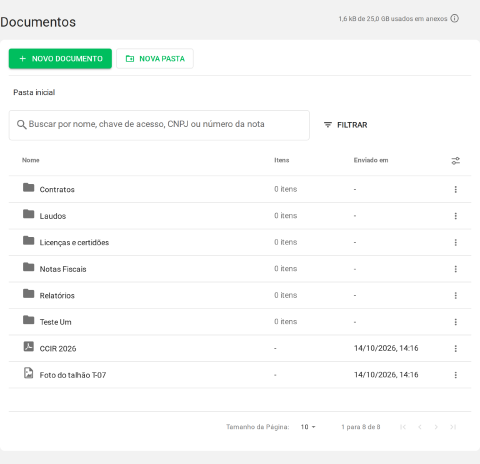
Os documentos da fazenda costumam viver espalhados: o contrato de arrendamento numa gaveta, o laudo no e-mail, a licença ambiental no computador do escritório. O Documentos da Fazenda resolve isso com um lugar único dentro do Aegro para guardar qualquer arquivo da propriedade, como contratos, laudos, licenças, certidões e comprovantes, organizado por pastas e sempre à mão quando o banco, o contador ou uma fiscalização pedirem.

Como acessar

Abra o menu Cadastros pelo ícone de livro na barra verde superior, no canto direito, e selecione Documentos, o item descrito como “Guarde e organize os documentos da fazenda.”.

Como enviar documentos para a fazenda

No Documentos da Fazenda você guarda qualquer arquivo da propriedade em poucos cliques: contratos, laudos, licenças, certidões, comprovantes, fotos e planilhas. Este artigo mostra como enviar um ou vários arquivos de uma vez, definir pasta e validade e resolver os envios que falham.

Se você ainda não conhece a tela, comece por Entenda os Documentos da Fazenda.

Antes de começar

RegraValor
Formatos aceitosPDF, JPG, JPEG, PNG, XML, XLS, XLSX, CSV, DOC, DOCX e TXT
Tamanho máximo20 MB por arquivo
QuantidadeUm ou vários arquivos no mesmo envio
Campo obrigatórioSó o nome do documento, que já vem preenchido com o nome do arquivo
Limite do planoTodo arquivo enviado por esta tela conta no limite de anexos do seu plano, inclusive XML de nota fiscal

Passo a passo do envio

  1. Abra o menu Cadastros pelo ícone de livro na barra verde superior, no canto direito, e selecione Documentos.
  2. Clique em Novo documento.
botão Novo documento no alto da tela Documentos
  1. Clique em Escolher arquivos e selecione um ou mais arquivos. Como orienta a própria tela: “Escolha um ou vários arquivos de uma vez. Só o nome é obrigatório, e ele já vem do próprio arquivo.”.
  2. Se você escolheu mais de um arquivo, aparece o bloco Pasta e validade para todos os arquivos, que aplica a mesma pasta e a mesma data de validade a toda a lista de uma vez. Cada arquivo ainda pode ter a própria pasta e a própria validade: ajuste os campos do arquivo na lista, e ele ganha a marcação Diferente do padrão. Com um arquivo só, esse bloco não aparece: preencha a pasta e a validade direto nos campos do arquivo.
  3. Revise cada arquivo da lista. Para cada um você pode ajustar o Nome do documento, a Pasta (opcional) e a Validade, ou clicar no ícone de lixeira do arquivo (Remover da lista) para tirá-lo do envio.
janela Novo documento com dois arquivos escolhidos e o bloco de pasta e validade
  1. Clique em Enviar. Cada arquivo mostra o próprio andamento: Enviando durante o envio e Enviado ao concluir.
  2. Quando o último arquivo conclui, a janela fecha sozinha e os documentos já aparecem na listagem. Se algum arquivo não enviou, a janela continua aberta mostrando o resultado de cada um: resolva o que der e clique em Fechar.

Para que serve a validade

O campo de vencimento guarda “A data em que este documento vence ou expira — como a validade de uma licença, certidão ou contrato. Fica guardada para você.”. A data aparece na coluna Validade da listagem e no detalhe do documento, para você consultar quando quiser. O campo é opcional e você pode preenchê-lo ou corrigi-lo depois, pela ação Editar no menu da linha do documento.