Veja outros artigos sobre Insumos

O que significa este aviso "Verificar histórico" no estoque?

O aviso Verificar histórico sinaliza inconsistência ao lançar contas ou atividades. Foco deste artigo: o que o alerta significa e os três motivos. Para identificar itens inconsistentes na lista e corrigir por cenário (compra faltando, saldo inicial, data errada), veja O que são e como corrigir inconsistências. Para ler a tela do histórico, veja aba Histórico de item.

Clique no alerta para ir à aba Histórico do item dentro de Estoque.

O que são e como corrigir inconsistências de Estoque?

Guia completo para identificar e corrigir inconsistências no Estoque de Insumos. Para o significado rápido do alerta Verificar histórico, veja O que significa este aviso. Para ler entradas/saídas na tela, veja aba Histórico de item.

O que são inconsistências?

Há inconsistência quando, em algum momento, a saída (atividade, venda ou retirada manual) é maior que a disponibilidade do item no histórico — mesmo que o saldo final atual esteja positivo.

Como identificar inconsistências

Ao detectar saldo negativo em uma movimentação, o Aegro destaca o problema.

O que é o aviso (item excluído) ao lado do insumo ou estoque?

Explica o motivo do aviso (item excluído) ao lado do estoque ou do insumo. Para o passo a passo de correção, veja Como corrigir o aviso (item excluído).

Excluir um local de estoque não remove os insumos dele; excluir um item do catálogo não apaga as movimentações já feitas. Se ainda houver entradas ou saídas vinculadas, o Aegro marca (item excluído).

Antes de excluir um estoque

Confira se não há movimentações (entradas ou saídas). Se houver, desvincule produtos e movimentações desse local antes de excluir — senão surge o aviso.

Função Histórico do Item no Estoque

O Histórico do Item rastreia o insumo na propriedade — da primeira entrada (compra ou adição manual) à última saída (atividade, manutenção ou abastecimento) — para evitar saldo negativo. Este artigo cobre o conceito e os caminhos de acesso. Para a leitura da tela (cores, faixa cinza e ordem cronológica), veja Como funciona a aba Histórico de item. Para o alerta Verificar histórico, veja o significado do aviso.

Você pode acessá-lo de duas formas:

Como vender um insumo do meu estoque?

Venda insumos do Estoque ou pela aba Financeiro; nos dois casos o saldo é atualizado e a receita entra nas finanças. Para devoluções, veja como lançar devolução de compra ou venda.

Como registrar uma venda pelo Estoque

No menu principal, clique em Estoque para ver os produtos da propriedade e dos fornecedores.

Na lista, localize o insumo. À direita, clique nos três pontos e em Vender. Abre-se uma nova receita no Financeiro, com campos pré-preenchidos:

Como registro a movimentação dos produtos entre os estoques?

Transfira um produto entre estoques (fornecedor ↔ propriedade ou entre estoques próprios). Para vários itens de uma vez, use remessa.

Como movimentar itens

Na aba Estoque de Insumos, clique em Movimentar itens (+ azul no canto inferior direito).

Como registrar remessa no seu estoque

A remessa movimenta vários itens de um estoque para outro de uma vez. Para transferir um único produto, veja movimentação entre estoques.

Após registrar a despesa da compra na aba Financeiro e enviar o item a um local (próprio ou do fornecedor), registre a entrega na aba Estoque: passe o mouse no botão azul (+) no canto inferior direito e escolha Nova remessa.

Preenchendo os campos

  • Origem: de onde o item sai (estoque do fornecedor ou próprio);
  • Destino: estoque que recebe o item;
  • Data da remessa: data da remessa;
  • Descrição (opcional): por exemplo, o número da remessa;
  • Movimentações: item(ns) e quantidade — é possível movimentar mais de um item por vez.

Você pode enviar para um único destino ou para múltiplos destinos, e anexar arquivos ao registro.

Como realizar uma retirada manual no estoque?

Use a retirada manual quando precisar dar baixa sem atividade, abastecimento ou manutenção. Para entrada sem Financeiro, veja adição manual.

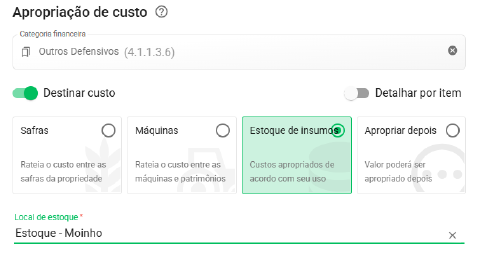
Em geral, insumos entram pelo Financeiro com Apropriação de CustoCusto de Estoque, e a baixa automática ocorre por atividade, abastecimento ou manutenção. Em alguns casos é preciso a retirada manual — há dois caminhos:

Como gerenciar um locais de estoque

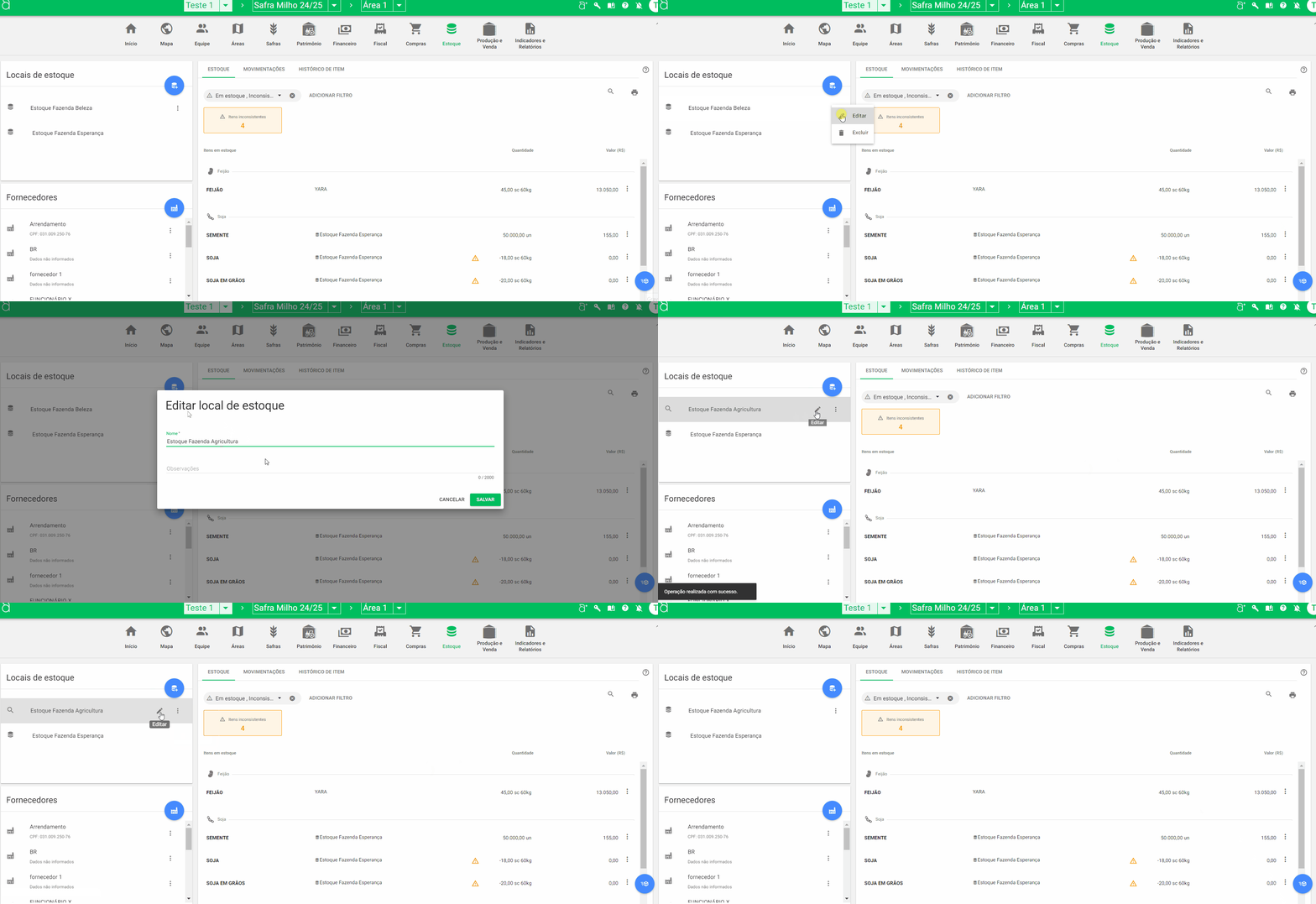
Crie quantos locais de estoque precisar na aba Estoque de Insumos. Para só renomear o estoque padrão, veja Como editar o nome do estoque da propriedade.

Novo local de estoque da propriedade

Na aba Estoque de Insumos, localize o título Locais de estoque, com a lista dos locais cadastrados.

Em propriedade recém-criada, aparece apenas o estoque padrão, criado junto com a fazenda.

Antes de cadastrar, busque pelo nome para evitar duplicidade: clique no ícone da lupa em Buscar locais e digite o nome. Para fechar a busca, clique no × ao lado da barra.

Como gerenciar fornecedores

Visão completa do ciclo de vida do fornecedor: onde cadastrar, como editar, arquivar, excluir e gerar relatório. O passo a passo dos campos do formulário também está em Como cadastrar um fornecedor no Estoque.

O que é um fornecedor

Cadastro que representa fornecedor de produtos, prestador de serviço, funcionário, cliente, órgão ou outra entidade citada no Aegro (Financeiro, Estoque de Insumos etc.).

O catálogo fica em Cadastros (ícone de livro), na opção Fornecedores e emitentes, onde você gerencia os registros e gera relatório dos ativos.

Como gerar um relatório do estoque?

No Aegro, filtre o saldo dos insumos na aba Estoque e exporte relatórios específicos em PDF ou Excel. Na aba Movimentações, gere relatórios por período e tipo de origem/destino.

Relatório de saldos (aba Estoque)

Acesse a aba Estoque e filtre pelos itens desejados:

  • Item: cultivares, defensivos, fertilizantes e itens do catálogo;
  • Local de estoque ou fornecedor;
  • Situação: Em estoque, Sem estoque, Inconsistentes;
  • Tipo: Cultivares, Defensivos, Fertilizantes, Itens;
  • Alerta de estoque: disponível nos planos Avançado e Premium — filtra itens com alerta de estoque mínimo.

Também é possível filtrar clicando nos locais no canto esquerdo (estoques próprios ou de fornecedores).

Como funciona a aba "Movimentações"?

A aba Movimentações lista, em detalhe, as entradas e saídas do Estoque de Insumos. Para o rastreio cronológico de um produto específico (entradas à esquerda e saídas à direita), use a aba Histórico de item.

Tipos de movimentação que aparecem aqui:

  • de um estoque próprio para outro;
  • do fornecedor para o estoque da propriedade;
  • do estoque para uma atividade na safra;
  • do estoque para um patrimônio, por manutenção ou abastecimento;
  • adição manual de um item;
  • retirada manual de um item;
  • entrada no estoque pelas contas;
  • entrada pelo pedido de compra;
  • saída por venda.

Cada linha mostra data, ação (ícone), insumo, origem, destino, observações (se houver), quantidade e valor.

Como funciona a aba "Histórico de item"?

Guia da aba Histórico de item: como ler entradas, saídas, saldos e a faixa cinza de inconsistência. Para o conceito e os atalhos de acesso, veja Função Histórico do Item. Para corrigir saldo negativo, veja inconsistências de estoque.

No histórico, entradas ficam à esquerda e saídas à direita, com quantidades, valores e datas em ordem cronológica — o evento mais recente fica na parte superior.

Como criar Alerta de Estoque Mínimo?

Com o alerta de estoque mínimo, você define um limite por item e local. Quando a quantidade ficar abaixo desse valor, a equipe recebe notificação no computador e no celular — útil para pedir ao fornecedor com antecedência.

Criando um alerta

  1. Na aba Estoque, localize o item e clique nos três pontos à direita.
  2. Selecione Criar alerta de estoque mínimo.
  3. Ative Alerta ativado no estoque desejado e informe o valor mínimo.
  4. Repita para cada local em que quiser o alerta e clique em Salvar.

Sempre que a quantidade ficar abaixo do mínimo, o Aegro gera notificação para os membros da equipe no site e no app.

Como corrigir o aviso (item excluído) em meu estoque?

Passo a passo para corrigir produtos ou locais que foram excluídos do catálogo ou da aba Estoque, mas ainda tinham itens — ambos aparecem com (Item excluído) na frente do nome. Para entender o motivo do aviso, veja O que é o aviso (item excluído).

Selecione o insumo

Clique no nome do insumo presente no estoque excluído, ou no insumo excluído.

Selecione o estoque

Clique no nome do estoque excluído, ou no estoque que possui o insumo excluído.

Como controlar meu estoque de insumos?

Visão geral das entradas e saídas no Estoque de Insumos. Para o passo a passo de adição ou retirada manual, veja adição manual e retirada manual.

No Aegro você controla o estoque da propriedade e dos fornecedores por entradas, saídas e movimentações.

Como cadastrar um Fornecedor no Estoque

Cadastre um fornecedor (pessoa física ou jurídica) pela seção Fornecedores da aba Estoque de Insumos. Para editar, arquivar, excluir ou gerar relatório, veja Como gerenciar fornecedores.

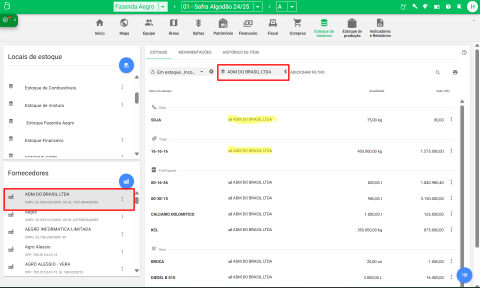
O cadastro também cria um local de estoque do fornecedor. Produtos vinculados a esse local aparecem no Estoque de Insumos com o nome do fornecedor, e você pode filtrar os saldos adquiridos que ainda estão nele.

image-20251121-181655.png

Como acessar um novo cadastro

Na aba Estoque de Insumos, localize a seção Fornecedores abaixo de Locais de Estoque, no canto esquerdo.

Como adicionar observações nas movimentações?

Nas movimentações do Estoque de Insumos (entre estoques, remessas, adições ou remoções manuais) há um campo opcional de Observações. Para a lista completa de filtros e colunas da aba, veja Como funciona a aba Movimentações.

Ao abrir a janela da movimentação e preencher as informações obrigatórias, o campo Observações aparece no final.

Você visualiza a observação ao reabrir a movimentação ou na aba Movimentações, onde também é possível filtrar por ela.