Veja outros artigos sobre Integracoes Bancarias

O que cada banco pede na conexão via Open Finance

Conectar a conta pelo Open Finance começa igual para todo mundo: você clica em conectar no Aegro, escolhe a sua instituição e é levado para a tela do provedor de conexão. A partir do momento em que você informa os dados de acesso, quem conduz é o banco — e é aí que cada instituição faz de um jeito.

Uma pede um código gerado dentro do aplicativo; outra, um QR code lido pela câmera comum do celular; outra só a senha do internet banking. Não existe uma tela única, e é justamente nesse trecho que a conexão costuma travar. Abaixo está o roteiro de cada banco a partir desse ponto: o que separar antes de começar, o que aparece na tela e o que fazer quando trava.

Conciliar o extrato que chega pelo Open Finance

Conectar a conta resolve metade do problema: o extrato passa a chegar sozinho, todos os dias, sem você baixar nem importar arquivo nenhum. A outra metade é o que este artigo cobre: o que fazer com o que chegou.

Se você trouxe histórico na conexão, a primeira visita tem trabalho acumulado. A boa notícia é que o Aegro não chega de mãos vazias: onde ele encontra o par, ele já monta; onde não encontra, ele monta um rascunho e aponta o que falta.

Conectar sua conta bancária via Open Finance

Manter o financeiro em dia tem um pedágio escondido: entrar no site do banco, baixar um arquivo OFX e importar no Aegro, conta por conta, mês após mês. É trabalho de despachante no meio da safra, e quando a rotina aperta, ele é o primeiro a ficar para trás.

Com o Open Finance, você conecta a conta uma vez. A partir daí o extrato chega sozinho, todos os dias, direto na tela de conciliação, sem baixar nem importar arquivo nenhum.

Como realizar uma transferência bancária?

Registre transferências entre suas contas bancárias no Financeiro do Aegro e acompanhe-as no extrato e no fluxo de caixa.

Na aba Financeiro, passe o mouse sobre o botão azul no canto inferior direito e clique em Nova transferência bancária.

Na janela de transferência, preencha os campos:

  • Conta bancária de origem: Conta bancária que será realizada a retirada do dinheiro;
  • Conta bancária de destino: Conta bancária que será depositado o dinheiro;
  • Valor: Valor da transferência, em real;
  • Data de transferência: Data da transferência;
  • Conciliado: Você pode conciliar com seu extrato bancário, basta ativar o botão;

Ao clicar em Mostrar opções avançadas, abrem-se os seguintes campos não obrigatórios:

Como funciona a conciliação bancária manual no Aegro?

Aprenda a marcar parcelas e transferências como conciliadas com o extrato bancário diretamente no Financeiro do Aegro. A conciliação também pode ser feita pelo arquivo .OFX, recurso do plano Avançado — veja como conciliar o extrato com o arquivo OFX bancário e, para cartão de crédito, como fazer a conciliação do cartão de crédito.

Conciliação na tela do Extratos, Parcelas a pagar ou Parcelas a receber

Nessas abas é possível visualizar todas as parcelas pagas ou não pagas do seu financeiro. Para conciliar, localize a parcela e, na mesma linha, clique no ícone de círculo da coluna “Conciliado”.

Como funciona a aba Extratos

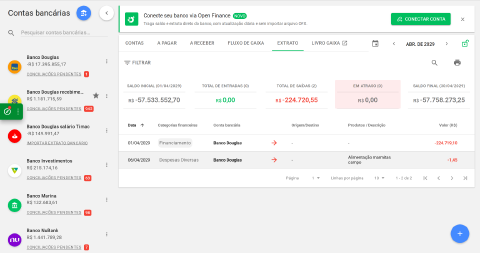
A aba Extratos, localizada dentro da aba Financeiro, reúne as movimentações de todas as contas bancárias cadastradas no sistema — receitas, despesas e transferências entre contas — para você acompanhar as finanças da fazenda em uma visão geral.

O Aegro informa a data de vencimento ou pagamento das parcelas ou transferências, a categoria, Conta Bancária vinculada, Origem/Destino (a depender se receita ou despesa), Fornecedor, Nota Fiscal, Produto ou Descrição, número de parcelas e o Valor da parcela ou transferência.

Como exportar o arquivo OFX do seu banco

O arquivo .OFX contém todas as movimentações realizadas em um período específico de uma conta bancária. Ele serve como um espelho do seu extrato bancário e é seguro, pois não inclui informações sigilosas, como senhas.

Para exportar o extrato no site do seu banco, acesse o Internet Banking com a conta e senha da conta para a qual deseja gerar o OFX.

Como editar, arquivar ou excluir uma conta bancária

Saiba como editar, arquivar ou excluir uma conta bancária no Financeiro do Aegro e o que cada ação implica para o saldo e o histórico de lançamentos.

Acessando o gerenciamento de contas bancárias

Para gerenciar suas contas bancárias, acesse a aba Financeiro no menu superior. No painel lateral esquerdo, você verá a listagem de todas as suas Contas bancárias cadastradas.

image-20260619-162836.png

Para acessar as opções de gerenciamento de uma conta, clique nos três pontos (⋮) exibidos ao lado do nome da conta desejada. Um menu suspenso será exibido com as opções disponíveis: Detalhes de conta, Editar, Nova transferência bancária, Importar extrato bancário*, Arquivar, Excluir e Tornar conta padrão.

Como criar uma nova Conta Bancária?

Aprenda a cadastrar uma nova conta bancária no Financeiro do Aegro para organizar as movimentações da sua propriedade. O vídeo abaixo mostra o passo a passo do cadastro.

É possível adicionar uma conta bancária na aba Financeiro. A criação, edição e exclusão de contas bancárias é acessível apenas para usuários com os perfis padrão Proprietário, Gerente ou Financeiro, ou para usuários personalizados com permissão para tal.

Como conciliar meu extrato com o arquivo OFX bancário

Através de um guia detalhado, você aprenderá como importar arquivos .OFX, realizar a conciliação de transações bancárias e gerenciar seu financeiro de forma mais eficiente.

Conheça a conciliação de extrato bancário, um recurso do plano avançado do sistema Aegro que otimiza a conferência do seu fluxo de caixa!

Se preferir conciliar sem arquivo, veja como funciona a conciliação bancária manual no Aegro. Para cartão de crédito, veja como fazer a conciliação do cartão de crédito.